


















Après avoir installé le thème, l'étape suivante consiste à personnaliser les paramètres du thème en fonction de votre marque et de vos préférences. WordPress propose des outils de personnalisation visuelle intuitifs qui vous permettent de modifier l'aspect et la présentation de votre site web sans aucune connaissance en matière de code. Cette section explique comment changer le logo, ajuster la palette de couleurs, définir les polices et la typographie, et modifier la mise en page de votre site web pour vous aider à créer une présence unique sur le web.
I. Entrer dans l'interface de personnalisation du thème
La personnalisation des thèmes WordPress est centralisée dans le Customizer, un outil visuel intuitif qui vous permet de prévisualiser les changements en temps réel.
Étape 1 : Accès au Customiser
- Se connecter au backend de WordPress(Adresse :
域名/wp-admin)。 - Il existe deux façons d'accéder au personnalisateur :
- Méthode 1Cliquez sur le menu de gauche "¡§Laétat extérieur"-"personnalisation」。Méthode IISur n'importe quelle page du site web, cliquez sur le bouton "¡§Contactez-nous¡¨ dans la barre de gestion supérieure.personnalisationbouton ".
- Une fois que vous entrez dans le personnalisateur, vous verrez une interface divisée en deux colonnes :
- côté gauchePanneau d'options de personnalisation contenant divers paramètres ajustables.côté droitUne fenêtre de prévisualisation en direct montrant l'effet des modifications.
Étape 2 : Comprendre le fonctionnement de base du Customiser
Dans le personnalisateur, vous pouvez
- Cliquez sur les options dans le panneau de gauche pour les définir.
- L'effet des modifications est visible en temps réel dans la fenêtre de prévisualisation à droite.
- Utilisez les boutons de changement d'appareil en haut (ordinateur, tablette, mobile) pour prévisualiser l'affichage sur différents appareils.
- Cliquez sur le bouton "¡§§".Enregistrer et publierLe bouton "Enregistrer les modifications" permet d'enregistrer les modifications.
- Cliquez sur le bouton "¡§§".annulations"pour annuler les modifications et quitter.
- Cliquez sur le bouton "¡§§".Sauvegarde des brouillonsLe "bouton" enregistre les paramètres actuels mais ne les applique pas immédiatement.
II. changement de l'identité du site : logo et icône du site
L'identité du site web comprend le logo et l'icône du site (favicon), qui sont des éléments importants de l'identité de la marque.
1. télécharger et configurer le logo
Le logo est l'identité visuelle d'un site web et est généralement affiché en haut du site.
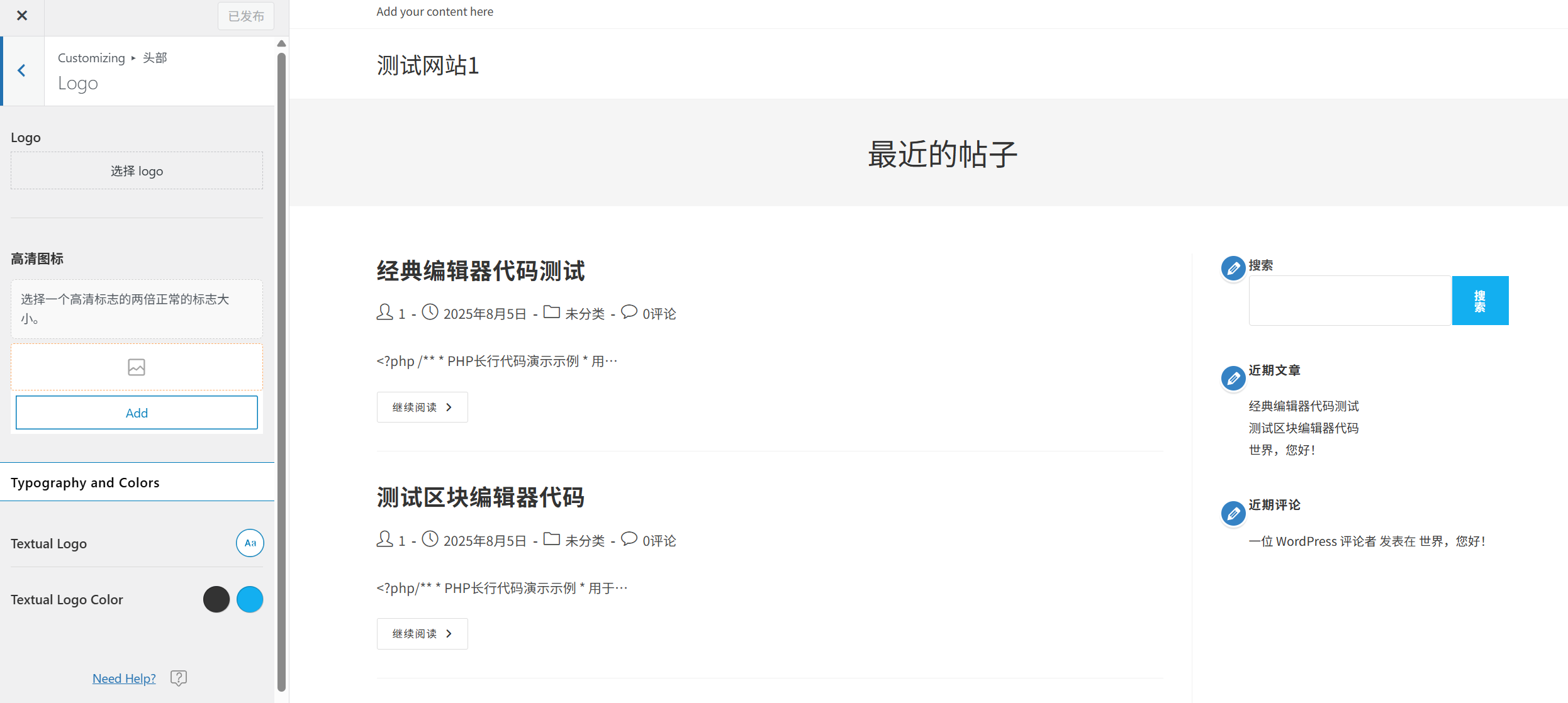
Étapes de l'installation:
- Dans le panneau gauche du Customiser, localisez et cliquez sur "identification du site" ou "logo"(les noms peuvent varier d'un sujet à l'autre).
- Cliquez sur le bouton "¡§§".Sélectionner un fichier" ou "Télécharger le logobouton ".
- Dans la fenêtre contextuelle de la médiathèque, vous pouvez :
- Téléchargez une nouvelle image du logo (format PNG recommandé avec un arrière-plan transparent).
- Choisissez une image existante pour le logo.
- Après le téléchargement, vous pouvez ajuster la taille et la position du logo (pris en charge par certains thèmes).
- Cliquez sur le bouton "¡§§".Enregistrer et publier"pour enregistrer les paramètres.
Recommandations pour la création de logos:
- L'utilisation du format PNG avec un arrière-plan transparent garantit un bon affichage sur différentes couleurs d'arrière-plan.
- Recommandation concernant la taille du logo : largeur comprise entre 200 et 400 pixels, hauteur ne dépassant pas 100 pixels.
- En restant simple, il est clairement reconnaissable, même sur les appareils de petite taille.
2. définir l'icône du site (Favicon)
Les icônes de site sont de petites icônes affichées sur les onglets des navigateurs, les barres de signets et les écrans d'accueil des appareils mobiles, qui contribuent à la reconnaissance de la marque.
Étapes de l'installation:
- Dans le "identification du siteSur la page "Réglages", repérez l'option "Icône du site" ou "Favicon"Options.
- Cliquez sur le bouton "¡§§".Sélectionner un fichier" ou "Télécharger l'icône du sitebouton ".
- Téléchargez une image carrée d'au moins 512x512 pixels (format PNG recommandé).
- WordPress génère automatiquement des icônes de différentes tailles pour différents scénarios.
- Cliquez sur le bouton "¡§§".Enregistrer et publier"pour enregistrer les paramètres.
Recommandations pour la conception des icônes du site:
- Utiliser des graphiques ou des textes simples et reconnaissables.
- Assurer une reconnaissance claire, même en petite taille (par exemple, 16x16 pixels).
- Conservez la cohérence de la marque en vous inspirant du logo.
III. schémas de couleurs personnalisés
La couleur est un élément important de la conception d'un site web, et la bonne palette de couleurs peut améliorer l'expérience de l'utilisateur et renforcer l'image de marque.
1. sélection de schémas de couleurs prédéfinis
De nombreux thèmes proposent des schémas de couleurs prédéfinis, ce qui vous permet d'appliquer rapidement un schéma de couleurs professionnel :
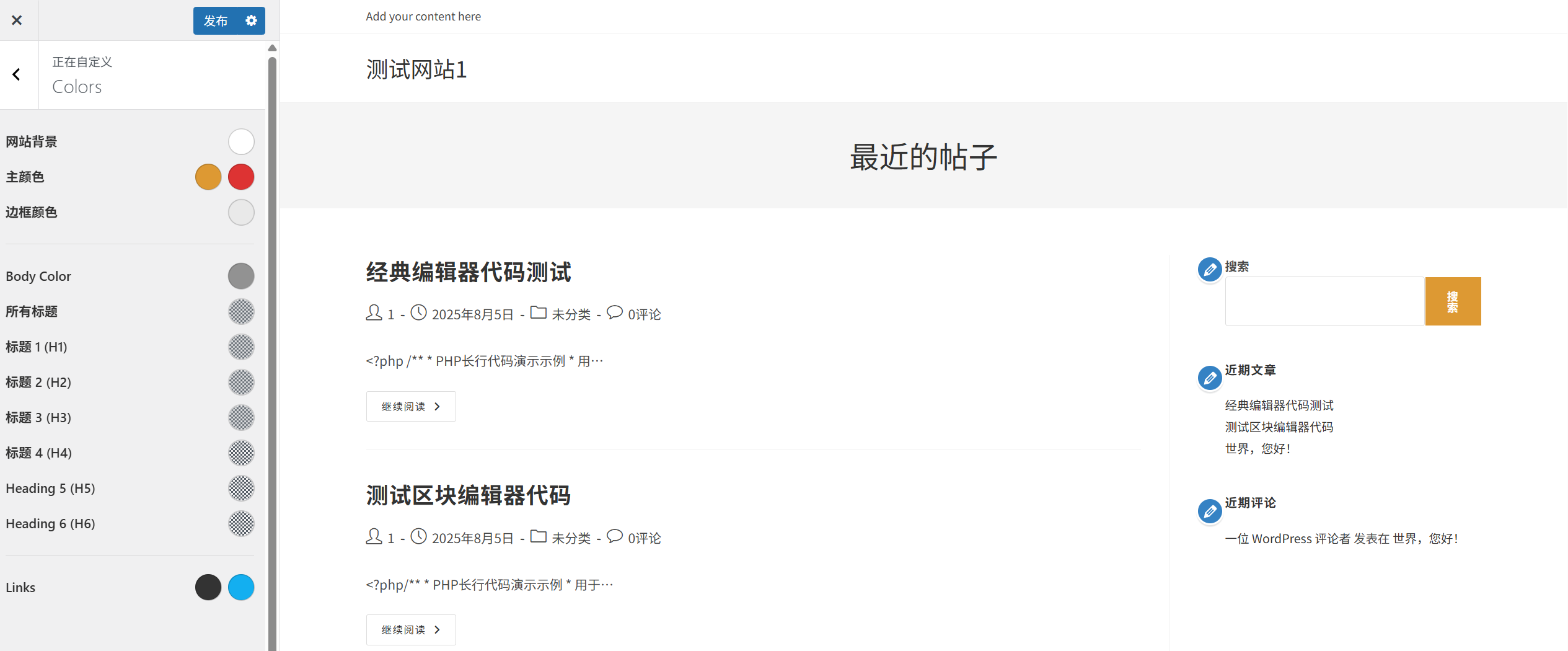
- Dans le panneau gauche du Customiser, localisez et cliquez sur "couleur" ou "schéma de couleurs"Options.
- Parcourez les schémas de couleurs prédéfinis disponibles et cliquez pour sélectionner celui qui vous convient.
- La fenêtre de prévisualisation à droite montre l'effet en temps réel.
- Cliquez sur le bouton "Cliquer" lorsque vous êtes satisfait.Enregistrer et publierbouton ".
2. couleurs personnalisées
Vous pouvez personnaliser les couleurs des différents éléments si le schéma prédéfini ne correspond pas à vos besoins :
- Dans le "couleurSur la page "Réglages", repérez l'option "Couleurs personnalisées"ou une option similaire.
- Cliquez sur le sélecteur de couleurs situé à côté de l'élément que vous souhaitez modifier (par exemple, arrière-plan, texte, lien, bouton, etc.).
- Dans le sélecteur de couleurs qui s'affiche, vous pouvez :
- Cliquez directement sur le panneau des couleurs pour sélectionner une couleur.
- Saisissez le code hexadécimal de la couleur (par exemple #FF5733).
- Règle la luminosité, la saturation et la transparence de la couleur.
- Répétez les étapes 2 et 3 pour définir les couleurs des autres éléments.
- Cliquez sur le bouton "¡§§".Enregistrer et publier"pour enregistrer les paramètres.
Suggestions d'assortiment de couleurs:
- prédominant: La couleur principale qui représente la marque et qui est utilisée pour les éléments importants tels que les logos et les boutons.
- couleur secondaire: Utilisé pour souligner et mettre en valeur, en contrastant avec la couleur dominante.
- couleur neutreLes couleurs de l'arrière-plan, du texte et des bordures garantissent une bonne lisibilité.
- psychologie des couleursLes couleurs : Des couleurs différentes traduisent des émotions différentes (par exemple, le bleu pour la confiance, le rouge pour la passion).
- ContrasteLes textes doivent être suffisamment contrastés par rapport à l'arrière-plan afin d'en améliorer la lisibilité.
IV. définition des polices de caractères et de la typographie
Les polices et la typographie ont un impact direct sur la lisibilité et l'aspect professionnel d'un site web, et des paramètres de police raisonnables peuvent améliorer l'expérience de l'utilisateur.
1. sélection de schémas de polices prédéfinis
De nombreux thèmes proposent des schémas de polices prédéfinis afin que vous puissiez rapidement appliquer une typographie professionnelle :
- Dans le panneau gauche du Customiser, localisez et cliquez sur "typographique" ou "style calligraphique"Options.
- Parcourez les schémas de polices prédéfinis disponibles et cliquez pour sélectionner celui qui vous convient.
- La fenêtre de prévisualisation à droite montre l'effet en temps réel.
- Cliquez sur le bouton "Cliquer" lorsque vous êtes satisfait.Enregistrer et publierbouton ".
2. polices personnalisées
Vous pouvez personnaliser les polices de différents éléments de texte si le schéma prédéfini ne répond pas à vos besoins :
- Dans le "typographiqueSur la page "Réglages", repérez l'option "Polices de caractères personnalisées"ou une option similaire.
- Sélectionnez l'élément de texte que vous souhaitez modifier (titre, corps, texte de bouton, etc.).
- Ce paramètre peut être défini pour chaque élément :
- famille de policesSélectionnez le style de police (par exemple, Arial, Helvetica, Times New Roman, etc.).
- taille de la police: Redimensionner le texte (généralement en pixels px).
- l'épaisseur de la police: Permet de définir l'épaisseur du texte (par exemple, normal, gras, fin, etc.).
- 行高La lisibilité est affectée par l'ajustement de l'espacement des lignes.
- espacement des mots: Règle la distance entre les caractères.
- Répétez les étapes 2 et 3 pour définir les polices des autres éléments de texte.
- Cliquez sur le bouton "¡§§".Enregistrer et publier"pour enregistrer les paramètres.
Suggestions de sélection de polices:
- Association de polices de caractèresLes polices de caractères sont généralement au nombre de 2 ou 3 (par exemple, une pour les titres et une pour le corps du texte) afin d'éviter d'encombrer le texte avec un trop grand nombre de polices.
- lisibilitéLes polices de caractères : La priorité est donnée aux polices faciles à lire, en particulier pour le corps du texte.
- Polices réactivesLes polices de caractères : Veillez à ce que les polices s'affichent correctement sur différents appareils.
- Vitesse de chargementTrop de polices personnalisées peuvent augmenter le temps de chargement du site et nuire à ses performances.
- cohérence de la marqueChoisir un style de police qui corresponde à l'image de votre marque.
V. Adaptation de la présentation du site web
La mise en page du site web détermine la manière dont le contenu est disposé, et une bonne mise en page peut améliorer l'expérience de l'utilisateur et la lisibilité du contenu.
1. sélection de modèles prédéfinis
De nombreux thèmes proposent des options de mise en page prédéfinies qui vous permettent d'appliquer rapidement différentes structures de page :
- Dans le panneau gauche du Customiser, localisez et cliquez sur "La disposition." ou "mise en page"Options.
- Parcourez les mises en page prédéfinies disponibles (par exemple, barre latérale gauche, barre latérale droite, pas de barre latérale, etc.)
- Cliquez pour sélectionner votre mise en page préférée et la fenêtre de prévisualisation sur la droite montrera l'effet en temps réel.
- Cliquez sur le bouton "Cliquer" lorsque vous êtes satisfait.Enregistrer et publierbouton ".
2. mise en page personnalisée
Vous pouvez personnaliser la mise en page de votre site web si les mises en page prédéfinies ne répondent pas à vos besoins :
- Dans le "La disposition.Sur la page "Réglages", repérez l'option "Mise en page personnalisée"ou une option similaire.
- Pour les différents types de pages (page d'accueil, page d'article, page, etc.), la mise en page peut être définie séparément.
- Les paramètres de mise en page les plus courants sont les suivants :
- Largeur du conteneurLa largeur de la zone de contenu du site web peut être ajustée.
- Position de la barre latéraleBarre latérale : Choisissez si la barre latérale se trouve à gauche, à droite ou si elle est cachée.
- Largeur de la barre latérale: Permet d'ajuster la largeur de la barre latérale.
- Marges intérieures et extérieures: Permet de régler l'espacement entre les éléments.
- Mise en page de l'article: Définit la disposition des articles (par exemple, liste, grille, etc.).
- Lorsque vous ajustez les paramètres, la fenêtre de prévisualisation sur la droite montre l'effet en temps réel.
- Cliquez sur le bouton "Cliquer" lorsque vous êtes satisfait.Enregistrer et publierbouton ".
Recommandations relatives à la conception de l'agencement:
- Le mobile d'abordLa mise en page : Veillez à ce que la mise en page s'affiche correctement sur les appareils mobiles.
- L'espace blanc est raisonnableLes espaces blancs : Des espaces blancs adéquats améliorent la lisibilité du contenu.
- se concentrer surLes contenus importants sont placés en évidence afin d'attirer l'attention de l'utilisateur.
- cohérenceMaintenir la cohérence de la mise en page des différentes pages du site afin d'améliorer l'expérience de l'utilisateur.
- Tester différents appareilsTest de mise en page : Testez la mise en page sur des appareils de différentes tailles.
VI. autres thèmes communs
Outre les paramètres de base mentionnés ci-dessus, la plupart des thèmes offrent d'autres options de personnalisation :
1) Paramètres d'arrière-plan
- couleur de fondCouleur d'arrière-plan : Définit la couleur d'arrière-plan du site web.
- Image de fondTélécharger un site web pour ajouter une image d'arrière-plan.
- Répétition de l'arrière-plan: Définit la façon dont l'image d'arrière-plan est répétée.
- emplacement de l'arrière-plan: Définit la position de l'image d'arrière-plan.
2) Réglages du menu de navigation
- position du menuMenu de navigation : Définit l'endroit où le menu de navigation est affiché (par exemple, en haut, dans la barre latérale, en bas, etc.)
- Style de menuMenu : Définition de l'apparence et du comportement du menu (par exemple, menus déroulants, effets d'animation, etc.)
- couleur du menuCouleur du menu : définit la couleur du texte et de l'arrière-plan du menu.
3) Paramètres du pied de page
- Contenu du pied de page: Définit le contenu affiché dans le pied de page (par exemple, les informations de copyright, les informations de contact, etc.)
- Disposition du pied de pageLe nombre de colonnes et la structure du pied de page sont définis.
- couleur du pied de page: Définit la couleur d'arrière-plan et la couleur du texte du pied de page.
4. paramètres du blog
- Mise en page de l'articleAffichage des articles de blog : Définir le mode d'affichage des articles de blog (par exemple, liste, grille, etc.).
- Métadonnées de l'articleAffichage de la date, de l'auteur, de la catégorie et d'autres informations relatives à l'article : Permet d'afficher ou non la date, l'auteur, la catégorie et d'autres informations relatives à l'article.
- Longueur de l'extrait: Définir la longueur du résumé de l'article.
VII. solutions aux problèmes courants
1. aucun effet immédiat après la modification des paramètres ?
- vider le cacheCache du navigateur : Le cache du navigateur peut faire en sorte que vous voyez une ancienne version du site. Essayez de vider le cache de votre navigateur (appuyez sur Ctrl+F5 pour forcer une actualisation).
- Vérification de la préservation: Veillez à cliquer sur le boutonEnregistrer et publier"pour enregistrer vos modifications.
- conflit entre les plug-insCertains plugins de mise en cache peuvent affecter la prévisualisation en direct. Essayez de désactiver temporairement le plugin de cache.
2. vous ne trouvez pas certaines options de réglage ?
- Différences thématiquesLes options de réglage offertes par les différents thèmes peuvent varier. Si vous ne trouvez pas un paramètre spécifique, il est possible que votre thème ne prenne pas en charge cette fonctionnalité.
- Voir le documentPour plus d'informations, consultez la documentation officielle du thème pour connaître les options de configuration spécifiques offertes par le thème.
- Utilisation de plug-insSi le thème ne prend pas en charge les fonctionnalités dont vous avez besoin, envisagez d'utiliser le plugin approprié.
3) Comment rétablir les paramètres par défaut ?
- Personnalisation du thèmeDans le personnalisateur, certains thèmes proposent une option "Rétablir les paramètres par défaut" ou "reprovisionbouton ".
- Réinstaller le thèmeSi elle ne peut pas être récupérée par le biais du personnalisateur, essayez de désinstaller et de réinstaller le thème.
- Sauvegarde et récupérationSi vous créez une sauvegarde avant d'effectuer des modifications, vous pouvez rétablir les paramètres précédents à partir de la sauvegarde.
4. le personnalisateur fonctionne-t-il lentement ou bégaie-t-il ?
- Problèmes de navigateurSi vous n'êtes pas satisfait, vous pouvez utiliser un autre navigateur ou mettre à jour votre navigateur actuel avec la version la plus récente.
- conflit entre les plug-insCertains plugins peuvent affecter les performances du Customiser. Essayez de désactiver temporairement tous les plugins, puis de les réactiver un par un pour trouver ceux qui posent problème.
- ressources du serveurLe personnalisateur peut également fonctionner lentement en raison d'un manque de ressources sur le serveur. Contactez votre hébergeur pour savoir si vous pouvez augmenter la limite de ressources.
5) Comment sauvegarder les paramètres de mon thème ?
- Utiliser les fonctionnalités du thèmeCertains thèmes offrent la possibilité d'exporter/importer des paramètres, dont les options se trouvent dans le personnalisateur.
- Utilisation de plug-insLes plugins de sauvegarde des paramètres du thème, tels que "Customizer Export/Import", peuvent être installés.
- Sauvegarde manuellePour les utilisateurs familiers avec le code, vous pouvez sauvegarder manuellement les options de paramétrage du thème dans la base de données.
VIII - Meilleures pratiques dans des contextes thématiques
- Maintenir la cohérenceLes services d'information et d'orientation : Veiller à ce que les couleurs, les polices de caractères et la présentation du site web soient cohérentes sur toutes les pages, afin de créer une image de marque unifiée.
- Priorité à la lisibilitéLes textes doivent être lisibles, la taille de la police, la hauteur des lignes et le contraste doivent être adaptés.
- Tester différents appareilsLes résultats de l'analyse de l'impact sur l'environnement : Testez vos paramètres sur différents appareils tels que les ordinateurs, les tablettes et les téléphones portables afin de garantir des résultats adaptés à vos besoins.
- Sauvegardes régulièresSauvegardez les paramètres de votre thème avant d'y apporter des modifications majeures, au cas où quelque chose se passerait mal.
- Ne pas trop personnaliserLes personnalisations : Évitez d'ajouter trop de personnalisations, qui peuvent ajouter de la complexité à votre site et en affecter les performances.
- Référence à une bonne conceptionLes sites web : Inspirez-vous des meilleurs sites web du secteur, mais ne les copiez pas directement.
- Restez simple.Les conceptions simples sont généralement plus professionnelles et plus faciles à entretenir.
court
La configuration du thème est une étape importante dans la création d'une image de site web unique. Grâce à l'outil de personnalisation de WordPress, vous pouvez facilement changer le logo, ajuster la palette de couleurs, définir les polices et la typographie, et modifier la mise en page de votre site web sans aucune connaissance en matière de code.
N'oubliez pas qu'une bonne conception ne se limite pas à l'esthétique, mais qu'elle doit améliorer l'expérience de l'utilisateur et la lisibilité de votre contenu. Tenez toujours compte de votre public cible et de votre image de marque lorsque vous apportez des modifications afin de créer des sites web à la fois esthétiques et fonctionnels.
 Français