











WordPress dispose de deux éditeurs d'articles grand public : l'"éditeur Gutenberg" (par défaut) et l'"éditeur classique". Tous deux ont leurs propres caractéristiques et conviennent à différents scénarios d'utilisation. Ce chapitre comparera les différences entre les deux, les caractéristiques de l'interface et l'application, pour vous aider à démarrer rapidement avec l'outil d'édition qui vous convient.
I. Comprendre les deux éditeurs : la différence fondamentale
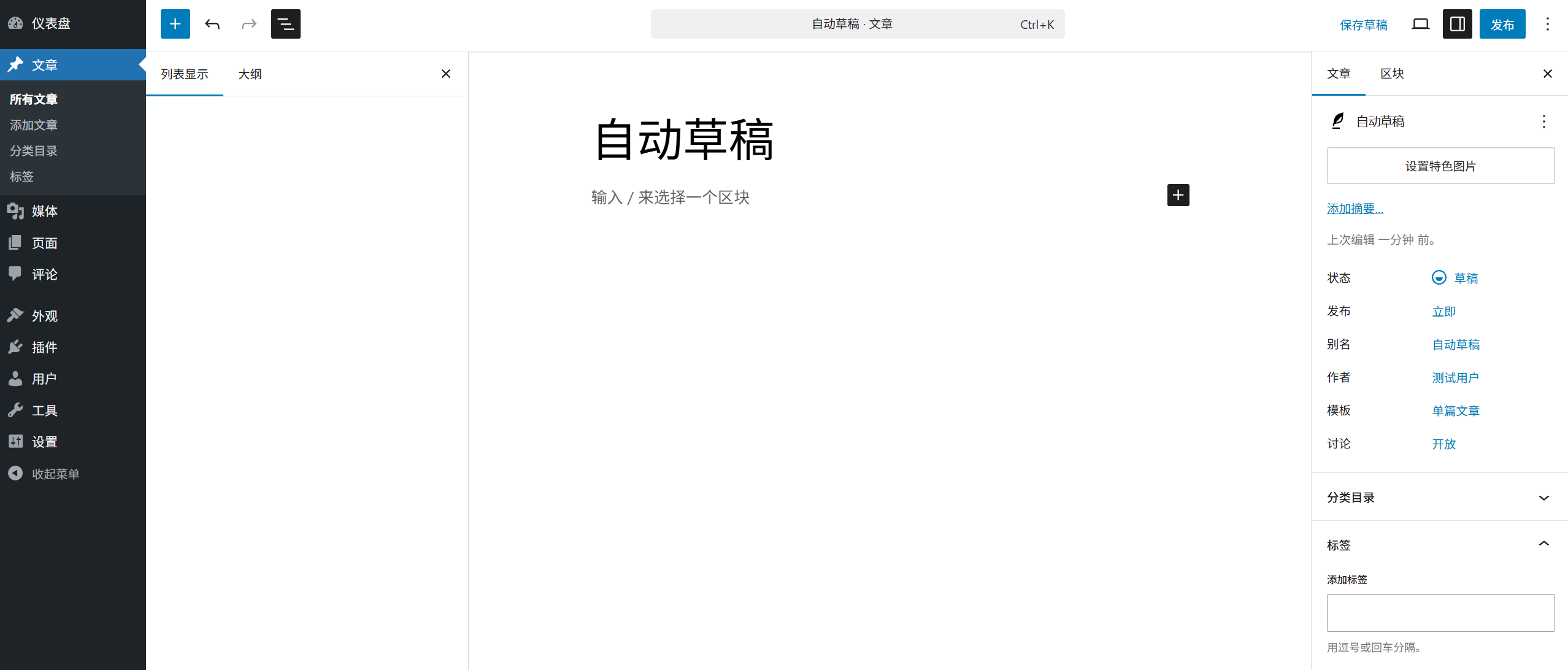
- Éditeur Gutenberg (Gutenberg)2018 WordPress 5.0 a lancé une nouvelle génération d'éditeurs, l'utilisation du mode d'édition de type "bloc (Block)", chaque élément de contenu (texte, images, vidéo, etc.) est un "bloc" indépendant, qui peut être librement combiné et ajusté. Caractéristiques : forte visualisation, mise en page flexible, prise en charge de la typographie complexe, adapté à la poursuite de la conception de contenu.
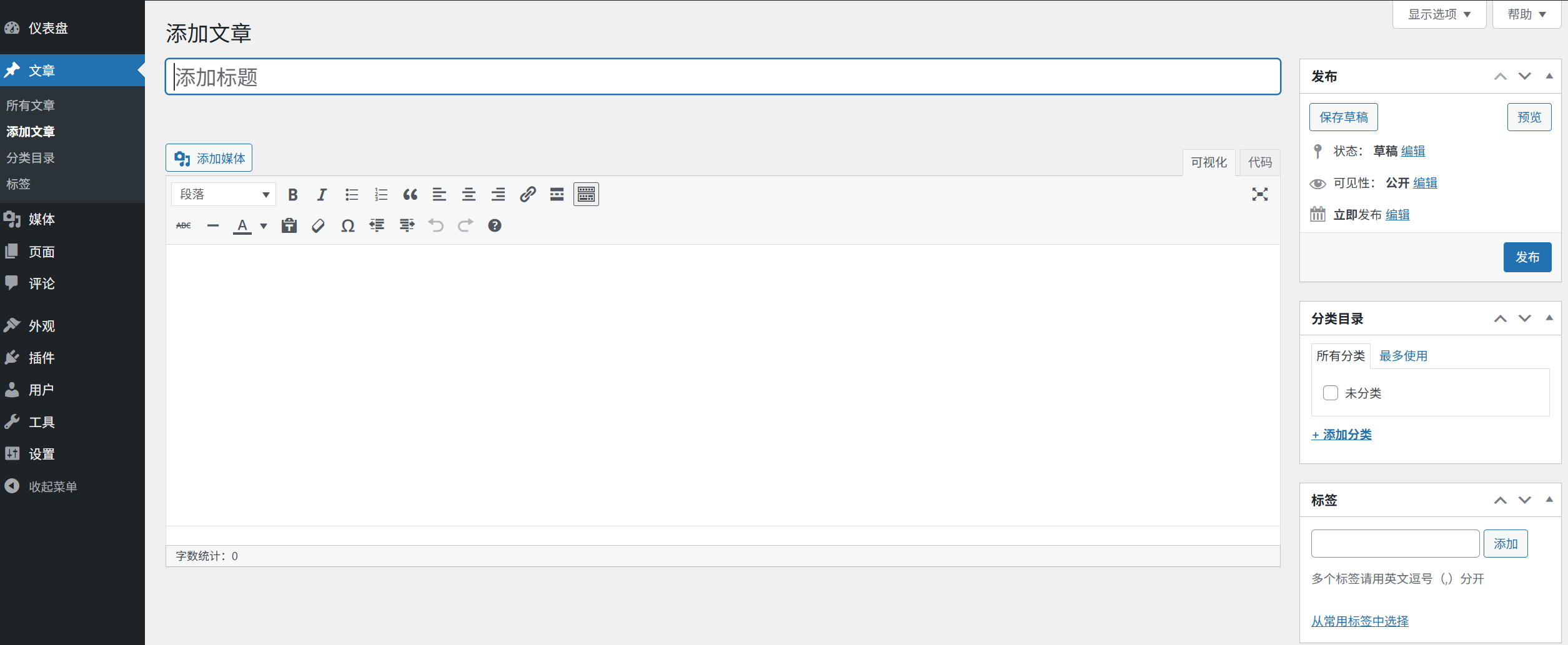
- Éditeur classiqueÉditeur de texte riche traditionnel, similaire au mode d'édition d'un document Word, les boutons de la barre d'outils permettent d'utiliser le format, et tout le contenu se trouve dans une boîte d'édition. Caractéristiques : fonctionnement simple, faibles coûts d'apprentissage, convient aux contenus purement textuels ou aux utilisateurs habitués aux méthodes d'édition traditionnelles.
II. l'éditeur Gutenberg : le mode bloc expliqué (recommandé pour les débutants)
Gutenberg est l'éditeur principal officiel de WordPress, plus puissant, dont voici l'interface et le fonctionnement de base :
1. composition de l'interface (de haut en bas)
- barre de titre (d'une fenêtre) (informatique)Titre de l'article : Affiche la boîte de saisie "Ajouter un titre" (le titre de l'article est obligatoire et influe sur le référencement et les liens).
- bloc éditorial blocDans la zone de contenu du corps, le texte d'invite "Commencez à écrire ou tapez / pour ajouter un bloc" s'affiche par défaut.
- Panneau de configuration de droiteIl est divisé en deux onglets, "Document" et "Bloc" :
- "Document" : Définir le statut de l'article (brouillon/publié), la catégorie, les balises, l'image vedette, etc.
- "Bloc" : lorsqu'un bloc est sélectionné, les paramètres détaillés (par exemple, la taille du texte, la couleur, l'alignement) du bloc sont affichés.
- Barre d'outils supérieureLes boutons "Enregistrer", "Prévisualiser" et "Publier" sont inclus, ainsi que les fonctions Annuler/Refaire et Paramètres.
2) Fonctionnalité de base : utilisation de blocs
Au cœur de Gutenberg se trouvent les "blocs", qui permettent d'ajouter et de modifier tout le contenu :
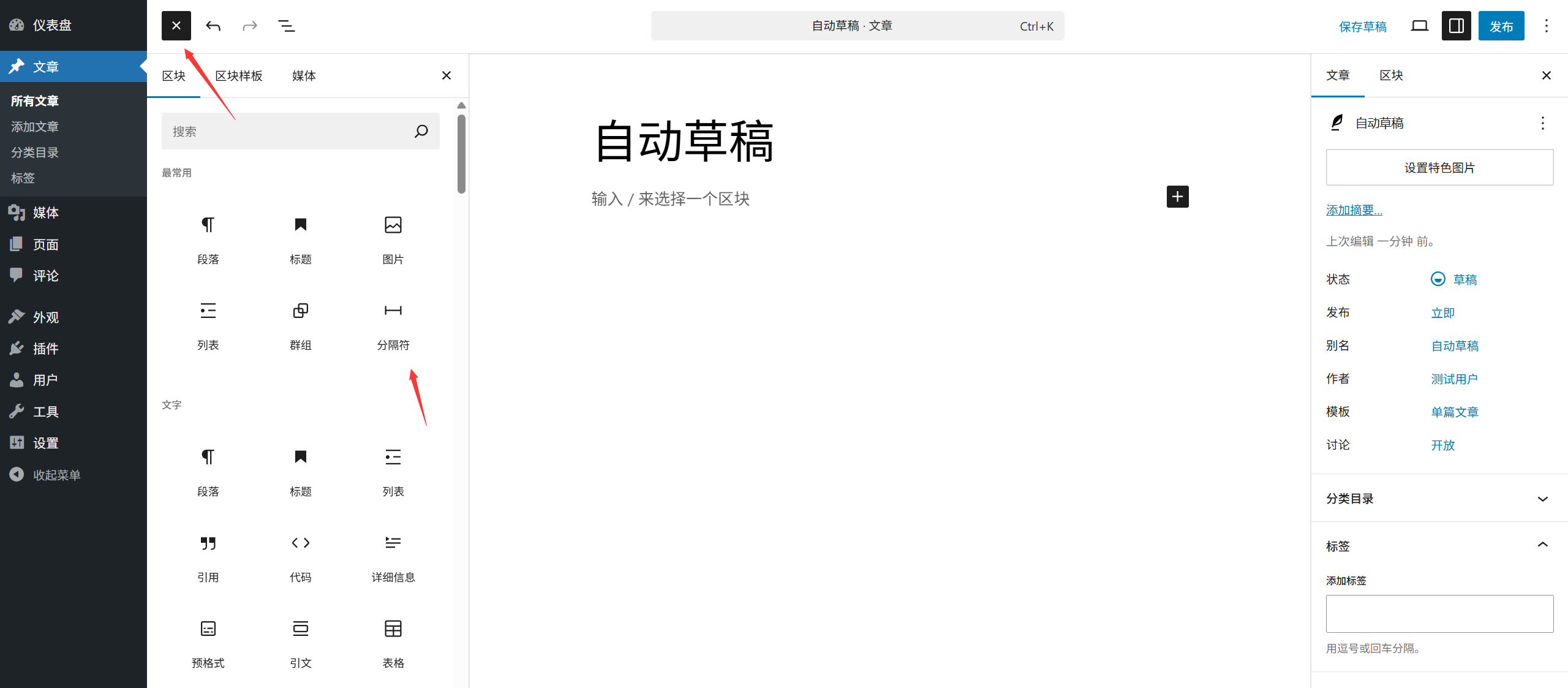
(1) 3 façons d'ajouter des blocs
- Méthode 1Cliquez sur l'icône "+" (inserteur de blocs) dans la zone d'édition et sélectionnez le bloc souhaité (par exemple, "Paragraphe", "Image", "Titre") dans la liste.
- Méthode 2: Tapez directement dans la zone d'édition
/Si vous souhaitez trouver un bloc, saisissez un mot-clé (par exemple "image", "bouton") pour trouver rapidement le bloc correspondant. - Méthode 3Gutenberg : Collez du contenu directement (par exemple, copiez des images, des tableaux) et Gutenberg reconnaîtra et créera automatiquement le bloc correspondant.
(2) Blocs et applications couramment utilisés
- passages: Le bloc de texte le plus basique, utilisé pour le contenu du corps du texte (il suffit de saisir le texte directement après la valeur par défaut).
- légende: Utilisé pour définir les sous-titres (H2-H6) et pour diviser la structure de l'article (vous pouvez changer le niveau des titres sur le côté droit après avoir sélectionné le bloc).
- photographieInsérer des images (permet de télécharger des images locales ou de sélectionner des images de la galerie de médias, l'alignement et la taille peuvent être définis).
- listesIl existe des "listes à puces" (non ordonnées) et des "listes numérotées" (ordonnées), qui conviennent aux explications étape par étape ou aux listes à puces.
- citationLes citations de personnes célèbres sont mises en évidence (un style de citation est automatiquement ajouté pour les différencier du corps du texte).
- boutonsAjouter des boutons cliquables (le lien, la couleur et la taille peuvent être définis, ce qui convient aux sauts guidés).
(3) Fonctionnement de base des blocs
- bloc sélectionnéCliquez sur le bloc pour le sélectionner (une bordure bleue et une barre d'outils apparaissent autour des bords).
- bloc mobilePour ajuster la position : Faites glisser l'icône "flèche vers le haut et vers le bas" dans la barre d'outils du bloc ou utilisez le raccourci clavier (↑↓ flèche) pour ajuster la position.
- Copier/Supprimer un blocAprès avoir sélectionné un bloc, cliquez sur l'icône "Copier" ou "Supprimer" dans la barre d'outils, ou cliquez avec le bouton droit de la souris sur le bloc pour sélectionner une action.
- Fusionner / diviser des blocsAprès avoir sélectionné un bloc de texte, vous pouvez le fusionner en utilisant l'icône "Fusionner" dans la barre d'outils, ou en appuyant sur la touche
EnterLa clé de voûte.
3. les points forts et les scénarios
- tranchantLes caractéristiques principales sont les suivantes : typographie visuelle, prise en charge de mises en page complexes (par exemple, plusieurs colonnes, cartes, combinaisons de médias et de textes), réutilisation des blocs, compatibilité avec la plupart des thèmes modernes.
- ScénarioLes articles qui nécessitent une typographie riche (par exemple, les tutoriels, les critiques), le contenu qui comprend des images/vidéos et les utilisateurs qui recherchent l'esthétique de la page.
L'éditeur classique : les modes d'édition traditionnels en détail
L'éditeur classique était l'éditeur par défaut dans les premiers jours de WordPress, et il est beaucoup plus simple et plus facile à utiliser :
1. les composants de l'interface
- district éditorialUn seul champ de saisie de texte dans lequel tout est édité (similaire à un document Word).
- barre d'outils (dans les logiciels)Il existe deux modes : "Visuel" et "Texte" :
- "Visualisation" : affichage des icônes des boutons (par ex. gras, italique, alignement, insertion d'une image), ce que vous voyez est ce que vous obtenez.
- "Texte" : affiche le code HTML (convient aux utilisateurs qui connaissent le code pour ajuster le format manuellement).
- Panneau latéral droit: Similaire à Gutenberg, contient des paramètres pour le statut des articles, les catégories, les étiquettes, etc. (certains thèmes peuvent simplifier l'affichage).
2) Fonctionnalité de base : opérations de la barre d'outils
L'éditeur classique effectue la plupart de ses opérations à l'aide des boutons de la barre d'outils pour les fonctions les plus courantes :
- format de texte: gras (
B), en italique (I), le soulignement (U), le barré (ABC(avec des lignes horizontales). - Formatage des paragraphes: alignement (gauche, centre, droite), liste (ordonnée/non ordonnée), références (
""(icône). - Fonctions d'insertion: images (icône de l'appareil photo), galerie de médias (galerie de photos), liens (icône de la chaîne), tableaux, caractères spéciaux.
- Réglages du styleFormat : Sélectionnez "Paragraphe", "Titre H2-H6", etc. dans le menu déroulant "Format" pour classer la hiérarchie du contenu.
3. les points forts et les scénarios
- tranchantLe logiciel est facile à utiliser, le coût d'apprentissage est faible, l'interface est simple et il convient à l'édition rapide de texte pur.
- ScénarioLes blogs en texte simple, les articles courts, les utilisateurs habitués à l'édition traditionnelle de documents et les contenus peu exigeants sur le plan typographique.
IV. comment changer d'éditeur ? (à sélectionner selon les besoins)
1. utilisation temporaire de l'éditeur classique
Si la valeur par défaut est Gutenberg et que vous voulez temporairement écrire un certain article dans l'éditeur classique :
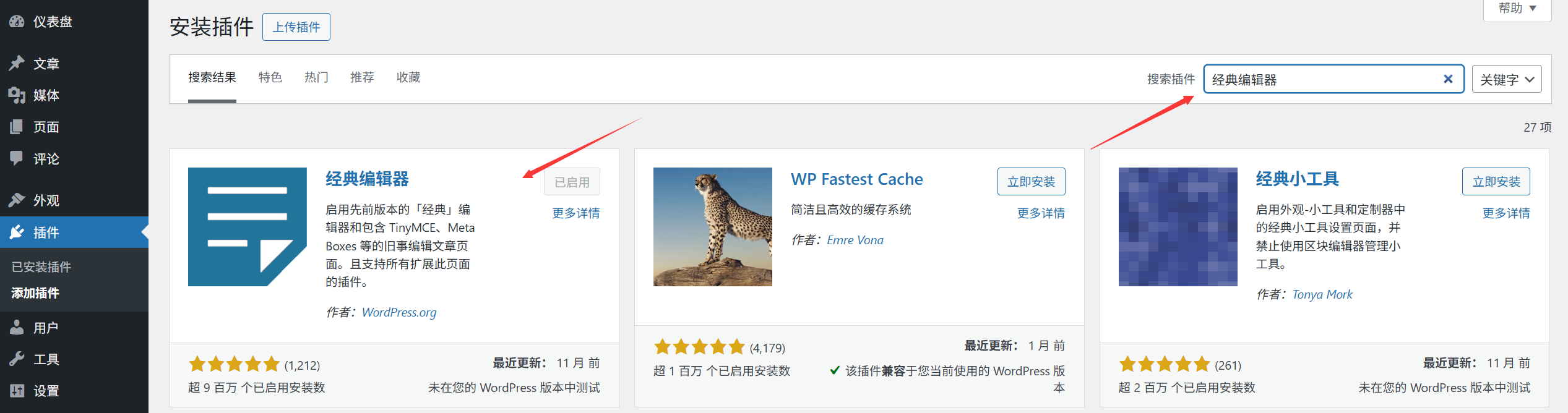
- Installez et activez le plugin "Classic Editor" (plugin officiel de WordPress, recherchez Classic Editor pour l'installer).
- Lorsque vous créez un nouvel article, trouvez l'option "Éditeur" dans le panneau "Document" à droite et sélectionnez "Éditeur classique".
2. passage permanent à l'éditeur classique
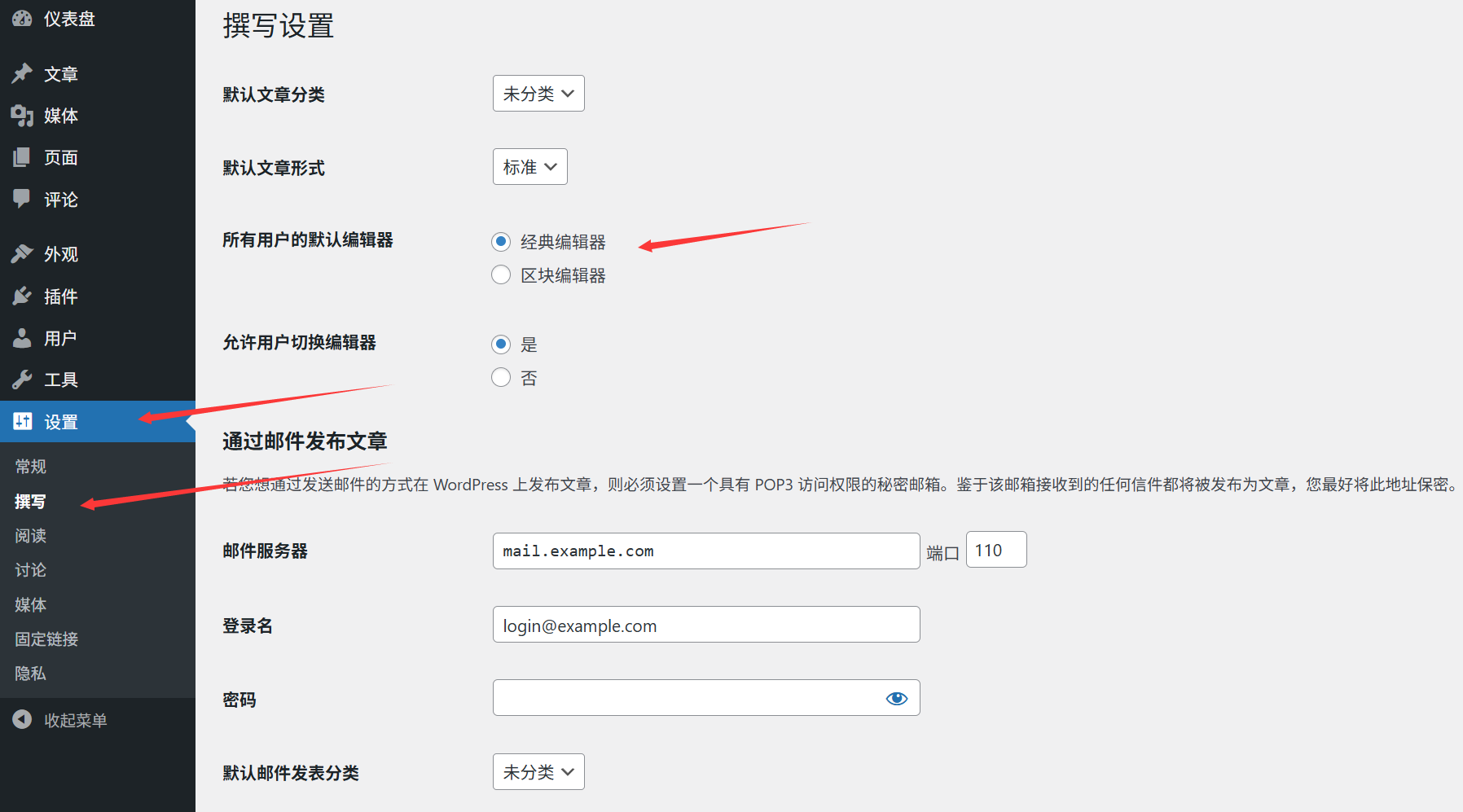
- Après avoir installé le plugin "Classic Editor", allez dans "Réglages" → "Rédaction" dans le backend de WordPress.
- Sélectionnez "Éditeur classique" dans "Éditeur par défaut" et cliquez sur "Enregistrer les modifications".
- Par la suite, tous les nouveaux articles utiliseront par défaut l'éditeur classique.
V. Suggestions pour la sélection des novices
- Apprentissage prioritaire GutenbergLe logiciel est le principal éditeur officiel et sera continuellement mis à jour à l'avenir avec des fonctionnalités plus puissantes pour une utilisation à long terme (vous le trouverez peut-être compliqué au début, mais il sera très efficace une fois que vous vous serez familiarisé avec la logique des "blocs").
- Editeur classique pour une utilisation à court termeSi vous avez un besoin urgent de publier des articles rapidement et que le contenu est basé sur du texte, vous pouvez d'abord passer à l'éditeur classique (mais il est recommandé de s'adapter progressivement à Gutenberg).
- pointeParagraphe classique : Une zone de texte similaire à l'éditeur classique peut être insérée dans Gutenberg via "Ajouter un bloc" → "Classique" → "Paragraphe classique", en tenant compte des avantages des deux modes.
Résumé : tableau comparatif des principales différences
| Fonctionnalité | Éditeur Gutenberg | Éditeur classique |
|---|---|---|
| Mode édition | Mode bloc (chaque élément est indépendant) | Boîte d'édition intégrée (similaire à Word) |
| Flexibilité typographique | Élevé (prend en charge les mises en page complexes telles que les colonnes et les cartes multiples) | Faible (texte, style simple) |
| Coûts d'apprentissage | Légèrement plus élevé (nécessité de comprendre le concept de "bloc") | Faible (intuitif et facile à utiliser) |
| Adapté au type de contenu | Textes mixtes, tutoriels, articles à la mise en page complexe | Texte simple, articles courts, blogs simples |
| Compatibilité future | Promotion officielle et mise à jour permanente | Dépend du support du plug-in, la fonctionnalité n'est plus étendue |
Quel que soit l'éditeur que vous choisissez, l'objectif principal est de créer du contenu de manière efficace. Nous vous recommandons de passer 10 minutes à travailler sur deux articles pour vous faire une idée des différences, puis de décider en fonction de vos propres habitudes d'utilisation. Une fois que vous êtes à l'aise, les deux outils peuvent vous aider à publier rapidement du contenu de qualité.
 Français