


















En créant des comptes avec des rôles différents, vous pouvez laisser les membres de l'équipe faire leur propre travail, ce qui non seulement assure l'efficacité de la gestion du site web, mais évite également le risque de sécurité causé par l'abus de privilèges. Par exemple : l'administrateur est responsable des paramètres globaux, le rédacteur se concentre sur la révision du contenu et l'auteur n'a besoin que de publier ses propres articles. Cette section décrit en détail comment créer des comptes avec différents rôles et les principes d'attribution des autorisations.
Tout d'abord, comprendre : WordPress Quels sont les rôles des utilisateurs ?
WordPress est livré avec 5 rôles d'utilisateur prédéfinis, avec des autorisations par ordre décroissant :
| nom du personnage | Étendue des compétences de base (indispensable pour les nouveaux arrivants) | Convient aux personnes |
|---|---|---|
| gardiens | Avoir toutes les permissions du site (modifier les paramètres, installer des plugins, supprimer du contenu, etc.) | Propriétaires de sites web, gestionnaires principaux |
| 编辑 | Publier et gérer tous les articles/pages, sans possibilité de modifier les paramètres de base. | Réviseur de contenu, rédacteur en chef |
| auteur | Vous ne pouvez publier et gérer que vos propres articles, vous ne pouvez pas modifier le contenu d'autres personnes. | Chroniqueur, auteur invité |
| bienfaiteur | Des articles peuvent être rédigés, mais ils sont soumis à une révision et ne peuvent pas être publiés directement. | Les auteurs novices, les contributeurs qui ont besoin d'être évalués |
| abonné | Seules les données personnelles peuvent être gérées, sans privilèges de publication de contenu. | Membres du site web, utilisateurs avec login uniquement |
Principes fondamentauxLes droits d'auteur : Attribuez aux utilisateurs des droits "juste suffisants" pour éviter la sur-autorisation (par exemple, un auteur régulier n'a pas besoin de droits de "modification").
II. étapes détaillées de la création d'un nouveau compte utilisateur
Le processus de création de comptes pour différents rôles est le même, seule l'étape de "sélection du rôle" est différente, et l'ensemble du processus est visualisé en arrière-plan :
Étape 1 : Accéder à la page Gestion des utilisateurs

- Connectez-vous à l'interface de WordPress (
域名/wp-admin)。 - Cliquez sur "Utilisateurs" → "Ajouter un nouvel utilisateur" dans le menu de gauche pour accéder à la page de création.
Étape 2 : Remplir les informations de base de l'utilisateur
Remplir le formulaire avec les informations clés suivantes (avec * (champ obligatoire) :
- ID de l'utilisateur* : Compte de connexion (anglais / numérique recommandé, par exemple)
zhangeditor(éviter le chinois).prendre noteUne fois créé, le nom d'utilisateur ne peut pas être modifié, soyez donc prudent lorsque vous le remplissez. - courriel* : Adresse électronique habituelle de l'utilisateur (pour recevoir les notifications de connexion et les liens de réinitialisation du mot de passe).
- nom et prénom: Le nom réel de l'utilisateur (facultatif, à afficher dans le profil de l'auteur).
- nœudSite web personnel de l'utilisateur (facultatif, non obligatoire).
- cryptographique:
- Mode 1 : Cochez "Envoyer le lien de réinitialisation du mot de passe aux nouveaux utilisateurs", le système enverra automatiquement un courriel aux utilisateurs pour qu'ils définissent leur mot de passe (recommandé, plus sûr). Mode 2 : Cliquez sur "Afficher le mot de passe" pour définir le mot de passe manuellement (il doit comprendre des lettres majuscules et minuscules, des chiffres et des symboles, et la force du mot de passe doit être "forte").
Étape 3 : Sélection des rôles d'utilisateur
Dans le menu déroulant "Rôle", sélectionnez le rôle correspondant à vos besoins :

- Si vous souhaitez que l'autre partie gère l'ensemble du site (par exemple, un partenaire), sélectionnez "Administrateur".
- Si vous souhaitez que l'autre partie puisse consulter tous les messages, sélectionnez "Modifier".
- Si l'autre partie ne publie que son propre contenu, sélectionnez "Auteur".avertissementsLes privilèges d'"administrateur" sont extrêmement élevés et ne sont attribués qu'à des personnes de confiance afin d'éviter toute fuite de compte pouvant entraîner la falsification de sites web.
Étape 4 : Créer des utilisateurs
Après avoir rempli le formulaire, cliquez sur le bouton "Ajouter un nouvel utilisateur" au bas de la page et le système créera immédiatement le compte :
- Si vous choisissez d'envoyer un courriel avec le mot de passe, le nouvel utilisateur recevra un courriel contenant un lien de réinitialisation du mot de passe, sur lequel il pourra cliquer pour définir le mot de passe.
- Si vous avez défini un mot de passe manuellement, vous pouvez informer l'autre partie de votre nom d'utilisateur et de votre mot de passe de manière sécurisée (il n'est pas recommandé de les envoyer en texte clair).
Troisièmement, gestion des utilisateurs existants : modification du rôle, réinitialisation du mot de passe, suppression du compte.
Vous pouvez gérer les utilisateurs dans l'écran "Utilisateurs -> Tous les utilisateurs" après les avoir créés :
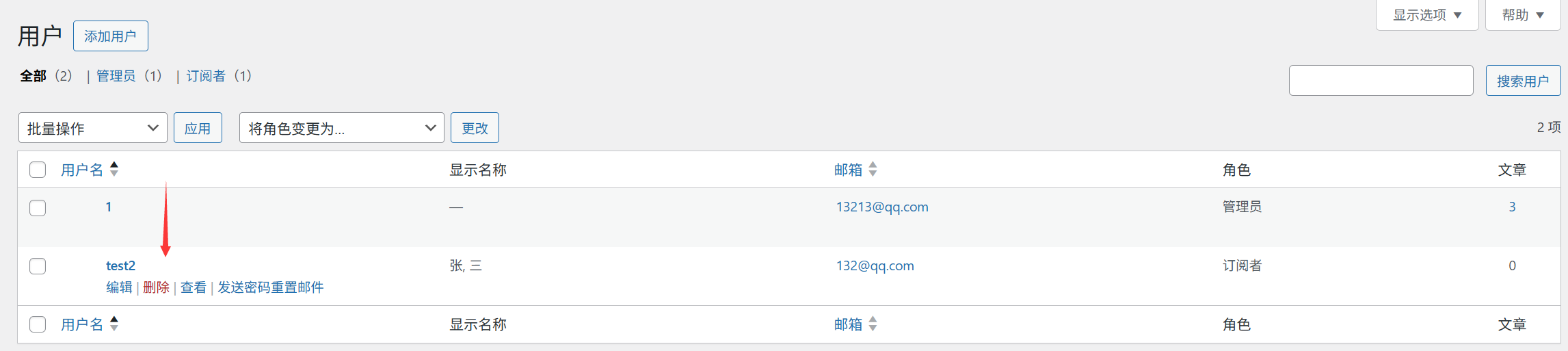
1. modification des rôles des utilisateurs
- Accédez à la page "Tous les utilisateurs" et recherchez l'utilisateur qui doit être adapté.
- Survolez le nom d'utilisateur et cliquez sur "Modifier".
- Sélectionnez le nouveau rôle dans le menu déroulant "Rôle" et cliquez sur "Mettre à jour l'utilisateur" pour enregistrer.Exemples de scénariosPromouvoir les "auteurs" en "rédacteurs" pour leur donner la permission de réviser les messages d'autres personnes.
2. réinitialiser les mots de passe des utilisateurs
- Accédez à la page de modification de l'utilisateur et faites défiler jusqu'à la zone "Nouveau mot de passe".
- Cliquez sur "Générer un mot de passe", le système créera automatiquement un mot de passe fort (qui peut être modifié manuellement).
- Cliquez sur "Mettre à jour l'utilisateur" et le nouveau mot de passe prendra effet immédiatement (il est recommandé de le notifier à l'utilisateur en même temps).
3. suppression d'utilisateurs
- Dans l'écran "Tous les utilisateurs", cochez les utilisateurs que vous souhaitez supprimer.
- Sélectionnez "Supprimer" dans le menu déroulant des actions en bloc et cliquez sur "Appliquer".
- Sur la page de confirmation, sélectionnez "Transférer tout le contenu à :" un autre utilisateur (pour éviter la perte de contenu) et cliquez sur "Confirmer la suppression".prendre noteAvant de supprimer un compte d'administrateur, assurez-vous de conserver au moins un autre compte d'administrateur, sinon vous risquez de ne pas pouvoir vous connecter au backend.
IV. conseils pratiques pour la gestion multi-utilisateurs
1. distinguer les rôles à l'aide de préfixes de boîtes aux lettres (pour faciliter l'administration)
Lors de la création d'un nom d'utilisateur, vous pouvez ajouter un préfixe de rôle, par exemple :
- Administrateur :
admin_li - Rédacteur en chef :
editor_zhang - Auteur :
author_wangCela permet d'identifier rapidement les rôles dans la liste des utilisateurs et d'éviter les erreurs opérationnelles.
2. l'élimination régulière des utilisateurs inactifs
Allez à la page "Tous les utilisateurs" et triez par "Dernière connexion" pour les utilisateurs qui ne se sont pas connectés depuis longtemps (par exemple, plus de 6 mois) :
- Dans le cas d'auteurs/abonnés réguliers, le compte peut être supprimé (en transférant d'abord son contenu).
- Si vous devez la conserver, vous pouvez temporairement la remplacer par l'autorisation "Abonné" afin de réduire le risque de sécurité.
3. limiter le nombre d'administrateurs
Même pour la gestion d'équipe, il ne devrait pas y avoir trop de comptes d'administrateur (pas plus de 3 sont recommandés), et les autres membres devraient se voir attribuer des rôles tels que "éditeur" et "auteur" en fonction de leurs fonctions afin de réduire le risque d'abus.
V. Résolution des problèmes courants
1. les nouveaux utilisateurs ne peuvent pas recevoir le mot de passe par courriel ?
- Vérifiez que la boîte aux lettres est correctement remplie (majuscules et symboles spéciaux).
- Vérifiez le dossier spam (le courrier du système peut être considéré à tort comme du spam).
- Si vous ne pouvez toujours pas le recevoir, définissez le mot de passe manuellement et informez-le par d'autres moyens (par exemple, envoyez-le séparément par WeChat).
2) Comment empêcher les utilisateurs de modifier leurs données personnelles ?
- Installez le plug-in "Contrôle du profil de l'utilisateur" pour empêcher les utilisateurs de modifier des informations telles que leur nom et leur adresse électronique.
- Idéal pour les scénarios où un site multi-utilisateurs gère les profils d'auteurs de manière unifiée.
3) Impossible de se connecter parce que j'ai supprimé mon compte administrateur par erreur ?
- Modifier la récupération de la base de données via le Pagoda Panel (voir la section 9.1 "Mot de passe oublié ? 3 façons de récupérer").
- ou réinstaller WordPress (les paramètres existants seront écrasés, procédez avec prudence).
court
L'attribution raisonnable des rôles des utilisateurs est la base de la gestion de la sécurité des sites web, et la logique de base est la "minimisation des permissions" - ne donner aux utilisateurs que les permissions nécessaires à l'accomplissement de leur travail. Lors de la création de comptes, veillez à la normalisation des noms d'utilisateur et à la sécurité des mots de passe, et nettoyez régulièrement les utilisateurs inactifs.
Pour les sites web personnels, un seul compte administrateur est généralement nécessaire ; pour les sites web d'équipe, il est recommandé de créer 1 à 2 administrateurs, 1 éditeur, et les autres membres se verront attribuer le rôle d'"auteur" ou de "contributeur" en fonction de leur contribution au contenu.
 Français