











La sécurité d'un site web est un élément essentiel pour tous les opérateurs - même si le site est bien fait, s'il est piraté (par exemple par l'implantation de virus, l'altération du contenu, le vol de données), non seulement il perdra la confiance des visiteurs, mais il pourra également être exposé à des risques juridiques. Pour les non-initiés.Wordfence C'est l'un des plugins de sécurité les plus fiables, il agit comme un “gardien de sécurité de site web”, surveillant votre site web 24 heures sur 24, et la version gratuite est suffisamment puissante pour faire face à la plupart des menaces de sécurité.
Pourquoi choisir Wordfence et quels sont les problèmes de sécurité qu'il résout ?
Wordfence est le premier plugin de sécurité avec plus de 4 millions d'installations dans le dépôt officiel de plugins WordPress. Il est connu comme le “couteau suisse de la sécurité” car il s'agit d'une solution unique au plus gros problème de sécurité d'un débutant :
- solution par force brute (analyse par force brute)Les services d'aide à la gestion de l'information : ils empêchent les pirates d'essayer à plusieurs reprises de se connecter au backend (par exemple, quelqu'un qui utilise un logiciel pour deviner votre mot de passe) ;
- Analyse des virus et des codes malveillantsLes fichiers du site web sont régulièrement contrôlés afin de détecter tout code altéré ou virus et d'être rapidement supprimés ;
- Pare-feu en temps réelIntercepter les accès malveillants (par exemple, les attaques par injection SQL, les attaques par scripts intersites, qui sont couramment utilisées par les pirates informatiques) ;
- Surveillance des journaux de connexionLes services d'aide à la connexion : enregistrez qui s'est connecté à votre site web et à partir de quel endroit, et soyez alerté en cas de connexions anormales ;
- Fonction de liste noireLes adresses IP malveillantes sont bloquées et empêchées d'accéder au site.
En bref : l'installation de Wordfence vous aidera à bloquer les attaques courantes contre les sites WordPress qui sont supérieurs à 80%.
Deuxièmement, installation de Wordfence et paramétrage de base (la version gratuite suffit)
Étape 1 : Installer et activer le plugin
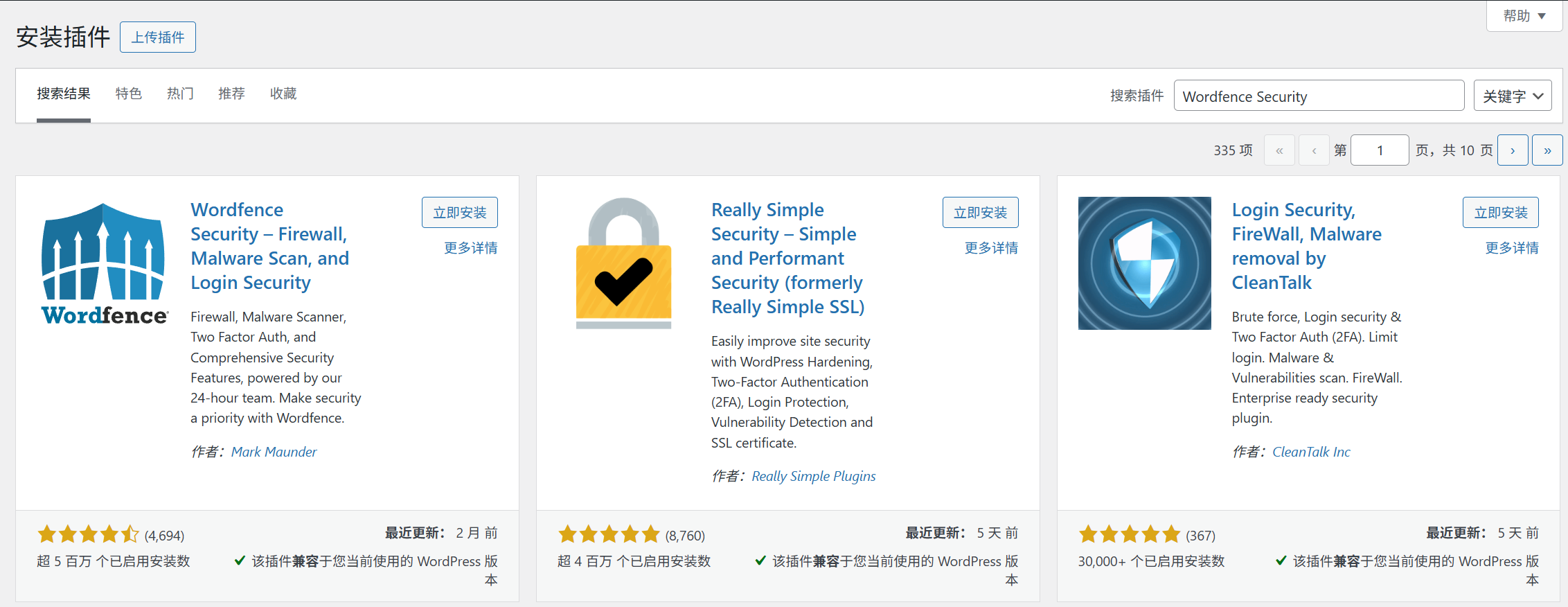
- Backend [Plugin] → [Install Plugin], recherchez “Wordfence Security” ;
- Cliquez sur [Installer maintenant] et cliquez sur [Activer] lorsque vous avez terminé.
- La première activation fera apparaître une page de bienvenue, cliquez directement sur “Start the Tour” (un guide pour les débutants pour un aperçu rapide des fonctionnalités de base).
Étape 2 : 3 configurations de base indispensables (5 minutes)
1. configurer le pare-feu (fonction principale, blocage des accès malveillants)
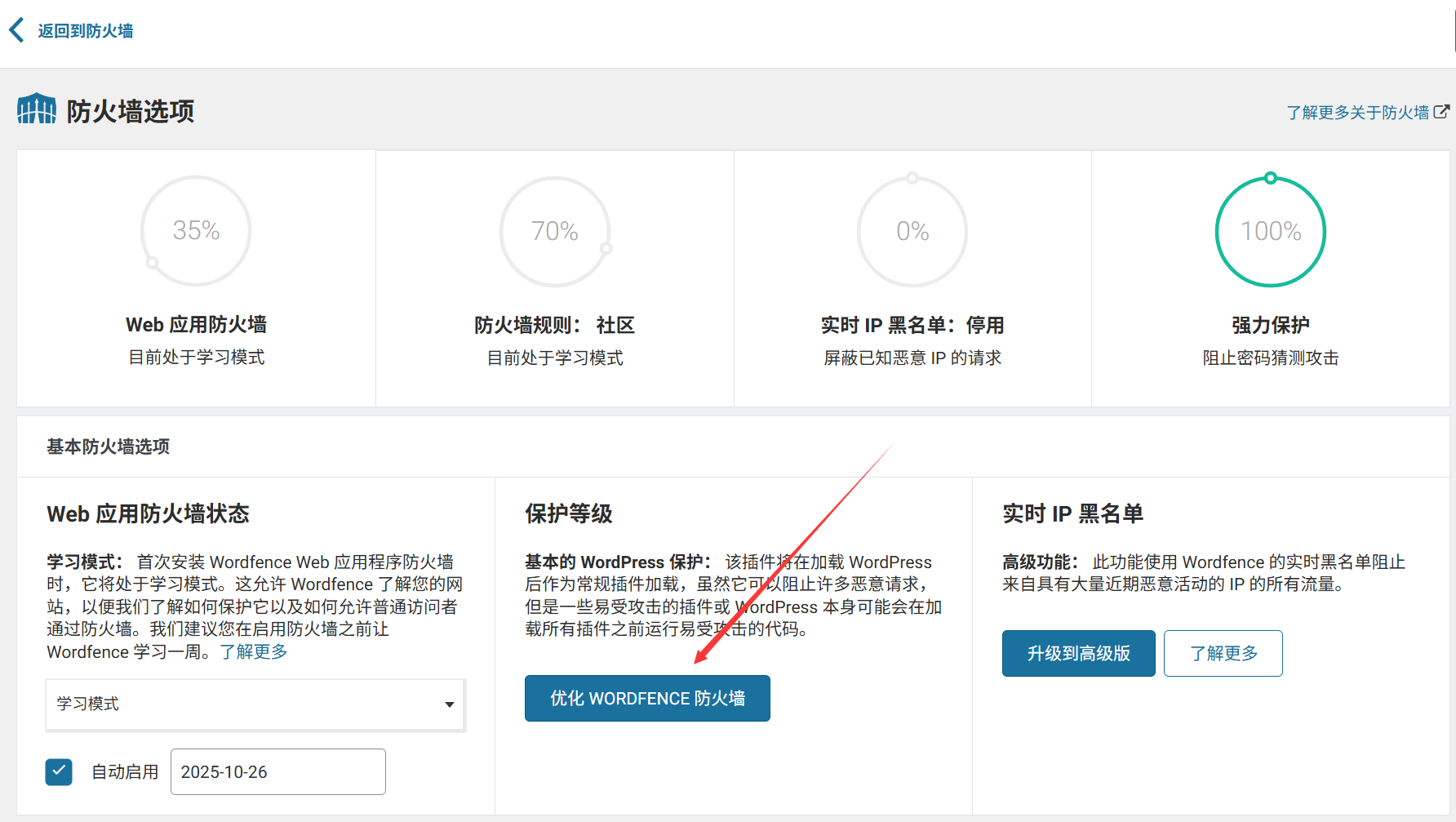
- Une fois activé, Wordfence vous demandera d“”Optimiser le pare-feu“, cliquez sur ”Optimiser le pare-feu de Wordfence" ;
- Suivez les instructions pour sélectionner “Basic Wordfence Firewall Protection” (l'option par défaut dans la version gratuite) et cliquez sur “Continuer” ;
- Attendez que l'auto-configuration soit terminée (environ 10 secondes) et que le message “Pare-feu optimisé” s'affiche.
\nRôleCette étape permet au pare-feu de fonctionner de la manière la plus efficace, en bloquant la plupart des demandes d'attaque.
2. mise en place d'une sécurité de connexion (prévention du piratage des mots de passe)
- Trouvez [Wordfence] → [Login Security] dans le menu de gauche ;
- Activer “Forcer les mots de passe forts” : cochez “Exiger des mots de passe forts pour tous les nouveaux utilisateurs” (pour éviter de définir des mots de passe faibles comme “123456” pour vous-même ou d'autres utilisateurs) ;
- Activer la “limite de tentatives de connexion” : le paramètre par défaut est “15 minutes de blocage après 10 tentatives infructueuses”, il n'est pas nécessaire de le modifier pour les débutants (afin d'empêcher les pirates de deviner les mots de passe par force brute) ;
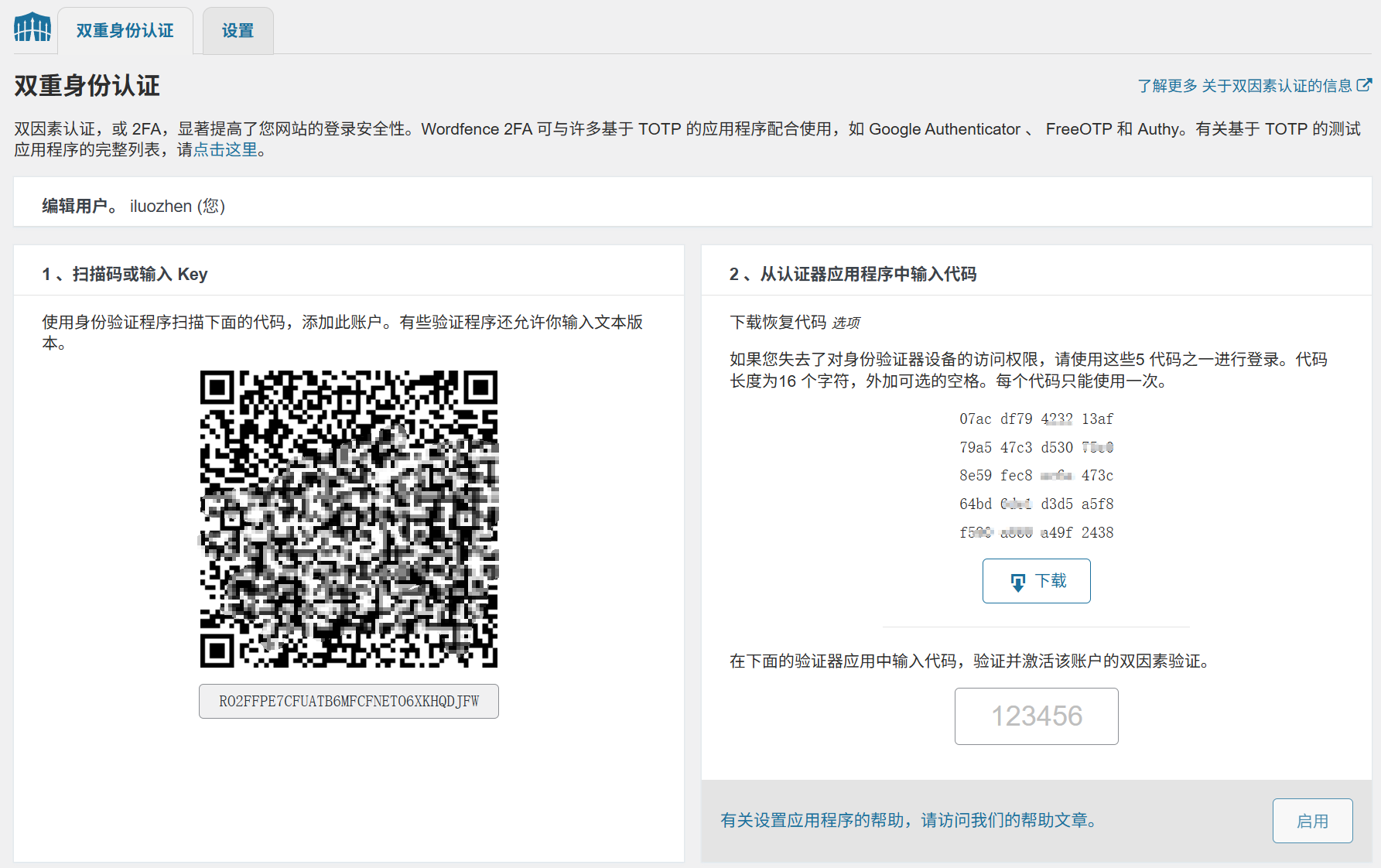
- Il est recommandé d'activer l“”authentification à deux facteurs“ (facultatif mais fortement recommandé) : cliquez sur ”Définir l'authentification à deux facteurs", suivez les invites pour lier votre téléphone portable ou l'application d'authentification (par exemple Google Authenticator), et en plus du mot de passe lors de la connexion, vous devez également saisir le code d'authentification dynamique, ce qui double la sécurité. code d'authentification dynamique, ce qui double la sécurité.
3. lancer une première analyse antivirus (pour vérifier si le site est infecté)
- Menu gauche [Wordfence] → [Scan], cliquez sur “Démarrer un nouveau scan” ;
- La première analyse peut prendre de 5 à 10 minutes (selon le nombre de fichiers présents sur le site) et vous pouvez continuer à travailler sur d'autres fonctions pendant que l'analyse se déroule ;
- Une fois l'analyse terminée, si le message “Aucun problème détecté” apparaît, cela signifie que le site web est actuellement sûr ; si des “menaces” sont détectées, cliquez sur “Réparer” comme demandé (la version gratuite prend en charge la réparation de la plupart des problèmes courants). (La version gratuite permet de réparer la plupart des problèmes courants).
suggestionAnalyse automatique : configurer l'analyse automatique (par défaut, une fois par jour), sans avoir à la faire manuellement, et envoyer automatiquement des rappels par courrier électronique lorsque des problèmes sont détectés.
Troisièmement, la version gratuite par rapport à la version payante : quel choix pour les débutants ?
Wordfence est disponible en version gratuite et en version payante (Wordfence Premium) pour les débutants :
- version gratuite90% : suffisamment pour répondre aux besoins de sécurité de 90% (y compris le pare-feu, l'analyse antivirus, la protection de la connexion et la journalisation de base), ce qui est tout à fait capable de répondre aux besoins de sécurité des blogs personnels et des sites de petites entreprises.
- version payanteLa version gratuite : environ 99 $ par an, avec des fonctions plus avancées telles que la “veille sur les menaces en temps réel” (détecte les nouveaux virus plus tôt que la version gratuite) et le “blocage des adresses IP par pays” (par exemple, interdiction de l'accès aux adresses IP d'une certaine région), adaptée aux sites de commerce électronique et aux sites commerciaux à forte fréquentation.
Conclusion pour les débutantsSi, par la suite, le site est doté de fonctions commerciales ou connaît un trafic important, il convient d'envisager de passer à la version payante.
IV. questions fréquemment posées par les utilisateurs novices
- Que se passe-t-il si l'analyse indique “Problèmes réparables trouvés” et que j'ai peur de cliquer sur "Réparer" ?Wordfence sauvegardera automatiquement les fichiers avant la réparation. Si un problème survient sur le site après la réparation, vous pouvez restaurer les fichiers d'origine dans [Wordfence] → [Outils] → [Sauvegarde].
- Faut-il être nerveux à l'idée de recevoir un courriel disant “quelqu'un essaie de se connecter à votre site web” ?Pas de panique ! Il s'agit d'un rappel normal de Wordfence (indiquant que le pare-feu fonctionne). Si le courriel affiche “Tentative bloquée”, cela signifie que l'attaque a été bloquée ; si vous recevez plusieurs fois des rappels provenant de la même IP, vous pouvez occulter manuellement l'IP dans [Wordfence] → [Pare-feu] → [Bloquer l'IP].
- Le site est ralenti après l'installation ?Il se peut que les ressources du serveur soient occupées pendant le balayage et qu'elles reviennent à la normale une fois le balayage terminé. Si l'analyse est toujours lente, vous pouvez régler la “sensibilité de l'analyse” à la baisse (réduire la fréquence et la profondeur de l'analyse) dans [Wordfence] → [Outils] → [Optimisation des performances].
- J'ai oublié le mot de passe de mon backend, est-ce que Wordfence m'empêchera de le récupérer ?Non. Lorsqu'un mot de passe est réinitialisé via la fonction “Mot de passe oublié”, Wordfence reconnaît qu'il s'agit d'une opération normale et ne l'intercepte pas (mais elle est enregistrée dans le journal de connexion).
En résumé, le cœur du plugin de sécurité consiste à “prévenir à l'avance”
Beaucoup de débutants pensent que “personne ne regarde mon site, il ne sera pas attaqué”, mais en réalité, le piratage repose en grande partie sur des analyses automatisées de robots, et n'importe quel site WordPress peut être une cible.
L'intérêt de Wordfence n'est pas de “résoudre les problèmes après coup”, mais de “bloquer les problèmes à l'avance”. En prenant 10 minutes pour installer et configurer les éléments de base, vous vous épargnerez le risque de voir votre site web piraté à l'avenir (la récupération d'un site piraté peut prendre des jours, voire des semaines). Rappelez-vous : la sécurité d'un site web est comme les serrures sur les portes en réalité, vous ne les utilisez pas nécessairement tous les jours si vous les avez installées, mais vous n'avez certainement pas la tranquillité d'esprit si vous ne les avez pas installées.
 Français