











Elementor est l'un des plugins d'édition visuelle de pages les plus populaires pour WordPress, qui vous permet de concevoir votre site web comme des blocs de construction sans écrire de code. Ce guide vous guidera pas à pas dans l'installation, l'activation et la configuration de base d'Elementor, ce qui vous permettra de démarrer facilement même si vous n'avez aucune connaissance dans ce domaine.
Qu'est-ce qu'Elementor ?
Elementor est un "éditeur visuel par glisser-déposer" avec lequel vous pouvez :
- Glisser-déposer à l'aide de la souris pour ajouter du texte, des images, des boutons et d'autres éléments
- Prévisualisation en temps réel des résultats du site web, ce que vous voyez est ce que vous obtenez.
- Ajuster la mise en page, les couleurs, les polices sans code
- S'adapte aux téléphones mobiles, aux tablettes et aux écrans d'autres appareils
En d'autres termes, avec Elementor, vous pouvez concevoir des pages de sites web professionnels comme s'il s'agissait de PPT.
Étape 1 : Installer le plugin Elementor
Méthode 1 : Installer directement depuis le backend de WordPress (recommandé pour les débutants)
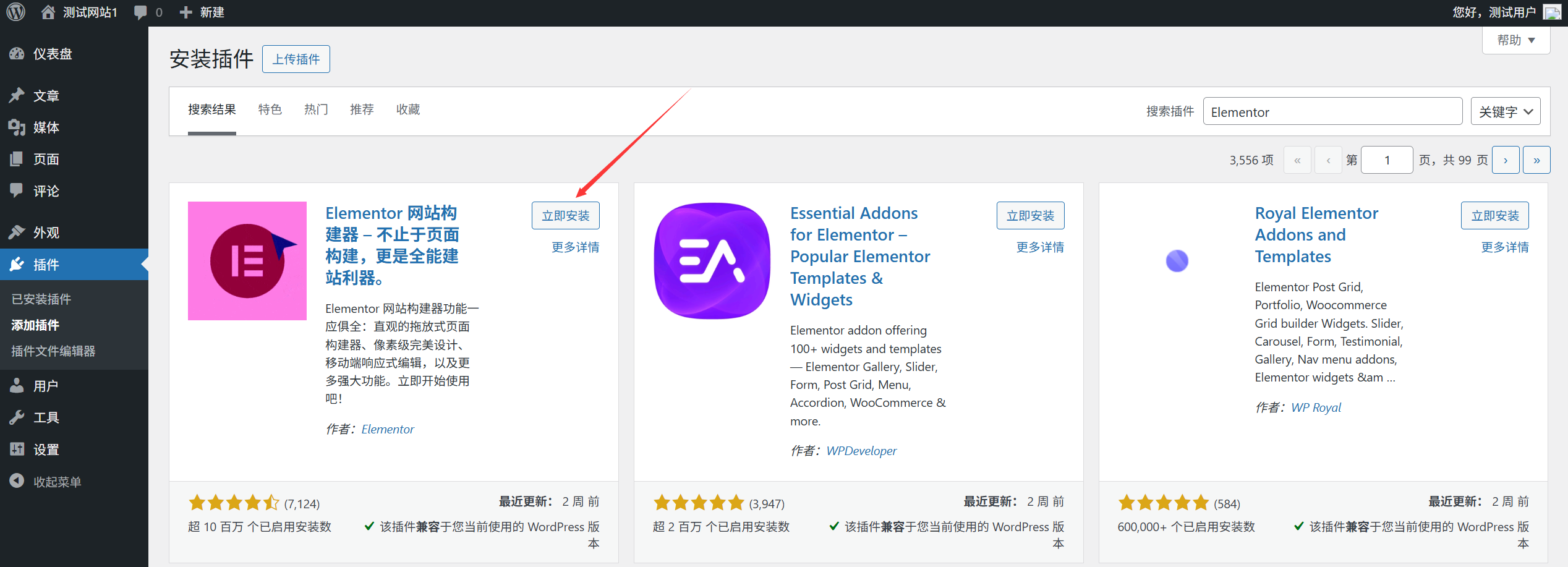
- Se connecter au backend de WordPressSaisissez l'adresse du serveur de votre site web dans votre navigateur (généralement l'adresse
你的域名/wp-admin), entrez votre nom d'utilisateur et votre mot de passe pour vous connecter. - Aller sur la page de gestion des pluginsTrouvez "Plug-ins" → "Installer les plug-ins" dans la barre de menu de gauche, et cliquez pour accéder à l'interface d'installation des plug-ins.
- Rechercher des plugins ElementorTapez "Elementor" dans la boîte de recherche en haut de la page et attendez que les résultats de la recherche se chargent. Veillez à reconnaître le plugin officiel (généralement le premier, avec l'auteur indiqué comme "Elementor.com」)。
- Cliquez sur "Installer maintenantUne fois que vous avez trouvé le plugin Elementor, cliquez sur le bouton "Installer maintenant" sous la fiche du plugin et le système téléchargera et installera automatiquement le plugin.
Méthode 2 : Installation manuelle du téléchargement (pour les cas particuliers)
Si vous ne trouvez pas le plugin dans la recherche en arrière-plan, vous pouvez le télécharger et l'installer manuellement :

- entretiens Site officiel d'Elementor Ou Bibliothèque de plugins WordPressTélécharger le paquet d'installation du plugin (au format
.zip)。 - Dans le backend de WordPress, allez dans "Plugins" → "Installer des plugins" et cliquez sur le bouton "Télécharger un plugin" en haut de la page.
- Cliquez sur "Select File" et recherchez le fichier que vous avez téléchargé.
.zipInstallez le paquet et cliquez sur "Installer maintenant".
Étape 2 : Activer le plugin Elementor
Une fois l'installation terminée, la fiche du plugin affiche le bouton "Activate", cliquez dessus pour activer le plugin.
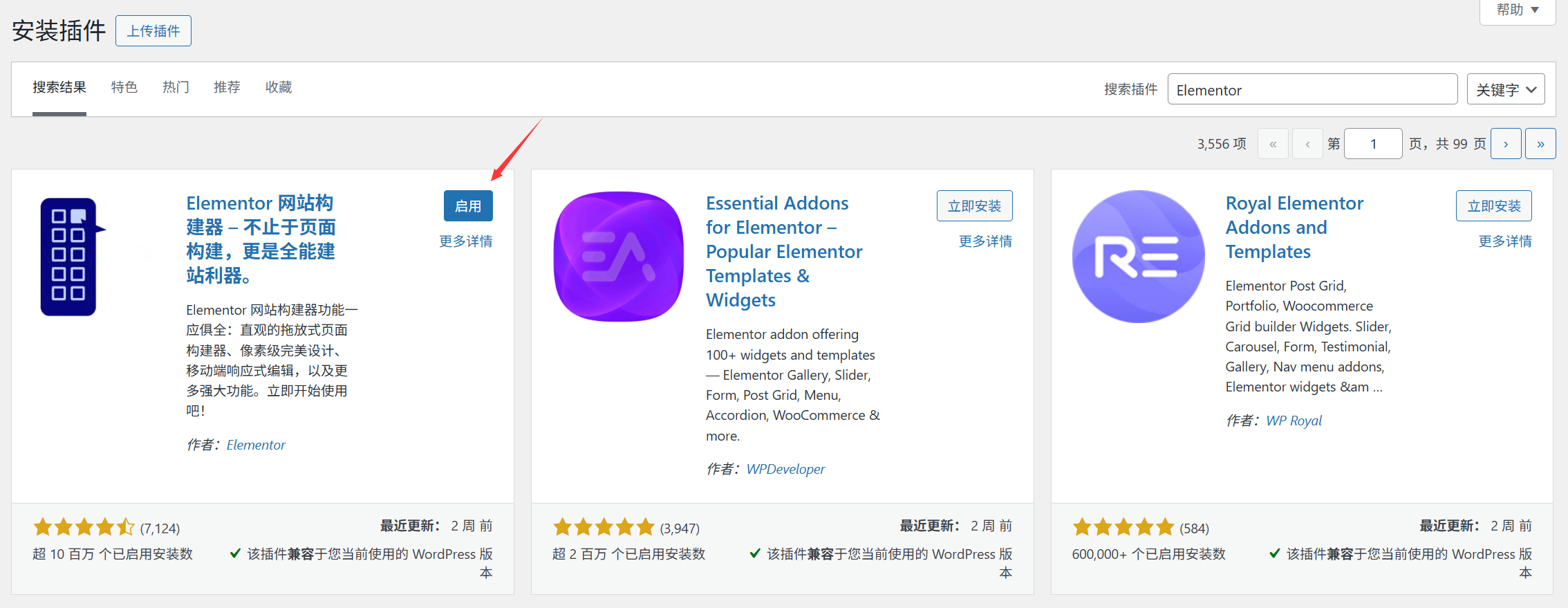
Une fois l'activation réussie, vous verrez un message d'invite et une nouvelle option "Elementor" sera ajoutée à la barre de menu de gauche.
Étape 3 : Guide du premier utilisateur (indispensable pour les débutants)
Après l'activation, Elementor affichera automatiquement l'"Assistant de bienvenue", et il est recommandé aux nouveaux arrivants de suivre les étapes suivantes :
- Sélection d'un type de site webCochez le type de votre site web (par exemple, blog, site d'entreprise, e-commerce, etc.) et Elementor vous recommandera des modèles appropriés en fonction du type.
- Sélection du niveau de compétence en matière de conceptionIl est recommandé aux débutants de sélectionner "Débutant", le système simplifiera l'interface de fonctionnement et réduira l'interférence des fonctions complexes.
- Accès à la bibliothèque de modèlesCliquez sur "Se connecter et obtenir un modèle" (facultatif, le modèle gratuit est suffisant pour les débutants).
- Compléter l'installationCliquez sur "Getting Started with Elementor" pour accéder à l'interface de l'éditeur.
Étape 4 : Vérifier que Elementor a été installé avec succès
- Allez dans "Pages" → "Ajouter une nouvelle page" pour créer une nouvelle page (par exemple "Accueil").
- En haut de la page Modifier, cliquez sur le bouton Modifier avec Elementor (bouton bleu avec l'icône Elementor).
- Si vous parvenez à entrer dans l'interface d'édition visuelle (panneau d'éléments à gauche, zone d'édition à droite), cela signifie que l'installation et l'activation du plug-in ont réussi.
Questions fréquemment posées
1. l'installation échoue avec le message "Mémoire insuffisante" ?
- Cause : La limite de mémoire du serveur est trop basse.
- SOLUTION : Contactez votre fournisseur de serveur et demandez une limite de mémoire PHP plus élevée (au moins 256M).
2. écran blanc après avoir cliqué sur "Edit with Elementor" ?
- Essayez d'actualiser la page ou de vider le cache de votre navigateur.
- Vérifiez s'il y a des conflits avec d'autres plugins : désactivez temporairement les autres plugins et essayez d'ouvrir Elementor à nouveau.
3) Vous ne trouvez pas le bouton d'édition d'Elementor ?
- Confirmez que le plug-in est activé : allez dans "Plug-ins" → "Installed Plug-ins" et vérifiez que le statut d'Elementor est "Activé".
- Changer d'éditeur : en haut de la page d'édition, cliquez sur "Edit Mode" et sélectionnez "Elementor".
Prochaine étape : commencer à concevoir votre première page
Après l'installation et l'activation, vous pouvez
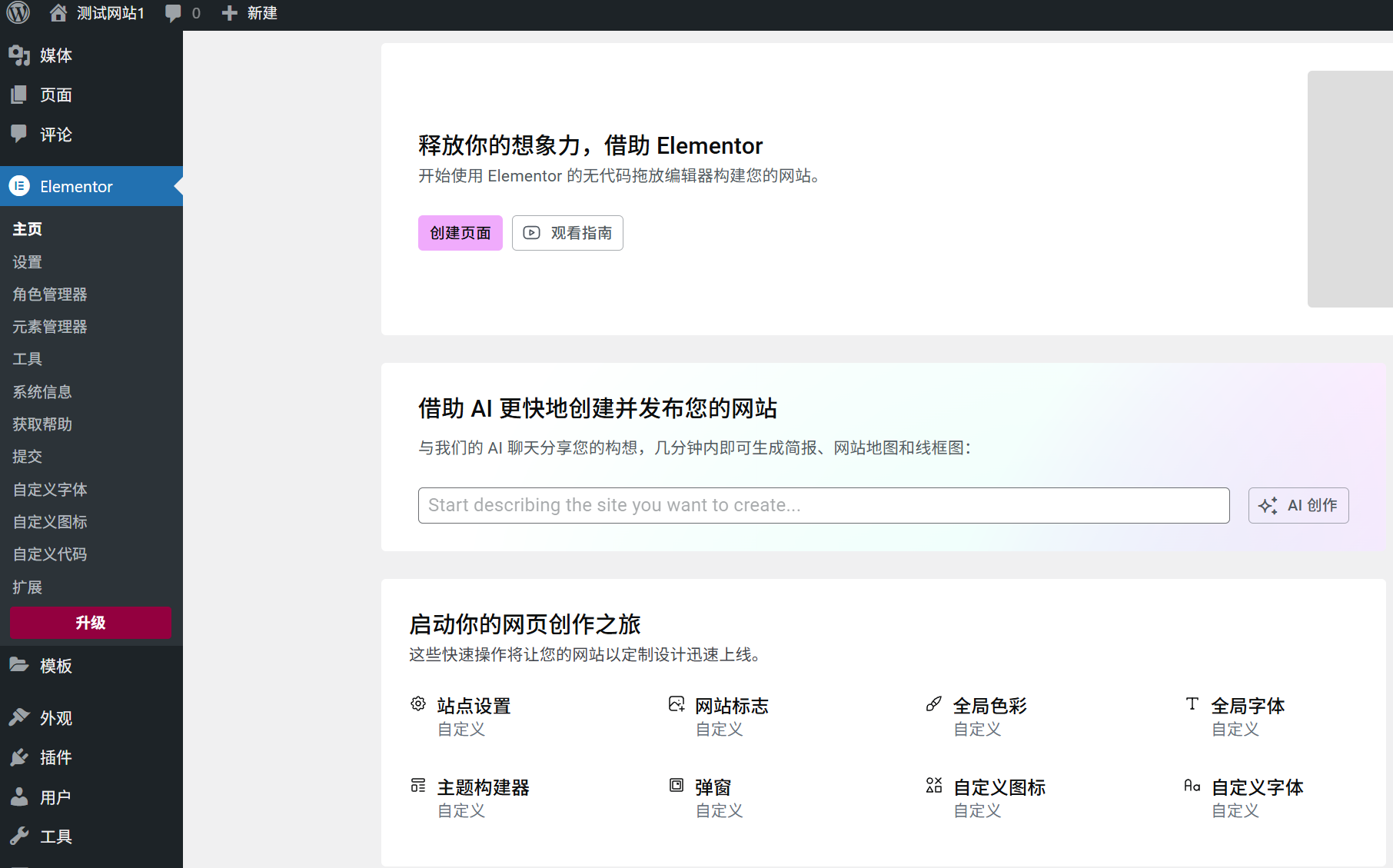
- Sélectionnez un modèle gratuit dans "Templates" → "Elementor Template Library" et utilisez-le directement.
- Faites glisser et déposez les modules (par exemple "Titre", "Image", "Bouton") du panneau gauche "Éléments" vers la zone d'édition droite.
- Cliquez sur un élément et ajustez le style (couleur, police, espacement, etc.) dans le panneau de gauche.
L'avantage principal d'Elementor est la "prévisualisation en temps réel", tous les changements seront affichés instantanément, essayez-le avec audace !
Pour un tutoriel plus détaillé, consultez la documentation officielle d'Elementor :https://elementor.com/help/
 Français