











HTTPS est un signe fondamental de la sécurité des sites web : il crypte la transmission des données entre les utilisateurs et les sites web, empêchant ainsi le vol ou la falsification des informations. De nos jours, les moteurs de recherche (par ex. Google, Baidu) donnent la priorité à l'affichage des sites Web HTTPS, et les navigateurs marquent également les sites Web HTTP avec des alertes "non sécurisé", ce qui affecte sérieusement la confiance des utilisateurs. Dans cette section, nous prendrons le Panel Pagoda comme exemple pour vous apprendre comment demander un certificat Let's Encrypt et ouvrir HTTPS gratuitement, et l'ensemble du processus est visualisé afin que même un novice puisse le terminer facilement.
Tout d'abord, comprendre : HTTPS, c'est quoi ? Pourquoi faut-il l'activer ?
- Différence entre HTTP et HTTPSHTTP est une transmission en texte clair (les données sont "nues" dans le réseau), tandis que HTTPS crypte les données au moyen de certificats SSL (comme on met un cadenas sur un colis). Différence intuitive : HTTPS comporte un "petit cadenas vert" devant l'adresse du site web, tandis que HTTP indique "non sécurisé".
- 3 raisons pour lesquelles HTTPS doit être activé:
- confiance des utilisateursLes navigateurs marquent les sites HTTP d'un avertissement pour que les visiteurs se sentent en danger et quittent les lieux.
- Classement SEOLes moteurs de recherche déclarent explicitement que "HTTPS est un bonus de classement" et que les sites HTTPS sont mieux classés pour le même contenu.
- Limitations fonctionnellesCertaines fonctionnalités avancées (par exemple, le paiement par WeChat, la géolocalisation) ne sont prises en charge que pour les sites HTTPS.
- Des certificats gratuits suffisentLet's Encrypt fournit des certificats SSL gratuits, qui coûtent des centaines de dollars par an, alors que les certificats gratuits fournis par Let's Encrypt ne sont pas fondamentalement différents des certificats payants en termes de sécurité, et peuvent pleinement répondre aux besoins des particuliers et des petites et moyennes entreprises, la seule différence étant que les certificats gratuits doivent être renouvelés tous les 3 mois (Pagoda peut être renouvelé automatiquement).
Deuxièmement, le travail préparatoire : confirmer que votre nom de domaine a été résolu sur le serveur
Avant de demander un certificat SSL, vous devez vous assurer que le nom de domaine a été correctement résolu en fonction de l'adresse IP de votre serveur (voir Étapes de la résolution des noms de domaine), sinon la demande de certificat échouera.
Méthodes de validation: Saisissez votre nom de domaine dans le navigateur (par ex. http://likacloud.com), peut ouvrir votre site web normalement (afficher la page WordPress ou la page par défaut), ce qui signifie que la résolution est réussie.
Étape 3 : Demander un certificat gratuit Let's Encrypt avec le Pagoda Panel
Étape 1 : Connectez-vous au Pagoda Panel et localisez votre site.
- Ouvrez l'adresse de connexion du panneau pagode (généralement
服务器 IP:8888), entrez le mot de passe de votre compte pour vous connecter. - Cliquez sur "Sites" dans le menu de gauche et localisez le site où vous devez installer le certificat (c'est-à-dire le site correspondant à votre nom de domaine).
Étape 2 : Demander un certificat Let's Encrypt

- Cliquez sur le bouton "Paramètres" sur la ligne où se trouve le site pour accéder à la page des paramètres du site.
- Sélectionnez "SSL" dans le menu de gauche pour accéder à la page de configuration du certificat.
- Sélectionnez "Let's Encrypt" dans "Type de certificat" et cochez les options suivantes :
- "Nom de domaine" : Affiche automatiquement votre nom de domaine principal, si vous devez le protéger en même temps.
www.example.cometexample.comSi vous souhaitez ajouter un nom de domaine, vous pouvez cliquer sur "Ajouter un nom de domaine" pour l'ajouter (nous recommandons de cocher les deux cases pour éviter que l'utilisateur n'entre dans le système).www(lors de l'affichage de l'insécurité). "MTA-STS Records" et "TLS-SNI-01" : Ne pas les cocher par défaut (inutile de les définir pour les débutants). "Auto-renewal" : Veillez à cocher cette case ! Ainsi, le certificat sera automatiquement renouvelé avant son expiration, sans qu'il soit nécessaire de le faire manuellement.
- "Nom de domaine" : Affiche automatiquement votre nom de domaine principal, si vous devez le protéger en même temps.
- Cliquez sur le bouton "Appliquer", attendez 1 à 3 minutes, le panneau affichera le message "Application réussie".
Étape 3 : Forcer l'activation de HTTPS (Auto-Hop)
Une fois le certificat installé avec succès, vous devez configurer la fonction "HTTP Auto Jump to HTTPS" (saut automatique de HTTP à HTTPS), qui permet à l'utilisateur de saisir les informations suivantes http://likacloud.com Lorsqu'il est utilisé, il passe automatiquement à l'option https://likacloud.comPour éviter que les visiteurs ne voient l'invite "Pas sûr".

- Sur la page des paramètres "SSL", trouvez l'option "Forcer HTTPS" et cliquez sur le bouton "Activer" à droite.
- Le système configure automatiquement les règles de saut, sans qu'il soit nécessaire de le faire manuellement.
Vérification : le protocole HTTPS est-il en vigueur ?
Après avoir effectué les étapes ci-dessus, confirmez que HTTPS fonctionne comme suit :
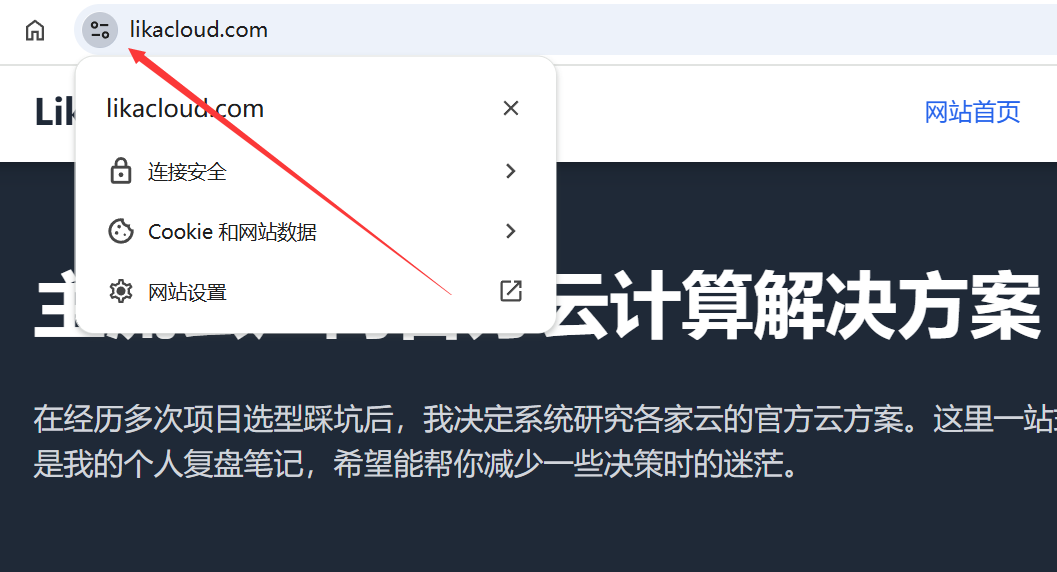
- authentification du navigateurPour cela, ouvrez une nouvelle fenêtre de navigateur (pour éviter les effets de la mise en cache) et entrez votre nom de domaine (vous pouvez simplement le taper).
likacloud.comIl n'est pas nécessaire d'ajouterhttpOuhttps):- La barre d'adresse devrait s'afficher automatiquement
https://et il y a une icône de "petit cadenas vert" sur le côté gauche.likacloud.com - En cliquant sur le petit cadenas vert, le message "La connexion est sécurisée" s'affiche.
- La barre d'adresse devrait s'afficher automatiquement
- Vérifier si le saut est valideEntrée manuelle
http://(Il est à noter que lelikacloud.comhttp), s'il peut automatiquement passer àhttps://indiquant que le réglage du saut forcé a été effectué avec succès.likacloud.com - Dépannage - Questions fréquemment posées:
- Si le message "Certificat non valide" ou "La connexion n'est pas sécurisée" s'affiche :
- Vérifiez que la résolution du domaine est correcte (assurez-vous que le nom de domaine pointe vers l'IP du serveur actuel).
- Confirmer que le nom de domaine correspondant est coché lors de la demande de certificat (s'il est également coché).
likacloud.comwww.)。likacloud.com - Vider le cache du navigateur et refaire un test (raccourci)
Ctrl+Shift+Delete)。
- Si le style du site web est perturbé (par exemple, les images ne s'affichent pas, la mise en page est perturbée) : la raison en est qu'il y a un "contenu mixte" dans le site web (certaines ressources sont encore utilisées).
httpchargé), vous pouvez installer le plug-in "Really Simple SSL" pour le corriger automatiquement (après l'installation et l'activation, le plug-in remplacera automatiquement tous les fichiershttplien commehttps)。
- Si le message "Certificat non valide" ou "La connexion n'est pas sécurisée" s'affiche :
V. Considérations : faire fonctionner HTTPS à long terme

- Recours au renouvellement automatiqueLe certificat Let's Encrypt est valide pour 90 jours, Pagoda renouvellera automatiquement le certificat 30 jours avant la date d'expiration après avoir coché la case "Renouvellement automatique", il n'est pas nécessaire de le faire manuellement. Vous pouvez vérifier la date d'expiration du certificat sur la page "SSL" de Pagoda (par exemple "Valide jusqu'au : 2024-06-01").
- Le remplacement des serveurs nécessite une nouvelle demandeSi vous changez de serveur ultérieurement, vous devez redemander le certificat dans le panneau Pagoda du nouveau serveur (le certificat est lié au serveur et ne peut pas être migré directement).
- Les sous-domaines doivent faire l'objet d'une demande séparée.Si votre site web comporte des sous-domaines (par exemple
blog.), vous devez demander un certificat séparé pour chaque sous-domaine (mêmes étapes, il suffit d'entrer le sous-domaine dans "Ajouter un domaine").likacloud
court
L'activation du HTTPS est une étape nécessaire avant de lancer un site Web, et avec l'aide du Panel Pagoda et du certificat gratuit Let's Encrypt, même un novice peut terminer la configuration en 5 minutes. Les principales étapes sont les suivantes : demander un certificat → activer le rebond forcé → validation, et la clé est de cocher la case "renouvellement automatique" pour éviter l'expiration du certificat.
Une fois l'opération terminée, votre site web affichera le "petit cadenas vert", ce qui non seulement renforcera la confiance des utilisateurs, mais aussi améliorera le classement dans les moteurs de recherche.
 Français