


















L'installation et l'activation d'un thème est la première étape de la conception d'un site web WordPress, et c'est un processus très simple qui peut être réalisé entièrement dans le backend sans aucune connaissance du code. Cette section explique comment rechercher, prévisualiser, installer et activer des thèmes dans le backend de WordPress, ainsi que gérer les thèmes installés.
A. Pourquoi installer le thème directement en arrière-plan ?
L'installation d'un thème directement dans le backend de WordPress présente les avantages suivants :
- pratique et efficaceLes thèmes sont disponibles en ligne : pas besoin de télécharger les fichiers localement, l'installation se fait directement à partir du dépôt officiel du thème.
- sûr et fiableLes thèmes officiels sont soigneusement examinés et leur sécurité est garantie.
- mise à jour automatiqueLes mises à jour du thème peuvent être reçues et installées directement dans le backend.
- fonction de prévisualisationLes effets du thème peuvent être prévisualisés avant l'installation afin d'éviter d'installer des thèmes inappropriés.
- activation en un clicAprès l'installation, il suffit de cliquer sur le bouton pour activer l'utilisation.
Pour les débutants, c'est la façon la plus recommandée d'installer le thème.
Deuxièmement, recherchez et installez des thèmes gratuits
Bibliothèque officielle des thèmes de WordPress (WordPress.org Themes) propose des milliers de thèmes gratuits couvrant un large éventail de styles de conception et de besoins fonctionnels.
Étape 1 : Entrer dans la page de gestion du thème
- Se connecter au backend de WordPress(Adresse :
域名/wp-admin)。 - Cliquez sur l'élément de menu de gaucheétat extérieur"-"thématique"Pour ce faire, vous devez vous rendre sur la page de gestion des thèmes.
- Sur la page de gestion des thèmes, vous pouvez voir les thèmes actuellement installés, ainsi que les "Ajouter un nouveau sujetbouton ".
Étape 2 : Recherche de sujets
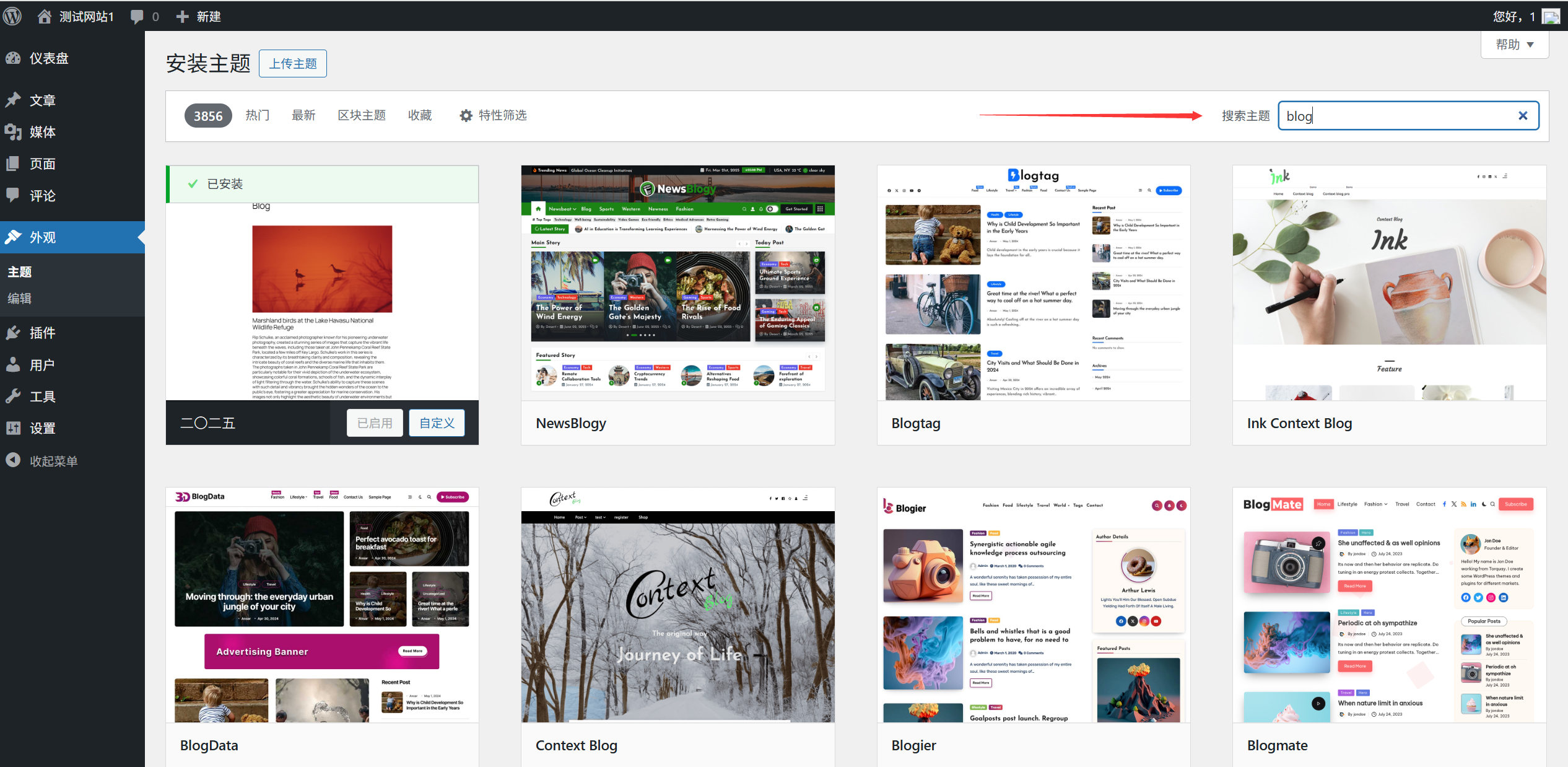
- Cliquez sur le bouton "¡§§".Ajouter un nouveau sujet"pour accéder à la page de recherche et d'installation du thème.
- Recherchez le sujet dont vous avez besoin en entrant un mot-clé dans le champ de recherche situé en haut de la page :
- Recherche par fonction : par exemple "blog", "business", "e-commerce", "photographie", etc. Recherche par style : par exemple "simple", "moderne", "créatif", "professionnel", etc. Recherche par nom de sujet : si vous connaissez le nom d'un sujet spécifique.
- Les résultats de la recherche affichent des vignettes, des noms, des évaluations et des profils pour les sujets connexes.
Étape 3 : Prévisualisation du thème
Avant d'installer le thème, il est recommandé de prévisualiser les résultats pour s'assurer qu'il répond à vos besoins :
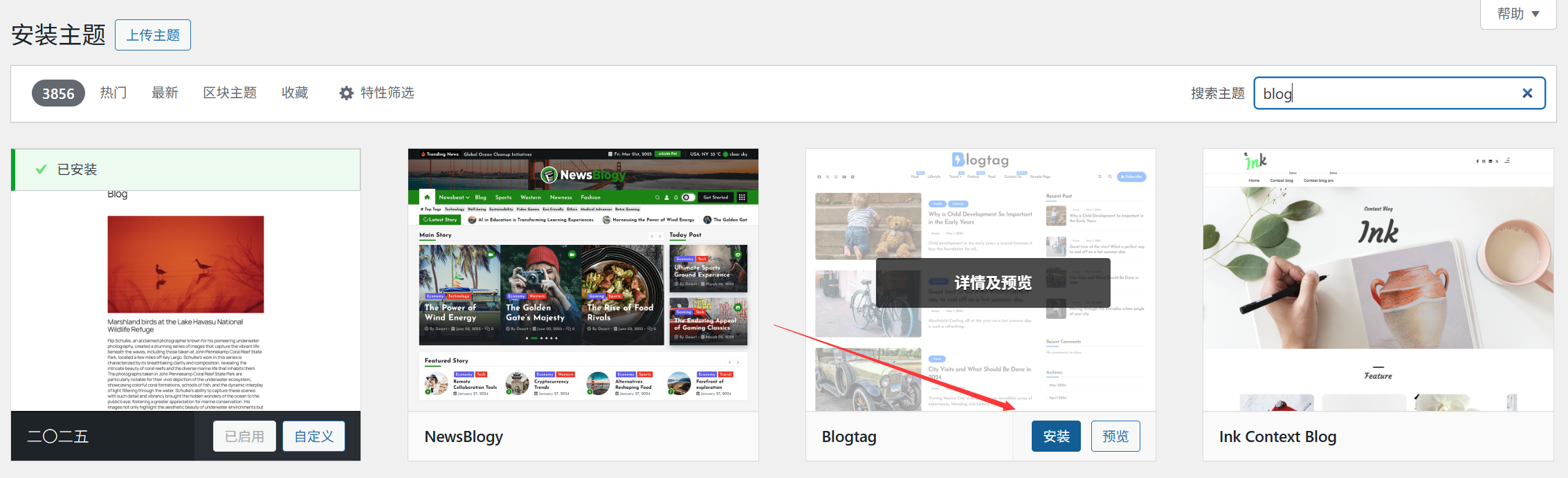
- Trouvez le sujet qui vous intéresse et cliquez sur le bouton "avant-premièresbouton ".
- Le système ouvre une fenêtre de prévisualisation montrant l'effet réel du thème.
- Dans la fenêtre de prévisualisation, vous pouvez
- Cliquez sur les différents menus de navigation pour voir la disposition de chaque page. Utilisez le menu "précédent" et "le suivantCliquez sur le bouton " " pour parcourir d'autres sujets. Cliquez sur le bouton "montage" pour installer directement le thème. Cliquez sur le bouton "Fermer l'aperçu"revient à la liste des rubriques.
Étape 4 : Installer le thème
Après avoir confirmé que le thème répond aux exigences, vous pouvez commencer l'installation :
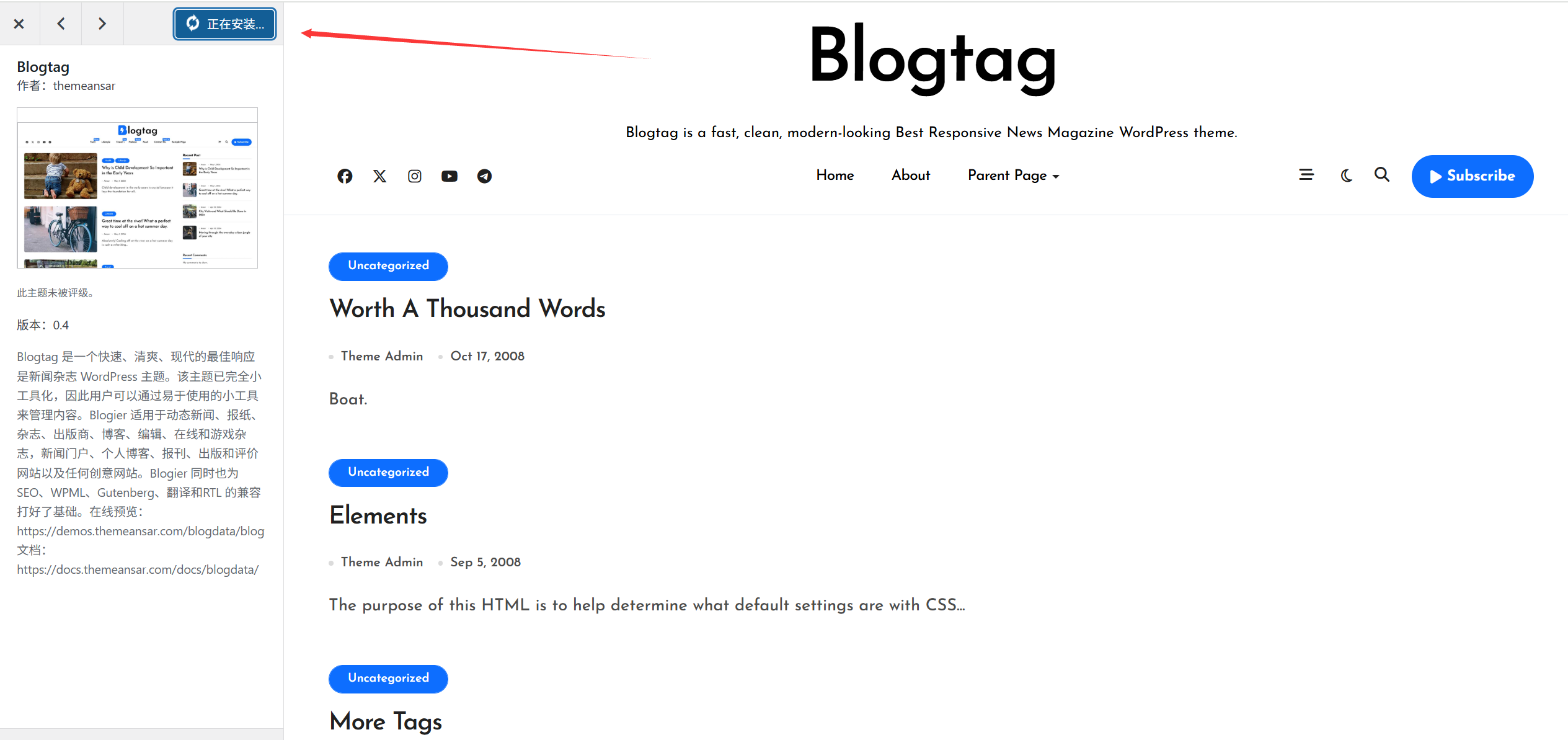
- Il existe deux types de montage :
- Mode 1Dans la page Liste des thèmes, recherchez le thème cible et cliquez sur le bouton "Cliquer".montagebouton ".
- Mode 2Dans la fenêtre de prévisualisation, cliquez sur la partie supérieure "montagebouton ".
- Une fois que vous avez cliqué, WordPress télécharge et installe automatiquement le thème, et le processus d'installation ne prend généralement que quelques secondes.
- Une fois l'installation terminée, "montageLe bouton " " devient " ".activer" et "avant-premières"Deux boutons.
Étape 5 : Activer le thème
Une fois installé, le thème doit être activé afin d'être affiché sur le frontend du site :
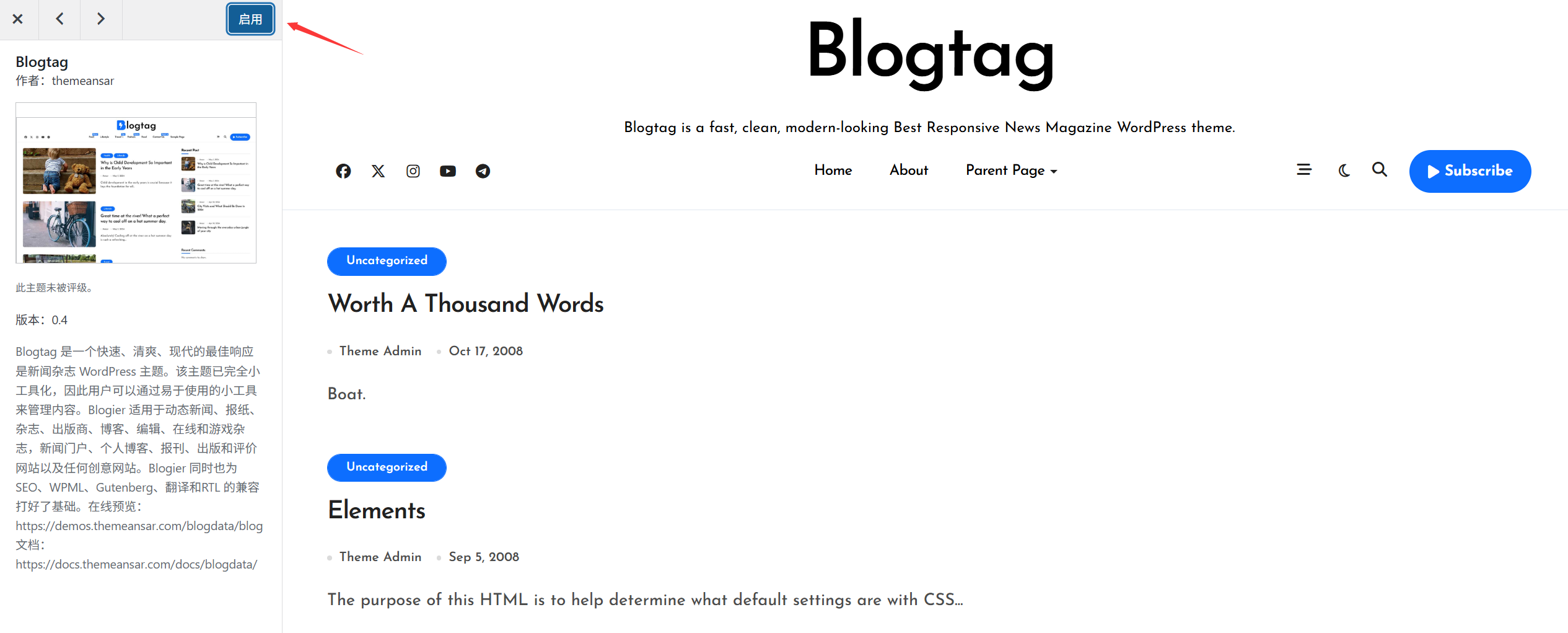
- Cliquez sur le bouton "¡§§".activer"pour activer le thème.
- Lorsque l'activation est réussie, la carte thématique affiche "activés"Logo.
- À ce stade, visitez la page d'accueil de votre site pour voir l'effet du nouveau thème.
Installation de thèmes payants ou personnalisés
Si vous avez acheté un thème payant ou téléchargé le fichier du thème (généralement au format ZIP) à partir d'une autre source, vous pouvez l'installer en suivant la méthode suivante :
Étape 1 : Préparer le fichier du thème
- Assurez-vous d'avoir l'archive ZIP du thème (ne la décompressez pas).
- Les thèmes payants achetés sont généralement téléchargés à partir du site web du développeur afin de s'assurer que les fichiers sont complets et intacts.
Étape 2 : Télécharger et installer le thème
- Dans le back-end de WordPress, allez dans la sectionétat extérieur"-"thématique"-"Ajouter un nouveau sujet"Page.
- Cliquez sur le bouton "¡§§".Télécharger un sujetbouton ".
- Dans la fenêtre de téléchargement qui s'affiche, cliquez sur "Sélectionner un fichierbouton ".
- Localisez le fichier ZIP du thème sur votre ordinateur local, sélectionnez-le et ouvrez-le.
- Cliquez sur le bouton "¡§§".Installation en cours"pour commencer à télécharger et à installer le thème.
- Une fois l'installation terminée, cliquez sur le bouton "activer"pour activer le thème.
IV - Gestion des thèmes installés
Sur la page Gestion des thèmes, vous pouvez effectuer diverses opérations de gestion sur les thèmes installés :
1. afficher les thèmes installés
- Dans le "état extérieur"-"thématique"Tous les thèmes installés sont affichés sous forme de cartes.
- Le thème actuellement activé aura un "activés"Ce logo est généralement affiché en haut de la page.
2. prévisualiser les thèmes installés
- Trouvez le thème que vous souhaitez prévisualiser et cliquez sur "Prévisualiser".avant-premièresbouton ".
- Dans la fenêtre de prévisualisation, vous pouvez voir l'effet du thème sans affecter l'affichage du site.
3. activer différents thèmes
- Trouvez le thème que vous souhaitez utiliser et cliquez sur "Cliquez".activerbouton ".
- Lorsque vous activez un nouveau thème, l'ancien thème est automatiquement désactivé, mais pas supprimé.
4. thèmes personnalisés
- Pour les thèmes qui permettent une personnalisation en temps réel, vous pouvez cliquer sur l'icône "personnalisation"pour accéder à la page de personnalisation du thème.
- Dans la page Personnaliser, vous pouvez modifier divers paramètres du thème, tels que les couleurs, les polices, la mise en page, etc.
5. suppression des sujets inutiles
Afin d'économiser de l'espace et d'améliorer la sécurité, il est recommandé de supprimer les thèmes qui ne sont plus utilisés :
- Localisez le sujet que vous souhaitez supprimer et cliquez sur le bouton " " dans le coin inférieur droit de la fiche du sujet.plus"(trois points).
- Dans le menu déroulant, sélectionnez l'option "l'enlèvement」。
- Dans la boîte de dialogue de confirmation, cliquez sur "définir", supprimer le sujet.prendre note:
- Il n'est pas possible de supprimer un sujet actif.
- Avant de supprimer le thème, il est recommandé de sauvegarder les paramètres et les données personnalisées du thème.
- Conservez au moins un thème alternatif au cas où quelque chose ne fonctionnerait pas avec le thème actuel.
V. Résolution des problèmes courants
1. vous ne trouvez pas le sujet qui vous intéresse ?
- Vérifier les mots-clésLes recherches peuvent être effectuées à l'aide de différents mots-clés ou simplement à l'aide du nom de l'objet.
- Consulter la bibliothèque thématiqueConfirmation de l'existence du thème dans le référentiel officiel des thèmes de WordPress.
- restriction régionaleCertains thèmes peuvent ne pas s'afficher en raison de paramètres régionaux ou linguistiques.
- problème de réseauVérifiez votre connexion internet, rafraîchissez la page et réessayez.
2. l'installation du thème a échoué ?
- Limite de taille des fichiersSolution : Si le fichier de thème téléchargé est trop volumineux, il se peut qu'il dépasse la limite de téléchargement du serveur. Solution : Contactez votre hébergeur pour augmenter la limite de téléchargement, ou installez le thème manuellement via FTP.
- corruption de fichiersSolution : Le fichier de thème téléchargé peut être endommagé ou incomplet. Solution : Téléchargez à nouveau le fichier du thème et assurez-vous qu'il est complet et intact.
- Questions de compétenceSolution : Le serveur n'a peut-être pas les autorisations suffisantes pour créer des répertoires ou écrire des fichiers. Solution : Vérifiez et ajustez les autorisations de fichiers du serveur, ou contactez votre fournisseur d'hébergement pour qu'il vous aide à résoudre le problème.
- déficit de mémoireInstallation : une mémoire insuffisante peut survenir lors de l'installation. Solution : Augmentez la limite de mémoire de PHP ou désactivez les plugins inutiles avant l'installation.
3) Problèmes avec le site après l'activation du thème ?
- Écran blanc ou erreurSolution : Il est possible que le thème ne soit pas compatible avec la version de WordPress, ou qu'il entre en conflit avec d'autres plugins. La solution :
- Pour accéder aux fichiers du site via FTP, rendez-vous à l'adresse suivante
wp-content/themes/Catalogue. - Renommer le répertoire de thèmes actuellement actif (par ex.
twentytwentyone-bak)。 - WordPress active automatiquement le thème par défaut et le site revient à la normale.
- Vérifiez les mises à jour du thème ou contactez le développeur du thème pour obtenir de l'aide.
- Pour accéder aux fichiers du site via FTP, rendez-vous à l'adresse suivante
- Les styles sont mal conçusIl peut s'agir d'un problème de mise en cache ou d'une mauvaise configuration du thème. Solution :
- Videz le cache de votre navigateur et le cache du site web.
- Vérifiez les paramètres du thème pour vous assurer qu'ils sont configurés correctement.
- Vérifiez que le thème est compatible avec la version actuelle de WordPress.
4) Comment installer un thème manuellement (via FTP) ?
Si l'installation en arrière-plan échoue, vous pouvez l'installer manuellement via FTP :
- Connectez-vous au serveur à l'aide d'un utilitaire FTP tel que FileZilla.
- Allez dans le répertoire racine de l'application
wp-content/themes/Dossier. - Décompressez le fichier ZIP du thème téléchargé pour obtenir le dossier du thème.
- Téléchargez le dossier du thème dans le répertoire
themesCatalogue. - Retournez dans le backend de WordPress et allez dans la section "état extérieur"-"thématique"Page.
- Trouvez le sujet que vous venez de télécharger et cliquez sur le bouton "Cliquer".activerbouton ".
5) Que se passe-t-il si la mise à jour du thème échoue ?
- Vérification de la connexion au réseauLe serveur doit être accessible : S'assurer que le serveur est accessibleWordPress.org。
- mise à jour du manuelTélécharger la dernière version du fichier du thème et écraser l'ancienne via FTP.
- Questions de compétencePour plus d'informations, veuillez consulter le site web de la Commission européenne : Assurez-vous que le serveur dispose des autorisations suffisantes pour écrire dans le répertoire topic.
- conflit entre les plug-insPour plus d'informations, veuillez consulter la page suivante : Désactivez temporairement tous les plugins et essayez de mettre à jour le thème.
VI - Bonnes pratiques pour l'installation des thèmes
- Limiter le nombre de sujetsLes thèmes : Installez et conservez uniquement les thèmes utilisés et susceptibles d'être utilisés, et supprimez ceux dont vous n'avez pas besoin.
- Thèmes régulièrement mis à jourMise à jour du thème en temps voulu pour les nouvelles fonctionnalités, les correctifs de sécurité et les améliorations de la compatibilité.
- Sauvegarde des paramètres du thèmeSauvegarder les paramètres de personnalisation du thème actuel avant de le mettre à jour ou de le modifier.
- Tester de nouveaux thèmesLes thèmes peuvent être modifiés en fonction des besoins : vérifiez l'effet avec la fonction de prévisualisation avant d'activer le nouveau thème.
- Conserver le thème par défautLes thèmes : Gardez au moins un thème WordPress par défaut (par exemple Twenty Twenty-Three) en tant que sauvegarde.
- Attention à la compatibilité des thèmesChoisissez un thème compatible avec la version actuelle de WordPress et évitez les thèmes obsolètes.
court
La recherche, l'installation et l'activation de thèmes dans le backend de WordPress est un processus simple et intuitif qui est facile même pour les utilisateurs novices. L'installation de thèmes gratuits est plus facile et plus sûre via le dépôt de thèmes officiel, tandis que pour les thèmes payants ou personnalisés, vous pouvez les installer en téléchargeant un fichier ZIP.
N'oubliez pas de prévisualiser l'effet avant d'installer un nouveau thème et de vérifier que le site web fonctionne correctement après l'installation. La rationalisation et la mise à jour régulière de votre thème est une mesure importante pour maintenir la sécurité et les performances de votre site web.
 Français