











Lorsque vous achetez un serveur, vous n'obtenez qu'un ordinateur virtuel “vierge”. Il faut y installer un système d'exploitation, créer un environnement d'exécution (par exemple PHP, MySQL) et trouver un moyen simple de le gérer. Pour les débutantsPanneaux de pagodeest le meilleur outil pour faire tout cela, transformant les opérations complexes de la ligne de commande en opérations graphiques intuitives de type pointer-cliquer.
Ce chapitre vous guidera tout au long du processus, de l'achat d'un serveur à la préparation de votre installation WordPress via le Pagoda Panel.
I. Achat d'un serveur et obtention des informations de connexion
1. la sélection et l'achat
Prendre les mesures recommandées précédemmentTencent Cloud Lightweight Application Server (serveur d'applications légères dans le nuage)A titre d'exemple (car il est très facile de pré-installer un panneau pagode) :
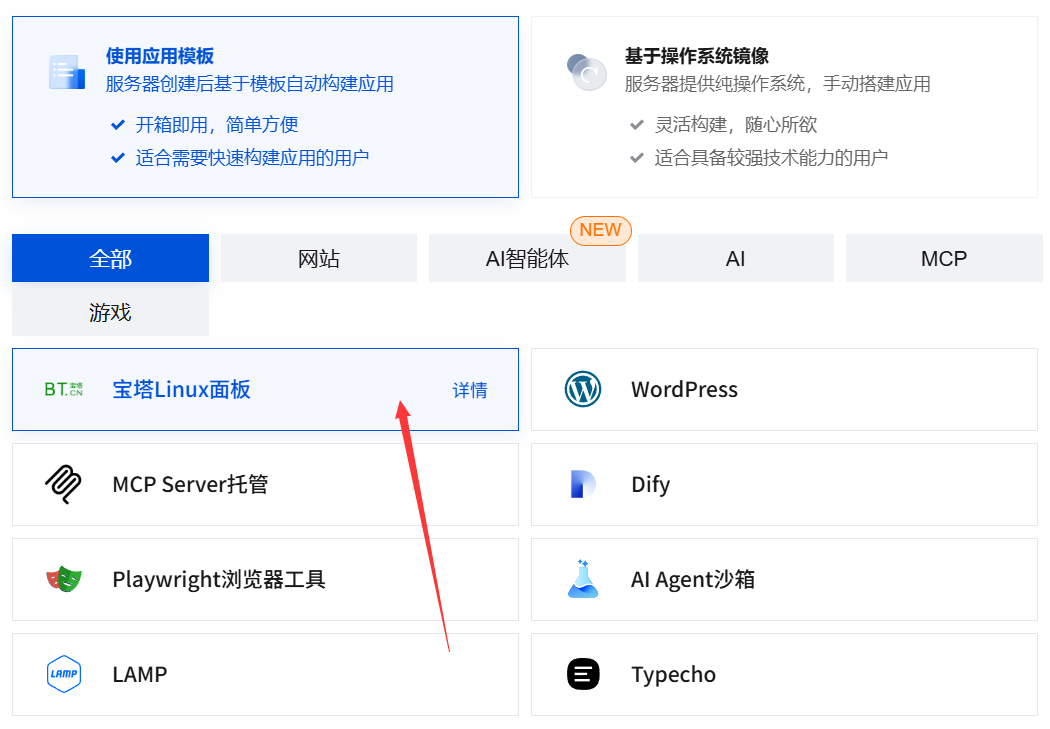
- entretiensSite officiel de Tencent CloudSi vous souhaitez acheter un serveur d'application léger, rendez-vous sur la page d'achat “Serveur d'application léger”.
- Choisissez une configuration adaptée à un novice :
- Territoire.Sélectionnez la région géographique la plus proche de vos utilisateurs cibles (par exemple, “Shanghai” ou “Guangzhou” pour les utilisateurs nationaux).
- Miroir. C'est la clé !Dans “Application Mirroring”, sélectionnez l'option“Panneau Pagoda Linux”.. De cette façon, Tencent Cloud installera automatiquement un système vierge et une nouvelle version du panneau Pagoda pour vous.
- Les colis.Choisissez la configuration minimale (par exemple “CPU à 2 cœurs, 2GB RAM, 4Mbps bandwidth”) pour supporter parfaitement la période des débutants.
- Terminez le paiement de votre achat.
2. l'accès aux informations clés du serveur
Après l'achat, trouvez votre instance de serveur sur la page “Light Application Server” de la console Tencent Cloud et cliquez pour accéder à la page de gestion. Vous y trouverez les trois informations les plus importantes :
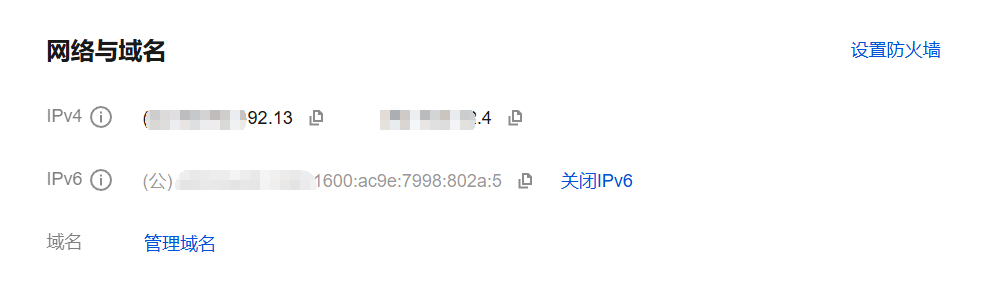
- Adresse IP publique.L'adresse Internet de votre serveur (par ex.
123.123.123.123)。 - Nom d'utilisateur.Il s'agit généralement
root(compte Super Administrateur pour les systèmes Linux). - Mot de passe.C'est le mot de passe pour se connecter au serveur et au panneau pagode. Si vous ne le connaissez pas, vous pouvez définir un nouveau mot de passe dans la fonction “Réinitialiser le mot de passe” dans le backend.Veillez à ce qu'il soit conservé en toute sécurité !
II. initialisation du panneau Pagoda
Maintenant que le panneau Pagoda est préinstallé sur votre serveur, nous devons procéder à la configuration initiale.
- Connectez-vous au panneau Pagoda.
- Ouvrez votre navigateur et tapez dans la barre d'adresse.
http://你的公网IP:8888 - (Par exemple :
http://123.123.123.123:8888) - La première visite vous mènera à l'écran du guide d'installation du Panel Pagode.
- Ouvrez votre navigateur et tapez dans la barre d'adresse.
- Accepter l'accord d'utilisation.Cochez Accepter et passez à l'étape suivante.
- Installer l'environnement LNMP.
- Pagoda vous recommandera d'installer un ensemble de logiciels de serveur (LNMP pour Linux, Nginx, MySQL, PHP).
- PHP.Sélectionnez la dernière version stable (par ex.PHP 8.2), WordPress le supporte parfaitement.
- MySQL.optionMySQL 5.7peut-être8.0。
- Autres options (Nginx, Pure-FTPd, etc.).Il suffit de conserver la valeur par défaut.
- Cliquez sur “Installation en un clic”, le système achèvera automatiquement le déploiement de tous les environnements. Ce processus nécessite15-30 minutesSoyez patient.
- Connectez-vous et entrez dans le tableau de bord.
- Une fois l'installation terminée, la page affichera votreAdresse de connexion, nom d'utilisateur et mot de passe du Panel Pagoda。
- Important.Cette informationN'oubliez pas de faire une capture d'écran et de la sauvegarder.! C'est votre futur point d'entrée pour gérer le serveur.
- Connectez-vous au panneau Pagoda en utilisant le nom d'utilisateur et le mot de passe qui vous ont été communiqués.
III. obtenir des informations FTP (opérant dans le panneau Pagoda)
FTP est utilisé pour transférer des fichiers entre un ordinateur local et un serveur. Bien que le gestionnaire de fichiers du panneau Pagoda soit performant, il est parfois nécessaire d'utiliser le protocole FTP.
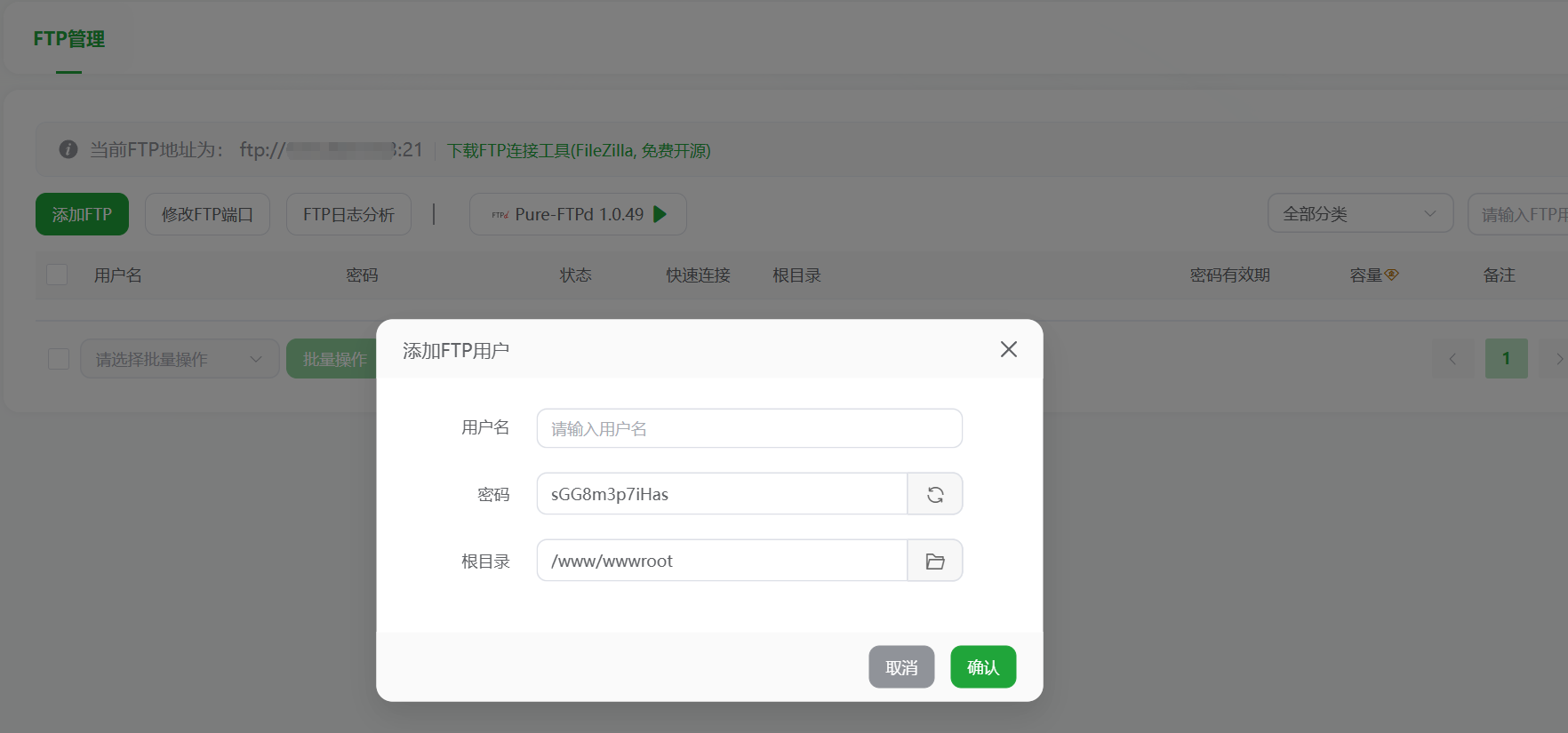
- Créer un compte FTP.
- Après vous être connecté au panneau Pagoda, vous trouverez dans le menu de gauche“FTP”->“Compte FTP。
- Cliquez sur “Ajouter un compte FTP”.
- Compte.Saisissez le nom d'utilisateur FTP souhaité (par ex.
mywebsite)。 - Mot de passe.Définissez un mot de passe fort.
- Répertoire racine. Très important !Cliquez sur l'icône du dossier à droite et sélectionnez
/www/wwwrootCe répertoire. Il s'agit du répertoire racine dans lequel le Panel Pagoda stocke les fichiers du site par défaut. - Cliquez sur “Soumettre” et le compte FTP est créé.
- Obtenir des informations sur la connexion FTP.
- Une fois la création réussie, vous verrez toutes les informations dans la liste des comptes FTP :
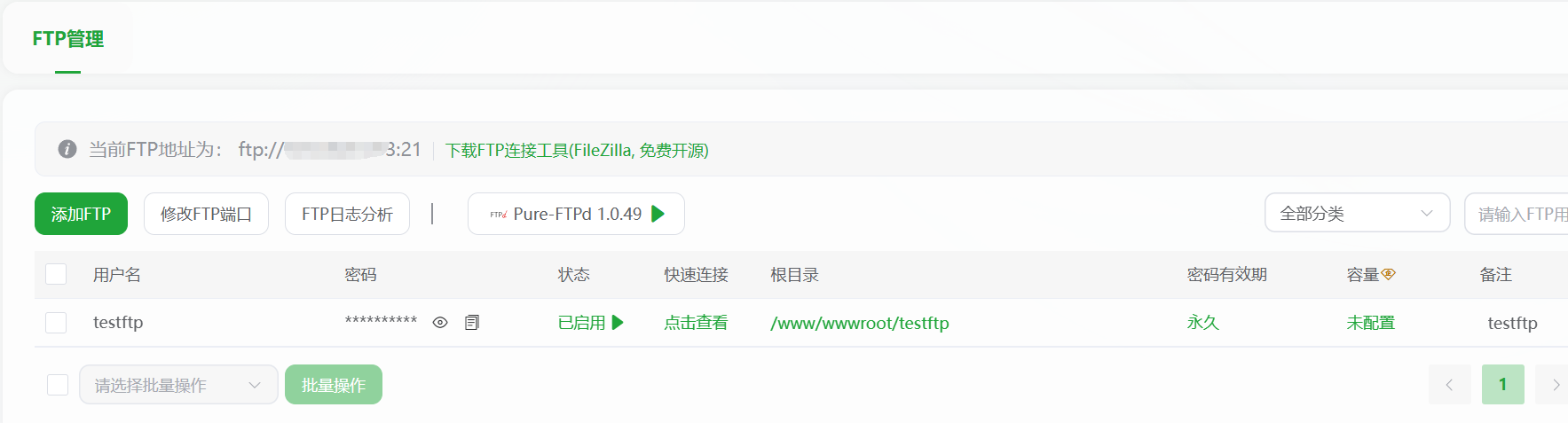
- Adresse FTP.Il est à vous.IP public。
- Nom d'utilisateur FTP.Il suffit de le mettre en place.
- Mot de passe FTP.Il suffit de le mettre en place.
- Port FTP.Il s'agit généralement
21。
- Connectez-vous à l'aide d'un client FTP (FileZilla par exemple).
- Téléchargez et installez le client FileZilla.
- Une fois qu'il s'est ouvert, tapez dans le champ de l'hôte en haut :
你的公网IPSi vous souhaitez utiliser le protocole FTP, complétez les informations FTP créées dans Pagoda avec le nom d'utilisateur et le mot de passe, et indiquez le port avec l'attribut21Cliquez ensuite sur “Quick Connect”. - Après une connexion réussie, la fenêtre du site distant, à droite, affiche les fichiers sur le serveur et la fenêtre de gauche affiche les fichiers de votre ordinateur local. Vous pouvez charger et télécharger des fichiers par glisser-déposer.
IV. paramètres de sécurité renforcée (étape obligatoire)
La sécurité du serveur est cruciale et Pagoda Panel la rend facile.
- Modifier le port par défaut du Pagoda Panel.
- Sur le côté gauche du panneau, vous trouverez la rubrique“Paramètres du panneau”。
- Modifier le “Panel Port” par rapport à la valeur par défaut
8888Modifiez-le pour un port aléatoire différent (par ex.28377). Cela permet de se prémunir contre les attaques de balayage par des scripts automatisés.
- Modifier le portail de sécurité.
- Dans les paramètres du panneau, il y a une “entrée de sécurité” (une chaîne aléatoire, par ex.
/bt-abc123). Veillez à sauvegarder cette entrée. À l'avenir, votre nom d'utilisateur deviendra :http://你的公网IP:28377/bt-abc123. C'est beaucoup plus sûr.
- Dans les paramètres du panneau, il y a une “entrée de sécurité” (une chaîne aléatoire, par ex.
- Installer le pare-feu.
- Dans la “Boutique de logiciels” de Pagoda Panel, recherchez “Pare-feu” et installez des plug-ins tels que “Pagoda System Firewall” ou “Nginx Firewall”. Installez des plug-ins tels que "Pagoda System Firewall" ou "Nginx Firewall" pour bloquer efficacement les attaques réseau courantes.
Résumé.
À ce stade, votre serveur n'est plus un ordinateur “vierge”. Avec le Panel Pagoda, vous avez :
- ✅ Achat d'un serveur et obtention des informations de connexion.
- ✅ Initialisé et connecté au panneau Pagoda.
- ✅ Installation de PHP, MySQL et autres environnements d'exécution nécessaires à WordPress.
- Un compte FTP est créé pour transférer des fichiers.
- ✅ Les paramètres de sécurité de base ont été définis.
Quelle est la prochaine étape ?Ensuite, vous pouvez facilement dans le panneau PagodeAjouter un site、Création d'une base de donnéesIl est alors temps de commencer à installer WordPress ! Le module “Sites web” du panneau Pagoda vous facilitera la tâche.
 Français