











Objectifs de la documentationAvant d'installer WordPress, utilisez le panneau Pagoda, un outil puissant, pour préinstaller tous les logiciels et extensions nécessaires pour votre serveur, afin de garantir que le processus ultérieur d'installation et d'utilisation de WordPress se déroule sans problème.
population concernéeLes utilisateurs novices qui ne connaissent pas la création de sites web, les serveurs Linux et WordPress.
Idées maîtressesPagoda Panel : Nous utiliserons le fonctionnement minimaliste du Pagoda Panel pour transformer une installation complexe basée sur des commandes en un clic graphique intuitif. Au lieu de mémoriser des commandes, il vous suffit de comprendre ce que fait chaque composant et de suivre les étapes.
Étape 1 : Préparation
- Disposer d'un serveur en nuageLes systèmes d'exploitation de l'Internet sont les suivants : AliCloud, TencentCloud, HuaweiCloud, etc. S'assurer que le système est pur (recommandé)CentOS 7.x / 8.xpeut-êtreUbuntu 20.04、Debian12),Voir les fournisseurs d'hébergement recommandés
- La dernière version de Pagoda Panel a été installée.Pour plus d'informations sur l'installation du panneau Pagoda sur votre serveur, veuillez consulter le site web de Pagoda (en anglais). La commande d'installation est généralement un script en un clic, veuillez visiter le site web de Pagoda (
bt.cn) pour obtenir les dernières commandes d'installation.Paramètres d'achat et d'initialisation du serveur View - Possibilité de se connecter au Pagoda PanelAccès par le biais d'un navigateur
http://您的服务器IP:8888Panneau de connexion.
Étape 2 : Installer le logiciel de base (environnement LNMP) via le panneau Pagoda
LNMP (Linux, Nginx, MySQL, PHP) est l'une des meilleures combinaisons d'environnements pour faire fonctionner WordPress. Nous les installons tous en même temps.
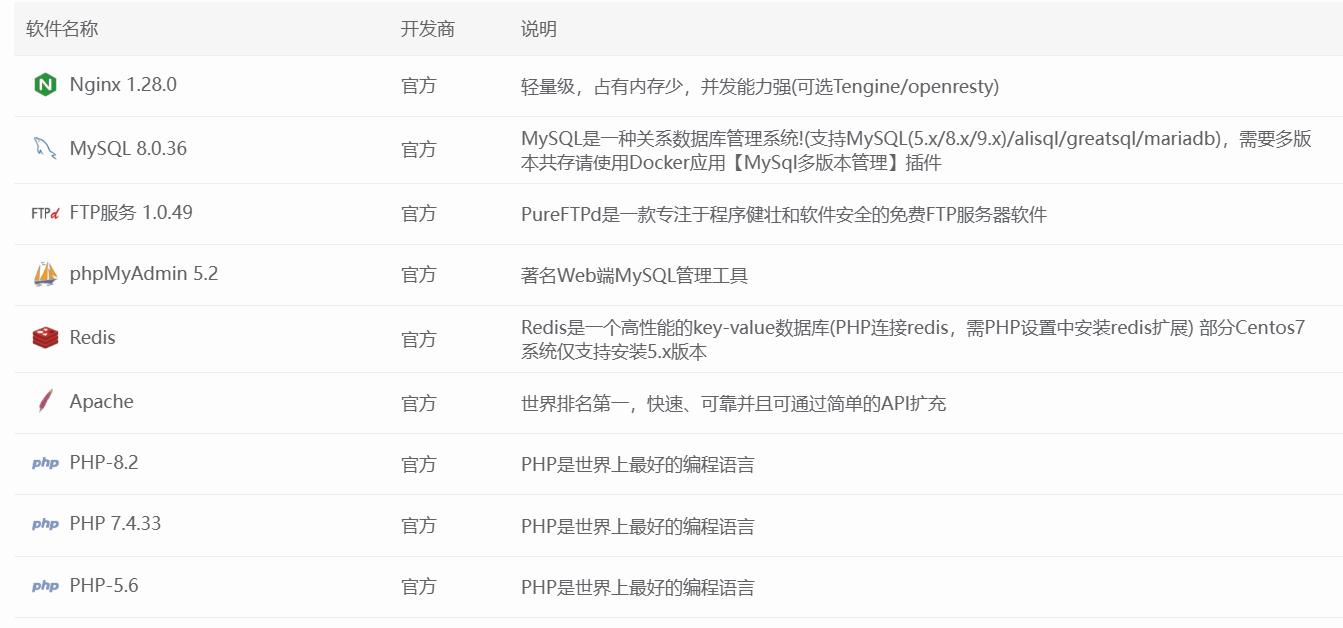
- Après s'être connecté au panneau Pagoda, une fenêtre “Packages d'installation recommandés” s'affiche généralement. Si ce n'est pas le cas, cliquez sur "Paquets recommandés" dans la barre de navigation gauche du tableau de bord.“Magasin de logiciels。
- Dans le “Software Store”, choisissez“Déploiement en un clic”Classification. Vous verrez de multiples kits, nous avons choisi les plus classiques.LNMPKit.
- Principales options de configurationLes choix effectués ici affectent directement les performances et la compatibilité de WordPress. Veillez à suivre les recommandations ci-dessous pour vos réglages :
- Serveur web : Nginx
- Version : recommandéeNginx 1.20ou une version stable plus récente. Bonnes performances et faible consommation de ressources.
- Base de données : MySQL
- Version : recommandéeMySQL 5.7. Il est très stable et a la meilleure compatibilité avec tous les plugins WordPress. Si vous disposez d'un serveur avec plus de 2 Go de RAM, vous pouvez envisager l'optionMySQL 8.0pour de meilleures performances.
- N'oubliez pas le mot de passe de la racine de MySQL que vous avez défini !Il s'agit du “passe-partout” de la base de données, qui est très important.
- Langage de programmation : PHP
- Version.C'est le choix le plus important !Un choix hautement recommandéPHP 7.4. C'est actuellement la meilleure version en termes de compatibilité et de performances avec WordPress et ses plugins. Si votre thème/plugin l'exige explicitement, vous pouvez également choisir la versionPHP 8.0peut-être8.1。
- gréementDans la colonne Version de PHP, si vous n'avez pas la version souhaitée dans le menu déroulant, vous pouvez l'installer séparément en cliquant sur la petite icône qui se trouve derrière.
- Mise en cache en mémoire : Redis
- Version : Choisissez la dernière version stable, telle queRedis 6.2。
- \nRôleRedis : Redis peut améliorer considérablement la vitesse d'accès au site web de WordPress, en particulier la vitesse de chargement des pages d'articles et de la page d'accueil.L'installation est fortement recommandée。
- Serveur web : Nginx
- Confirmation de l'installationCliquez sur la case pour accepter l'accord et cliquez sur le bouton“Installation en un clic. Pagoda téléchargera, compilera et installera automatiquement tous les logiciels pour vous en arrière-plan. Ce processus nécessite20-60 minutesVeuillez faire preuve de patience et ne pas fermer les onglets de votre navigateur pendant cette période.
Étape 3 : Installation et configuration des extensions PHP
WordPress et beaucoup de ses plugins nécessitent des extensions PHP spécifiques pour fonctionner correctement. Après avoir installé PHP, nous devons ajouter ces “pièces”.
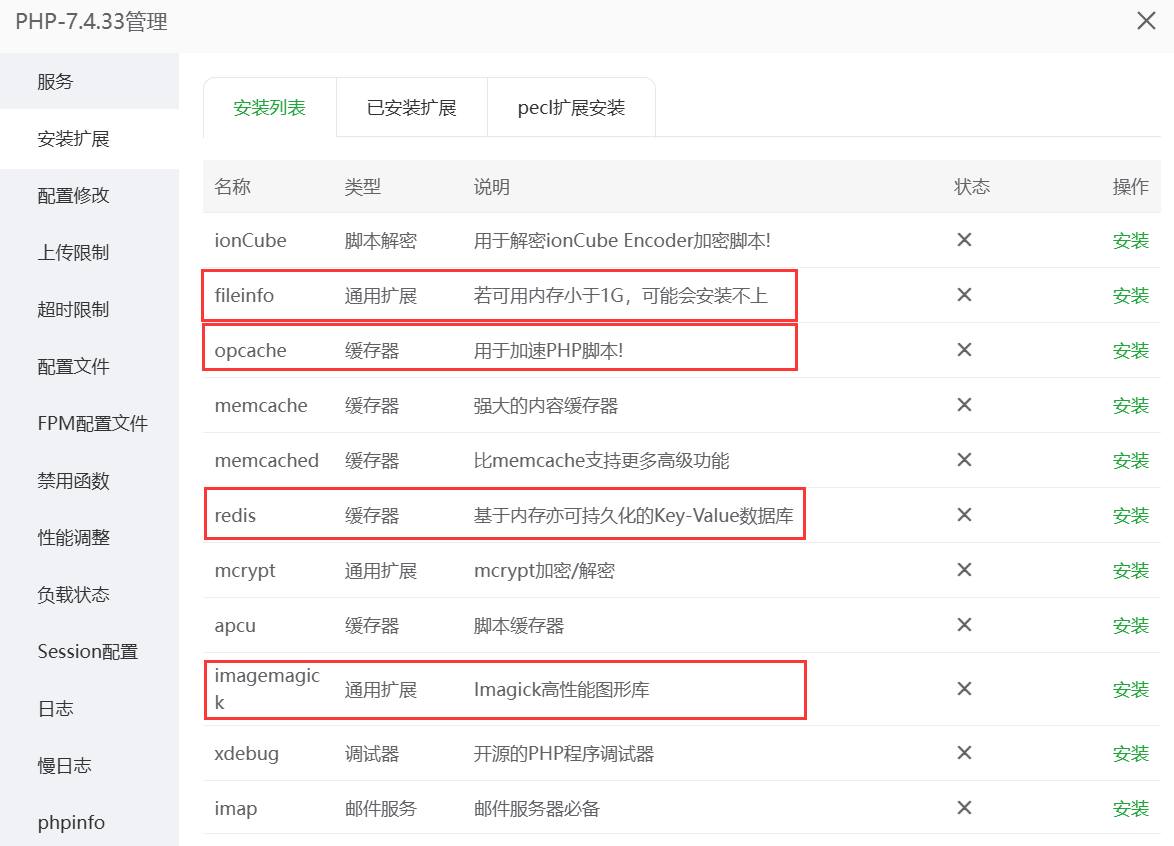
- Une fois l'installation terminée, retournez sur la page d'accueil de Pagoda Panel, trouvez la version de PHP que vous venez d'installer (par exemple, PHP-7.4) dans la liste des logiciels installés du “Software Store” et cliquez sur le côté droit de celle-ci.“Réglages”Bouton.
- Sur la nouvelle page, cliquez sur la barre de navigation supérieure de la rubrique“Installation des extensions”Tab.
- Installer les éléments suivants pour WordPressExtensions requises: :
- opcachePHP est livré avec un accélérateur de performance qui peut améliorer considérablement l'efficacité de l'exécution de PHP.obligatoire。
- redis: Un pilote qui permet à PHP de se connecter à Redis et de le manipuler.(Si vous avez installé Redis, c'est indispensable)
- ImageMagickpeut-êtreGDGD : extension de traitement d'images, utilisée par WordPress pour recadrer et mettre à l'échelle les images téléchargées. Habituellement, Pagoda installe GD par défaut, mais l'optionImageMagick est meilleur pour le traitement des images, nous vous recommandons de l'installer.。
- exif), si votre site a un contenu photographique, il est recommandé de l'installer.
- Extensions facultatives mais recommandées: :
- memcached: Un autre outil de mise en cache populaire, utilisé par certains plugins de mise en cache avancés.
- fileinfoCertains plugins (par exemple les lecteurs vidéo) en ont besoin pour reconnaître le type de fichier.
- InstallationPour cela, il faut trouver l'extension et cliquer sur le bouton “Installer” correspondant. Pagoda achèvera automatiquement l'installation.
Étape 4 : Inspection et confirmation
Après avoir installé tous les logiciels et extensions, il est conseillé de procéder à un contrôle approfondi.
- Retour à Panneaux de pagode HomeVous devriez voir le logiciel suivant dans la liste des logiciels installés de l“”Environnement d'exécution“ ou du ”Magasin de logiciels“ avec le statut ”En cours d'exécution" :
- Nginx
- MySQL
- La version de PHP que vous avez choisie (par exemple PHP-7.4)
- Redis
- Vérification des extensions PHPPour plus d'informations, voir la page “Installer des extensions” des paramètres de PHP, et confirmer que
opcacheetredisLe statut de l'extension est “Installé”.
En résumé : Quels sont les logiciels que vous avez déjà installés ?
À ce stade, vous avez créé un environnement de serveur entièrement fonctionnel et performant pour votre installation WordPress. Vous avez installé :
| Logiciels/composants | version recommandée | rôle principal |
|---|---|---|
| Nginx | 1.20+ | Serveur web qui traite les demandes d'accès des utilisateurs. |
| MySQL | 5.7 | Une base de données qui stocke tous les articles, pages, paramètres et autres données du site web. |
| PHP | 7.4 | Le langage de programmation, WordPress, est écrit en PHP et constitue le cerveau du site web. |
| Redis | 6.2+ | Mise en cache de la mémoire pure pour améliorer considérablement la vitesse d'accès au site web. |
| Extension PHP : opcache | - | Accélérateur PHP pour améliorer l'efficacité de PHP. |
| Extension PHP : redis | - | Permettre à PHP d'utiliser Redis. |
| Extension PHP : ImageMagick | - | Traitez les images pour obtenir de meilleurs résultats. |
Quelle est la prochaine étape ?
Maintenant, les “fondations” de votre serveur ont été posées très solidement ! Ensuite, vous pouvez commencer à installer WordPress !
 Français