











Cài đặt và kích hoạt giao diện là bước đầu tiên trong thiết kế website WordPress, quá trình này rất đơn giản, hoàn toàn có thể thực hiện ở khu vực quản trị mà không cần bất kỳ kiến thức mã nguồn nào. Phần này sẽ hướng dẫn chi tiết cách tìm kiếm, xem trước, cài đặt và kích hoạt giao diện trong khu vực quản trị WordPress, cũng như phương pháp quản lý các giao diện đã cài đặt.
Một, tại sao cài đặt chủ đề trực tiếp trong trang quản trị?
Cài đặt giao diện trực tiếp trong khu vực quản trị WordPress có những ưu điểm sau:
- Thuận tiện và hiệu quả:Không cần tải tệp về máy cục bộ, cài đặt trực tiếp từ kho chủ đề chính thức.
- an toàn và đáng tin cậy:Các chủ đề chính thức đều được kiểm duyệt nghiêm ngặt, đảm bảo an toàn.
- Tự động cập nhật:Có thể trực tiếp nhận và cài đặt các bản cập nhật chủ đề trong trang quản trị.
- Tính năng xem trước:Có thể xem trước hiệu ứng chủ đề trước khi cài đặt, tránh cài đặt chủ đề không phù hợp.
- Kích hoạt một lần nhấp: Sau khi cài đặt, chỉ cần nhấp vào nút để kích hoạt và sử dụng.
Đối với người mới bắt đầu, đây là cách cài đặt chủ đề được khuyến nghị nhất.
Hai, tìm kiếm và cài đặt chủ đề miễn phí
Kho chủ đề chính thức của WordPress (WordPress.org Themes) cung cấp hàng nghìn chủ đề miễn phí, bao gồm nhiều phong cách thiết kế và nhu cầu chức năng khác nhau.
Bước 1: Truy cập trang quản lý chủ đề
- Đăng nhập vào bảng điều khiển WordPress(Địa chỉ:
域名/wp-admin)。 - Nhấp vào menu bên trái 「Giao diện」→「Chủ đề」,vào trang quản lý chủ đề.
- Trong trang quản lý chủ đề, bạn có thể thấy các chủ đề hiện đã cài đặt, cũng như nútThêm chủ đề mới」 trên thanh quản lý ở đầu trang.
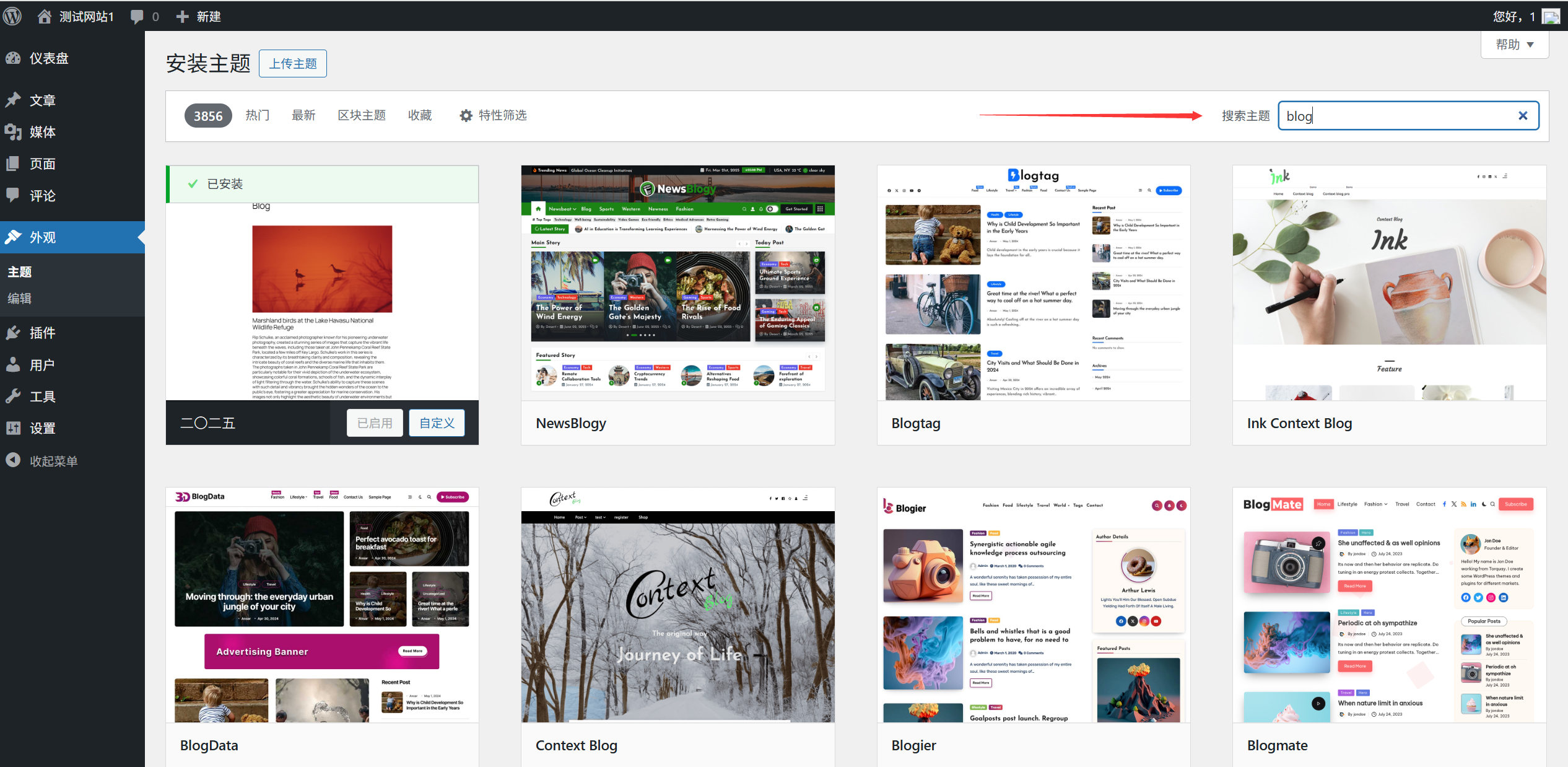
Bước 2: Tìm kiếm chủ đề
- Bấm vào「Thêm chủ đề mớiđể vào trang tìm kiếm và cài đặt chủ đề.
- Trong hộp tìm kiếm ở đầu trang, nhập từ khóa để tìm kiếm chủ đề bạn cần:
- Tìm kiếm theo chức năng: ví dụ "blog", "doanh nghiệp", "thương mại điện tử", "nhiếp ảnh", v.v. Tìm kiếm theo phong cách: ví dụ "tối giản", "hiện đại", "sáng tạo", "chuyên nghiệp", v.v. Tìm kiếm theo tên chủ đề: nếu bạn biết tên chủ đề cụ thể.
- Kết quả tìm kiếm sẽ hiển thị hình ảnh thu nhỏ, tên, đánh giá và mô tả của các chủ đề liên quan.
Bước 3: Xem trước chủ đề
Trước khi cài đặt chủ đề, nên xem trước hiệu ứng để đảm bảo phù hợp với nhu cầu của bạn:
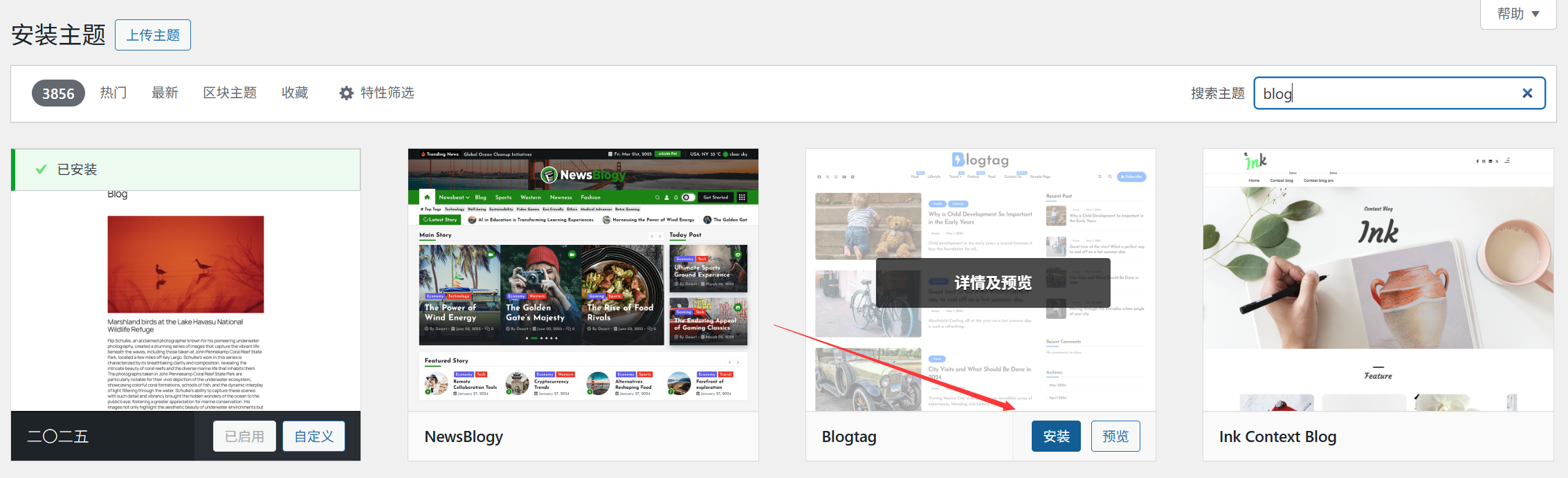
- Tìm chủ đề bạn quan tâm, nhấp vào "Xem trước」 trên thanh quản lý ở đầu trang.
- " trên thẻ chủ đề, hệ thống sẽ mở một cửa sổ xem trước để hiển thị hiệu ứng thực tế của chủ đề.
- Trong cửa sổ xem trước, bạn có thể:
- Nhấp vào các menu điều hướng khác nhau để xem bố cục của từng trang. Sử dụng nút "Trước đó" và "Tiếp theo」 nút, duyệt thêm chủ đề. Nhấp vào nút 「Cài đặt」 để cài đặt trực tiếp chủ đề này. Nhấp vào nút 「Đóng xem trước」Quay lại danh sách chủ đề.
Bước 4: Cài đặt chủ đề
Sau khi xác nhận chủ đề đáp ứng nhu cầu, có thể bắt đầu cài đặt:
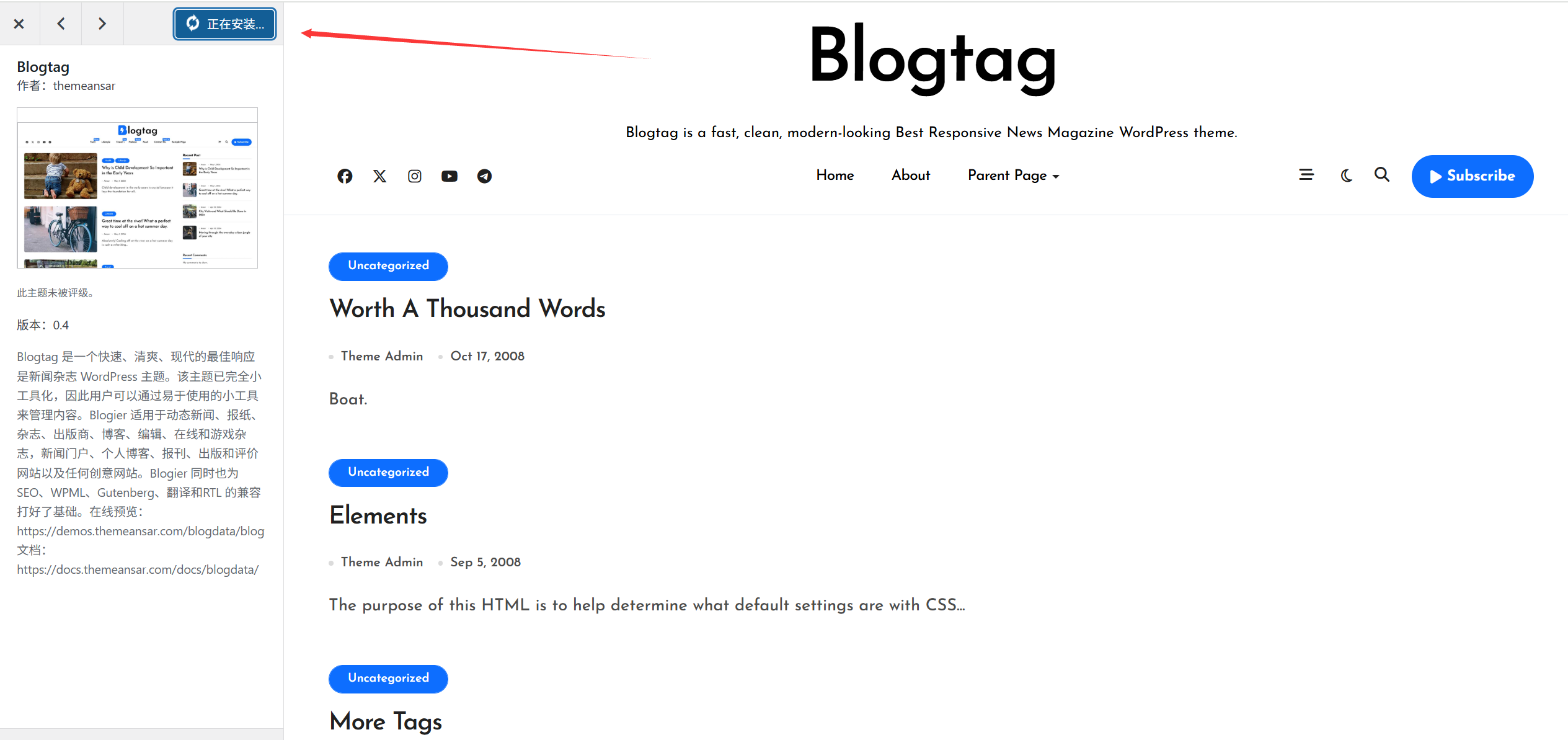
- Có hai cách cài đặt:
- Cách 1: Trên trang danh sách chủ đề, tìm chủ đề mục tiêu, nhấp vào 「Cài đặt」 trên thanh quản lý ở đầu trang.
- Cách 2: Trong cửa sổ xem trước, nhấp vào 「Cài đặt」 trên thanh quản lý ở đầu trang.
- Sau khi nhấp vào, WordPress sẽ tự động tải xuống và cài đặt chủ đề, quá trình cài đặt thường chỉ mất vài giây.
- Sau khi cài đặt hoàn tất, nút "Cài đặt" sẽ chuyển thành hai nút "Kích hoạt" và "Xem trước".
Bước 5: Kích hoạt giao diện
Sau khi cài đặt xong, cần kích hoạt giao diện để hiển thị ở giao diện người dùng của trang web:
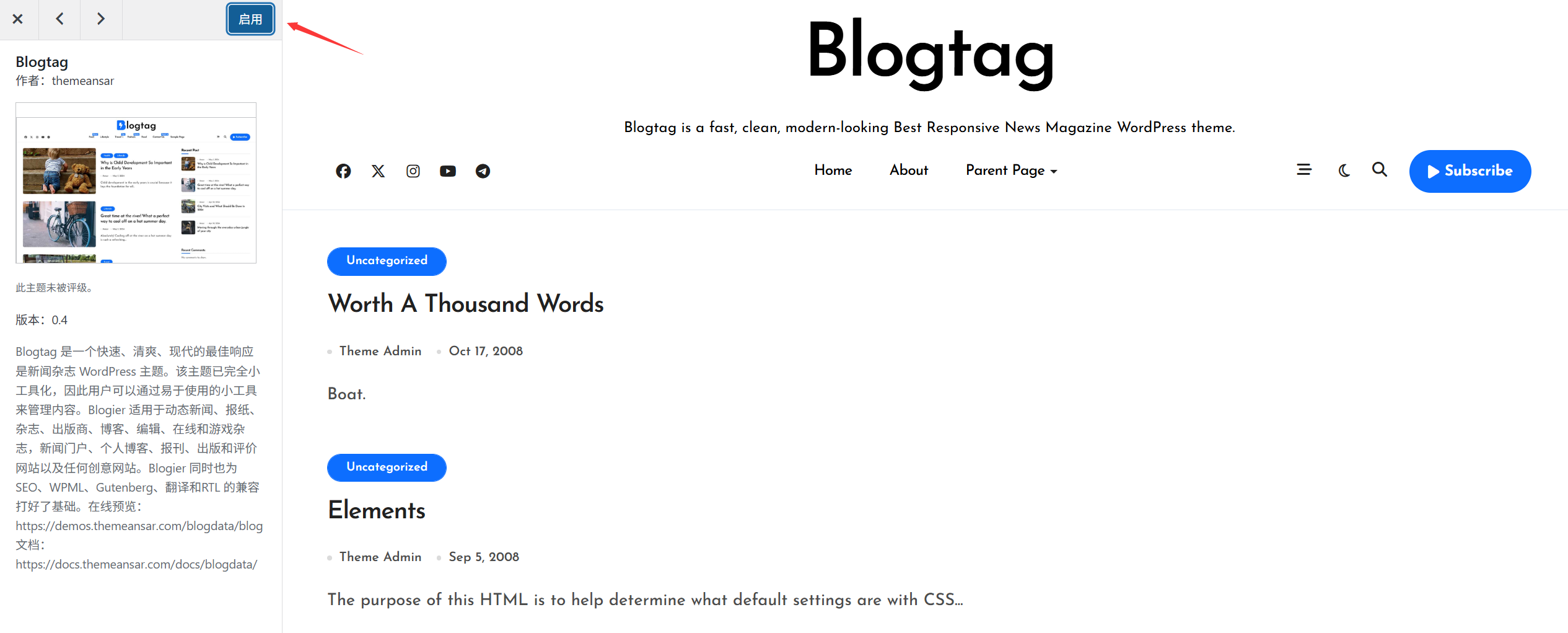
- Bấm vào「Kích hoạt」nút, kích hoạt giao diện.
- Sau khi kích hoạt thành công, thẻ giao diện sẽ hiển thị 「Đã kích hoạt」 nhận dạng.
- Lúc này truy cập giao diện trang web của bạn, bạn sẽ thấy hiệu ứng của chủ đề mới.
Ba, cài đặt chủ đề trả phí hoặc chủ đề tùy chỉnh
Nếu bạn đã mua chủ đề trả phí, hoặc tải tệp chủ đề từ các nguồn khác (thường ở định dạng ZIP), bạn có thể cài đặt bằng các phương pháp sau:
Bước 1: Chuẩn bị tệp chủ đề
- Đảm bảo bạn có tệp nén ZIP của chủ đề (không giải nén).
- Chủ đề trả phí mua thường được tải từ trang web của nhà phát triển, hãy đảm bảo tệp đầy đủ và không bị hỏng.
Bước 2: Tải lên và cài đặt giao diện
- Trong bảng điều khiển WordPress, hãy truy cập trang "Giao diện」→「Chủ đề」→「Thêm chủ đề mới".
- Nhấp vào "ở đầu trang.Tải lên chủ đề」 trên thanh quản lý ở đầu trang.
- Trong cửa sổ tải lên hiện ra, nhấp vào "Chọn tệp」 trên thanh quản lý ở đầu trang.
- Tìm tệp ZIP của chủ đề trong máy tính cục bộ, chọn và mở.
- Bấm vào「Cài đặt ngay」 nút, bắt đầu tải lên và cài đặt chủ đề.
- Sau khi cài đặt xong, nhấp vào nút 「Kích hoạt」 để kích hoạt chủ đề.
Bốn, quản lý các chủ đề đã cài đặt.
Trên trang quản lý chủ đề, bạn có thể thực hiện các thao tác quản lý khác nhau đối với các chủ đề đã cài đặt:
1. Xem các chủ đề đã cài đặt
- Trong trang 「Giao diện」→「Chủ đề」, tất cả các chủ đề đã cài đặt sẽ được hiển thị dưới dạng thẻ.
- Chủ đề đang kích hoạt sẽ có ký hiệu 「Đã kích hoạt」 và thường hiển thị ở đầu tiên.
2. Xem trước các chủ đề đã cài đặt
- Tìm chủ đề cần xem trước, nhấp vào 「Xem trước」 trên thanh quản lý ở đầu trang.
- Có thể xem hiệu ứng chủ đề trong cửa sổ xem trước mà không ảnh hưởng đến hiển thị trang web ở giao diện người dùng.
3. Kích hoạt các chủ đề khác nhau
- Tìm chủ đề muốn sử dụng, nhấp vào "Kích hoạt」 trên thanh quản lý ở đầu trang.
- Sau khi kích hoạt chủ đề mới, chủ đề cũ sẽ tự động ngừng hoạt động nhưng không bị xóa.
4. Tùy chỉnh chủ đề
- Đối với các chủ đề hỗ trợ tùy chỉnh thời gian thực, có thể nhấp vào nút 「Tùy chỉnh」 để truy cập trang tùy chỉnh chủ đề.
- Trong trang tùy chỉnh, bạn có thể sửa đổi các cài đặt khác nhau của chủ đề, chẳng hạn như màu sắc, phông chữ, bố cục, v.v. (xem chi tiết tại Mục 12.4).
5. Xóa chủ đề không cần thiết
Để tiết kiệm dung lượng và tăng cường bảo mật, đề nghị xóa các chủ đề không còn sử dụng:
- Tìm chủ đề cần xóa, nhấp vào biểu tượng 「Thêm」nút (ba chấm).
- Trong menu thả xuống chọn「Xóa」。
- Trong hộp thoại xác nhận nhấp vào「Xác nhận」,xóa chủ đề.Lưu ý:
- Không thể xóa chủ đề đang được kích hoạt.
- Trước khi xóa chủ đề, đề xuất sao lưu các cài đặt tùy chỉnh và dữ liệu của chủ đề.
- Ít nhất giữ lại một chủ đề dự phòng, phòng trường hợp chủ đề hiện tại gặp sự cố.
V. Giải quyết các vấn đề thường gặp
1. Không tìm thấy chủ đề mong muốn?
- Kiểm tra từ khóa: Thử sử dụng các từ khóa khác nhau để tìm kiếm, hoặc trực tiếp tìm kiếm tên chủ đề.
- Kiểm tra thư viện chủ đề:Xác nhận chủ đề này thực sự tồn tại trong thư viện chủ đề chính thức của WordPress.
- Hạn chế khu vực:Một số chủ đề có thể không hiển thị do cài đặt khu vực hoặc ngôn ngữ.
- Vấn đề mạng:Kiểm tra kết nối mạng, làm mới trang và thử lại.
2. Chủ đề cài đặt không thành công?
- Giới hạn kích thước tệp:Nếu tệp chủ đề tải lên quá lớn, có thể vượt quá giới hạn tải lên của máy chủ. Giải pháp: Liên hệ nhà cung cấp hosting để tăng giới hạn tải lên, hoặc cài đặt chủ đề thủ công qua FTP.
- Tệp bị hỏng: Tệp chủ đề tải xuống có thể bị hỏng hoặc không đầy đủ. Giải pháp: Tải lại tệp chủ đề, đảm bảo tệp nguyên vẹn.
- Vấn đề quyền hạn: Máy chủ có thể không có đủ quyền để tạo thư mục hoặc ghi tệp. Giải pháp: Kiểm tra và điều chỉnh quyền tệp máy chủ, hoặc liên hệ nhà cung cấp hosting để được hỗ trợ.
- Bộ nhớ không đủ:Trong quá trình cài đặt có thể xảy ra tình trạng thiếu bộ nhớ. Giải pháp: Tăng giới hạn bộ nhớ PHP, hoặc tắt các plugin không cần thiết trước khi cài đặt.
3. Sau khi kích hoạt giao diện, website gặp sự cố?
- Màn hình trắng hoặc lỗi:Có thể giao diện không tương thích với phiên bản WordPress, hoặc xung đột với các plugin khác. Giải pháp:
- Truy cập các tập tin trang web qua FTP, đi vào
wp-content/themes/Mục lục. - Đổi tên thư mục chủ đề đang kích hoạt hiện tại (ví dụ:
twentytwentyone-bak)。 - WordPress sẽ tự động kích hoạt chủ đề mặc định, trang web trở lại bình thường.
- Kiểm tra xem chủ đề có bản cập nhật không, hoặc liên hệ nhà phát triển chủ đề để được hỗ trợ.
- Truy cập các tập tin trang web qua FTP, đi vào
- Lỗi hiển thị giao diện: Có thể do vấn đề bộ nhớ đệm hoặc cài đặt chủ đề không đúng. Cách khắc phục:
- Xóa bộ nhớ đệm trình duyệt và bộ nhớ đệm trang web.
- Kiểm tra cài đặt chủ đề, đảm bảo cấu hình chính xác.
- Xác nhận chủ đề có hỗ trợ phiên bản WordPress hiện tại không.
4. Cách cài đặt chủ đề thủ công (qua FTP)?
Nếu cài đặt qua giao diện quản trị thất bại, có thể cài đặt thủ công qua FTP:
- Sử dụng công cụ FTP (như FileZilla) để kết nối với máy chủ.
- Vào thư mục gốc của trang web
wp-content/themes/Thư mục. - Giải nén tệp ZIP chủ đề đã tải xuống để nhận thư mục chủ đề.
- Tải thư mục chủ đề lên
themescủa child theme. - Quay lại WordPress admin, vào 「Giao diện」→「Chủ đề".
- Tìm chủ đề vừa tải lên, nhấp vào 「Kích hoạt」 trên thanh quản lý ở đầu trang.
5. Làm gì khi cập nhật chủ đề thất bại?
- Kiểm tra kết nối mạng:Đảm bảo máy chủ có thể truy cập bình thườngWordPress.org。
- Cập nhật thủ công:Tải xuống phiên bản mới nhất của tệp chủ đề, ghi đè lên tệp cũ qua FTP.
- Vấn đề quyền hạn:Đảm bảo máy chủ có đủ quyền ghi vào thư mục chủ đề.
- Xung đột plugin:Tạm thời vô hiệu hóa tất cả plugin, thử cập nhật chủ đề.
Sáu, Thực hành tốt nhất khi cài đặt chủ đề
- Duy trì số lượng chủ đề tối giảnChỉ cài đặt và giữ lại các chủ đề đang sử dụng hoặc có thể sử dụng, xóa các chủ đề không cần thiết.
- Cập nhật chủ đề thường xuyên:Cập nhật chủ đề kịp thời để nhận các tính năng mới, bản vá bảo mật và cải thiện tương thích.
- Sao lưu cài đặt chủ đề:Trước khi cập nhật hoặc thay đổi chủ đề, hãy sao lưu các tùy chỉnh hiện tại của chủ đề.
- Kiểm tra chủ đề mớiTrước khi kích hoạt chủ đề mới, hãy xem trước hiệu ứng thông qua tính năng xem trước.
- Giữ lại chủ đề mặc địnhÍt nhất giữ lại một chủ đề mặc định của WordPress (như Twenty Twenty-Three) để dự phòng.
- Lưu ý tính tương thích của chủ đề:Chọn chủ đề tương thích với phiên bản WordPress hiện tại, tránh sử dụng chủ đề lỗi thời.
Tóm lại
Tìm kiếm, cài đặt và kích hoạt chủ đề trong WordPress backend là một quy trình đơn giản và trực quan, ngay cả người dùng mới bắt đầu cũng có thể dễ dàng hoàn thành. Cài đặt chủ đề miễn phí từ thư viện chủ đề chính thức là cách thuận tiện và an toàn nhất, còn đối với chủ đề trả phí hoặc chủ đề tùy chỉnh, có thể cài đặt bằng cách tải lên tệp ZIP.
Hãy nhớ xem trước hiệu ứng trước khi cài đặt chủ đề mới, và kiểm tra kịp thời chức năng trang web có hoạt động bình thường sau khi cài đặt. Duy trì chủ đề tinh gọn và cập nhật định kỳ là biện pháp quan trọng để bảo trì an ninh và hiệu suất trang web.
 Tiếng Việt