


















Elementor là một trong những plugin chỉnh sửa trang trực quan phổ biến nhất trong WordPress, cho phép bạn thiết kế website giống như xếp hình mà không cần viết bất kỳ mã nào. Hướng dẫn này sẽ đưa bạn qua từng bước cài đặt, kích hoạt và cấu hình cơ bản Elementor, ngay cả người mới bắt đầu cũng có thể dễ dàng làm quen.
Elementor là gì?
Elementor là một "trình chỉnh sửa trực quan kéo và thả", thông qua nó bạn có thể:
- Kéo và thả bằng chuột để thêm các phần tử như văn bản, hình ảnh, nút bấm
- Xem trước trực tiếp hiệu ứng trang web, thấy gì được đó
- Điều chỉnh bố cục, màu sắc, phông chữ mà không cần viết mã
- Tương thích với màn hình của nhiều thiết bị như điện thoại, máy tính bảng
Nói một cách đơn giản, với Elementor, bạn có thể thiết kế trang web chuyên nghiệp như chỉnh sửa PowerPoint.
Bước 1: Cài đặt plugin Elementor
Phương pháp 1: Cài đặt trực tiếp từ trang quản trị WordPress (khuyến nghị cho người mới)
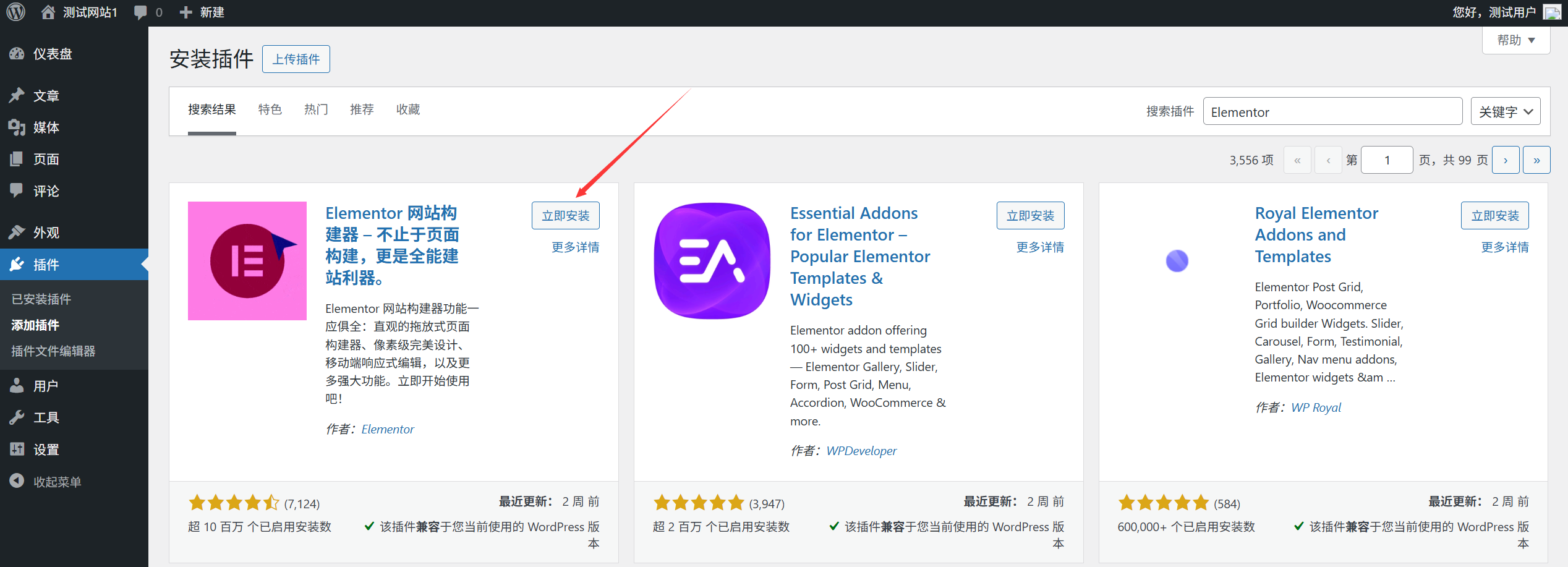
- Đăng nhập vào bảng điều khiển WordPressTrong trình duyệt, nhập địa chỉ trang quản trị website của bạn (thường là
你的域名/wp-admin), sau đó nhập tên người dùng và mật khẩu để đăng nhập. - Truy cập trang quản lý pluginTrong thanh menu bên trái, tìm mục 「Plugin」→「Cài đặt plugin」, nhấp để vào giao diện cài đặt plugin.
- Tìm kiếm plugin ElementorTrong ô tìm kiếm ở đầu trang, nhập 「Elementor」, chờ kết quả tìm kiếm tải. Lưu ý xác nhận plugin chính thức (thường là kết quả đầu tiên, tác giả hiển thị là 「Elementor.com」)。
- Nhấp vào 'Cài đặt ngay'Sau khi tìm thấy plugin Elementor, nhấp vào nút 'Cài đặt ngay' bên dưới thẻ plugin, hệ thống sẽ tự động tải xuống và cài đặt plugin.
Phương pháp 2: Cài đặt thủ công bằng cách tải lên (áp dụng cho các trường hợp đặc biệt)
Nếu không thể tìm thấy plugin trong tìm kiếm, bạn có thể tải xuống và cài đặt thủ công:

- Truy cập Trang web chính thức của Elementor 或 Kho plugin WordPresstải gói cài đặt plugin (định dạng
.zip)。 - Trong trang quản trị WordPress, vào mục 「Plugin」→「Cài đặt Plugin」, nhấp vào nút 「Tải Plugin lên」 ở đầu trang.
- Nhấp vào "Chọn tệp", tìm đến
.zipgói cài đặt bạn đã tải xuống, nhấp vào "Cài đặt ngay".
Bước 2: Kích hoạt plugin Elementor
Sau khi cài đặt xong, thẻ plugin sẽ hiển thị nút "Kích hoạt", nhấp vào đó để kích hoạt plugin.
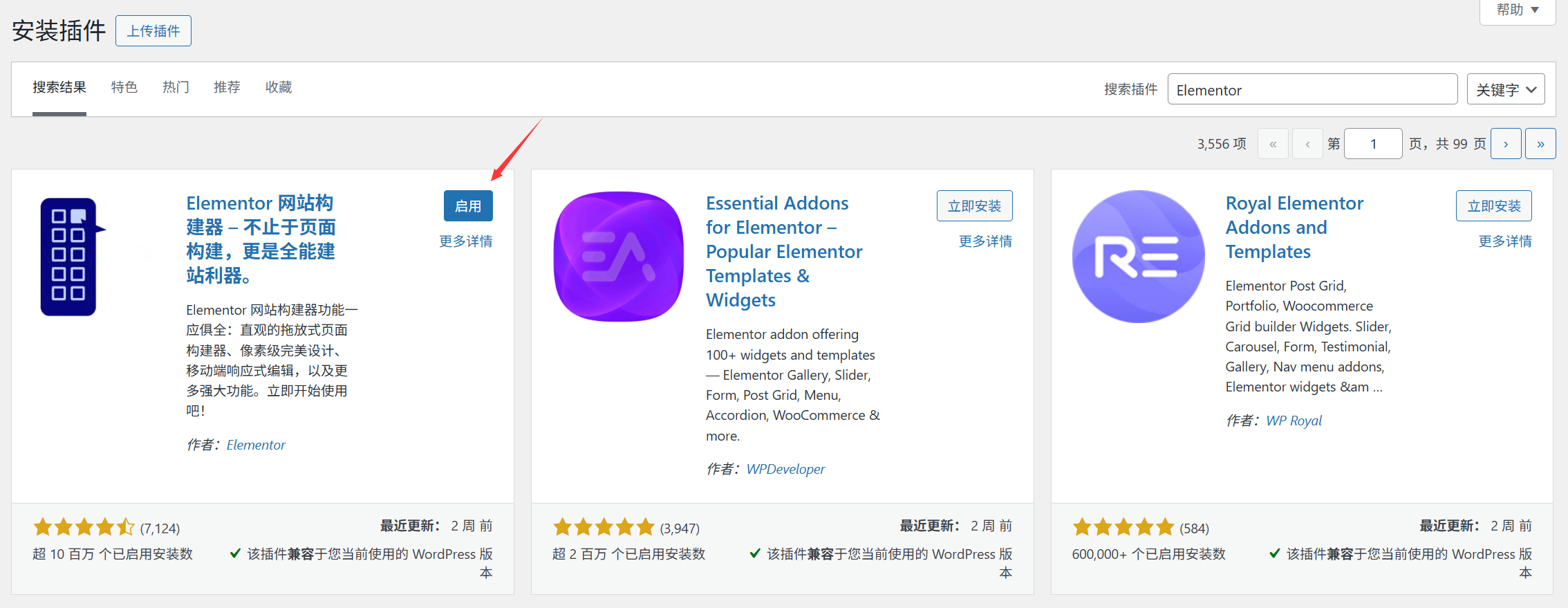
Sau khi kích hoạt thành công, bạn sẽ thấy thông báo, đồng thời thanh menu bên trái sẽ có thêm tùy chọn "Elementor".
Bước 3: Hướng dẫn sử dụng lần đầu (người mới bắt buộc xem)
Sau khi kích hoạt, Elementor sẽ tự động hiển thị "Trình hướng dẫn chào mừng", khuyến nghị người mới hoàn thành các bước sau:
- Chọn loại trang webChọn loại trang web của bạn (ví dụ: blog, trang doanh nghiệp, thương mại điện tử, v.v.), Elementor sẽ đề xuất các mẫu phù hợp dựa trên loại hình.
- Chọn trình độ kỹ năng thiết kếNgười mới nên chọn "Người mới bắt đầu", hệ thống sẽ đơn giản hóa giao diện thao tác và giảm thiểu sự can thiệp của các tính năng phức tạp.
- Quyền truy cập thư viện mẫuNhấp vào 'Kết nối và lấy mẫu' (tùy chọn, mẫu miễn phí đã đủ cho người mới bắt đầu).
- Hoàn tất thiết lậpNhấp vào 'Bắt đầu sử dụng Elementor' để vào giao diện biên tập.
Bước 4: Xác minh xem Elementor đã cài đặt thành công chưa
- Vào "Trang" → "Thêm trang mới" để tạo một trang mới (ví dụ: "Trang chủ").
- Ở đầu trang chỉnh sửa, nhấp vào nút "Chỉnh sửa với Elementor" (nút màu xanh dương, có biểu tượng Elementor).
- Nếu thành công vào giao diện chỉnh sửa trực quan (bảng điều khiển phần tử bên trái, khu vực chỉnh sửa bên phải), điều đó có nghĩa là plugin đã được cài đặt và kích hoạt thành công.
Giải quyết các vấn đề thường gặp
1. Cài đặt thất bại, thông báo "Bộ nhớ không đủ"?
- Lý do: Hạn chế bộ nhớ máy chủ quá thấp.
- Giải pháp: Liên hệ với nhà cung cấp máy chủ của bạn, yêu cầu tăng giới hạn bộ nhớ PHP (ít nhất 256M).
2. Màn hình trắng sau khi nhấp vào "Chỉnh sửa với Elementor"?
- Thử làm mới trang hoặc xóa bộ nhớ cache của trình duyệt.
- Kiểm tra xem có xung đột với plugin khác không: Tắt tạm thời các plugin khác, sau đó mở lại Elementor để thử.
3. Không tìm thấy nút chỉnh sửa Elementor?
- Xác nhận plugin đã được kích hoạt: Vào 「Plugin」→「Plugin đã cài đặt」, kiểm tra trạng thái Elementor là 「Đã kích hoạt」.
- Chuyển đổi trình chỉnh sửa: Ở đầu trang chỉnh sửa, nhấp vào 「Chế độ chỉnh sửa」, chọn 「Elementor」.
Bước tiếp theo: Bắt đầu thiết kế trang đầu tiên của bạn
Sau khi cài đặt và kích hoạt, bạn có thể:
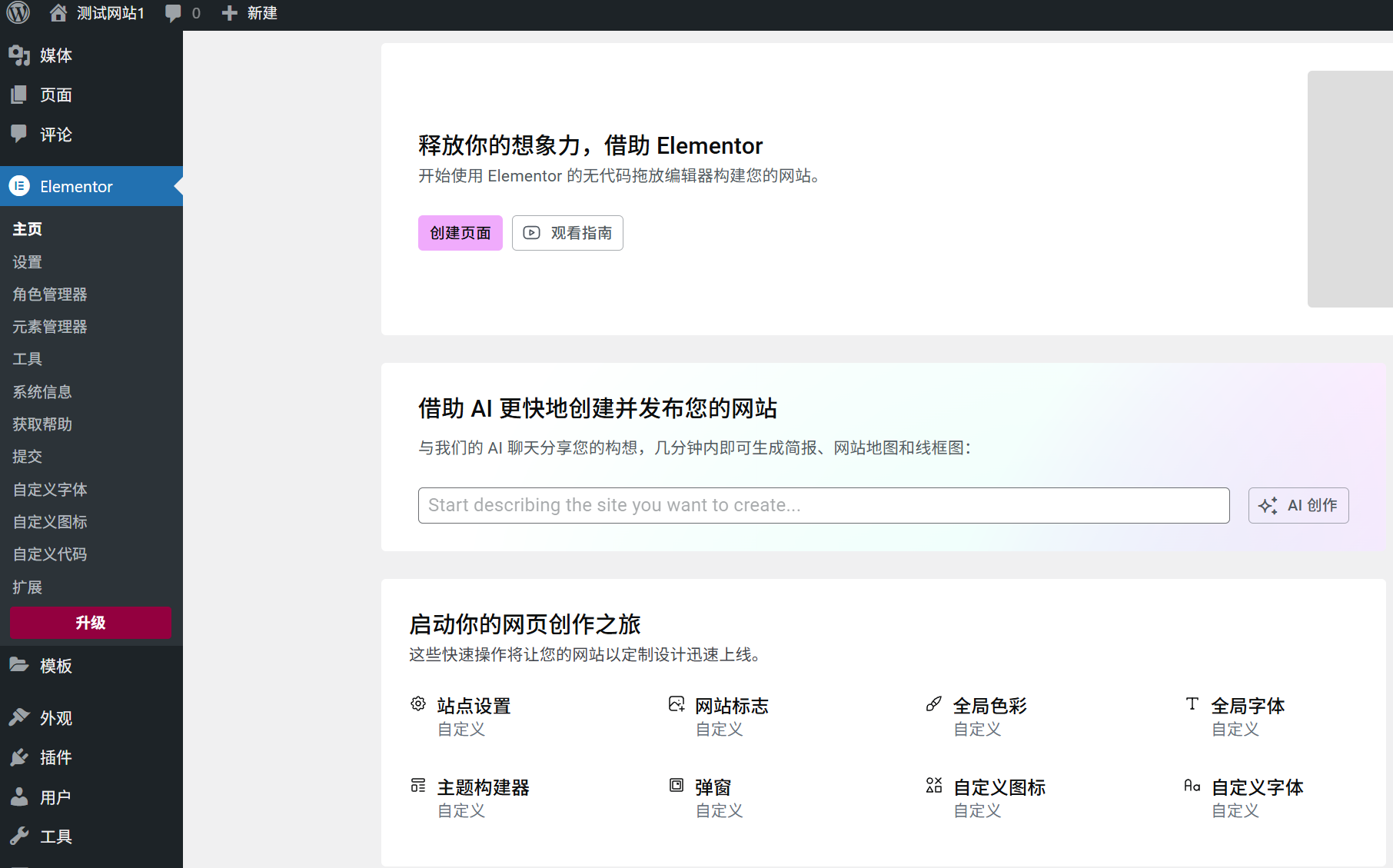
- Chọn mẫu miễn phí trực tiếp từ "Mẫu" → "Thư viện mẫu Elementor"
- Kéo và thả các mô-đun từ bảng "Thành phần" bên trái (như "Tiêu đề", "Hình ảnh", "Nút") vào khu vực chỉnh sửa bên phải
- Nhấp vào bất kỳ phần tử nào để điều chỉnh kiểu dáng (màu sắc, phông chữ, khoảng cách, v.v.) trong bảng điều khiển bên trái
Lợi thế cốt lõi của Elementor là 'xem trước thời gian thực', mọi thay đổi đều được hiển thị ngay lập tức, hãy mạnh dạn thử nghiệm!
Nếu cần hướng dẫn sử dụng chi tiết hơn, bạn có thể xem tài liệu chính thức của Elementor:https://elementor.com/help/
 Tiếng Việt