


















Khi website hoạt động một thời gian, thư viện media sẽ tích lũy một lượng lớn ảnh, video, tài liệu và các file khác. Nếu không phân loại và quản lý tốt, việc tìm kiếm file sẽ giống như lục lọi trong ngăn kéo lộn xộn, vừa lãng phí thời gian vừa ảnh hưởng hiệu suất. Phần này sẽ hướng dẫn bạn cách phân loại file trong thư viện media, cũng như cách nhanh chóng tìm thấy file cần thiết, dù có hàng nghìn file vẫn có thể quản lý dễ dàng.
Một, chức năng lọc mặc định của thư viện media: Không cần plugin vẫn có thể định vị nhanh chóng
WordPress có sẵn chức năng lọc cơ bản, phù hợp với trường hợp số lượng file không nhiều (ví dụ dưới 100 file), có thể sử dụng ngay mà không cần plugin:
1. Lọc theo loại tệp (hình ảnh / video / âm thanh / tài liệu)
Trên đầu thư viện mặc định có các tab “Tất cả”, “Hình ảnh”, “Video”, “Âm thanh”, “Tài liệu”, nhấp vào loại tương ứng để chỉ hiển thị loại tệp đó.
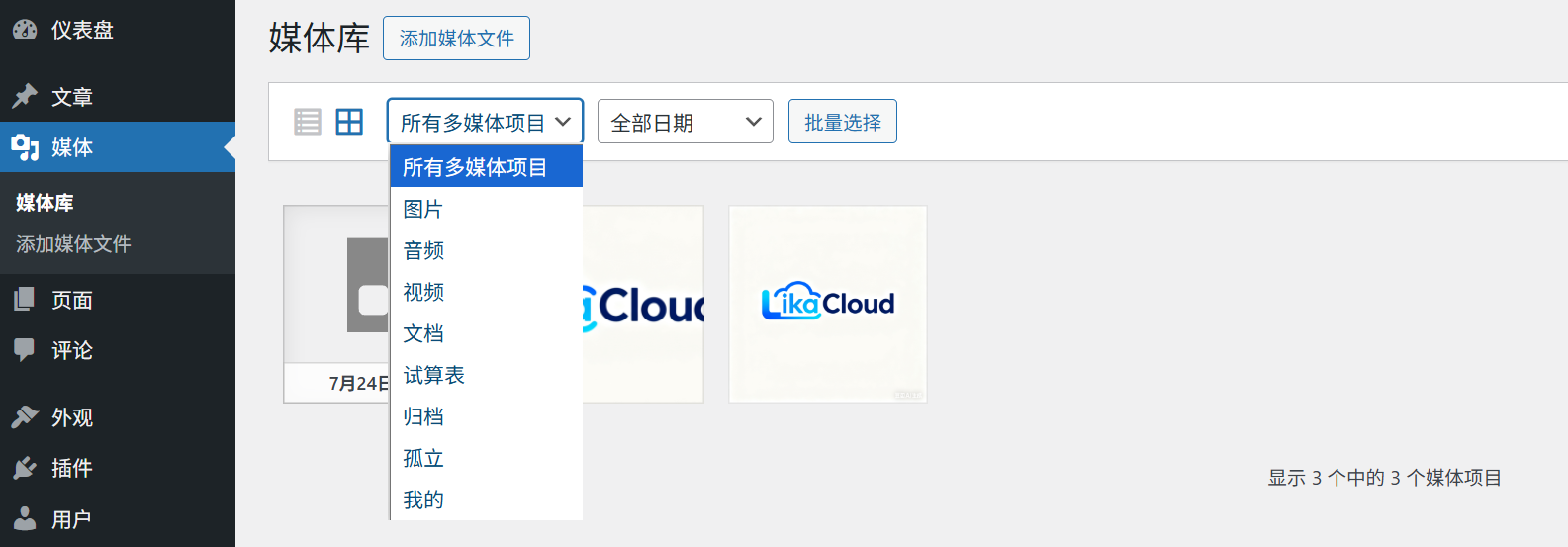
- Ví dụ: muốn tìm sách hướng dẫn PDF đã tải lên trước đó, nhấp vào “Tài liệu”, tất cả tài liệu PDF, DOC, v.v. sẽ được liệt kê riêng.
2. Lọc theo ngày
Thanh bên phải có bộ lọc “Ngày”, có thể lọc tệp theo “Năm”, “Tháng” (WordPress sẽ tự động nhóm tệp theo thời gian tải lên).
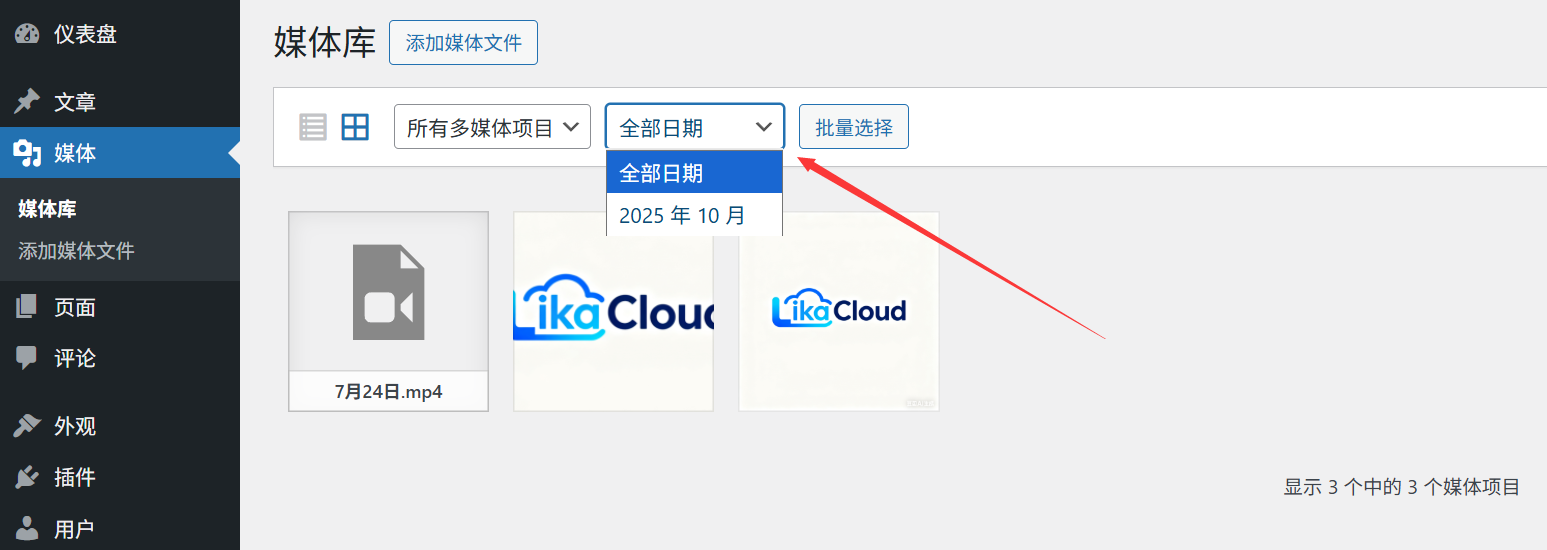
- Ví dụ: Nếu muốn tìm ảnh sản phẩm tải lên vào tháng 10 năm 2025, trong bộ lọc ngày, chọn “2025” → “tháng 10”, các tệp trong khoảng thời gian đó sẽ hiển thị.
3. Tìm kiếm bằng từ khóa
Ô tìm kiếm ở đầu trang có thể tìm tệp qua “tên tệp” hoặc “nội dung thẻ alt”:
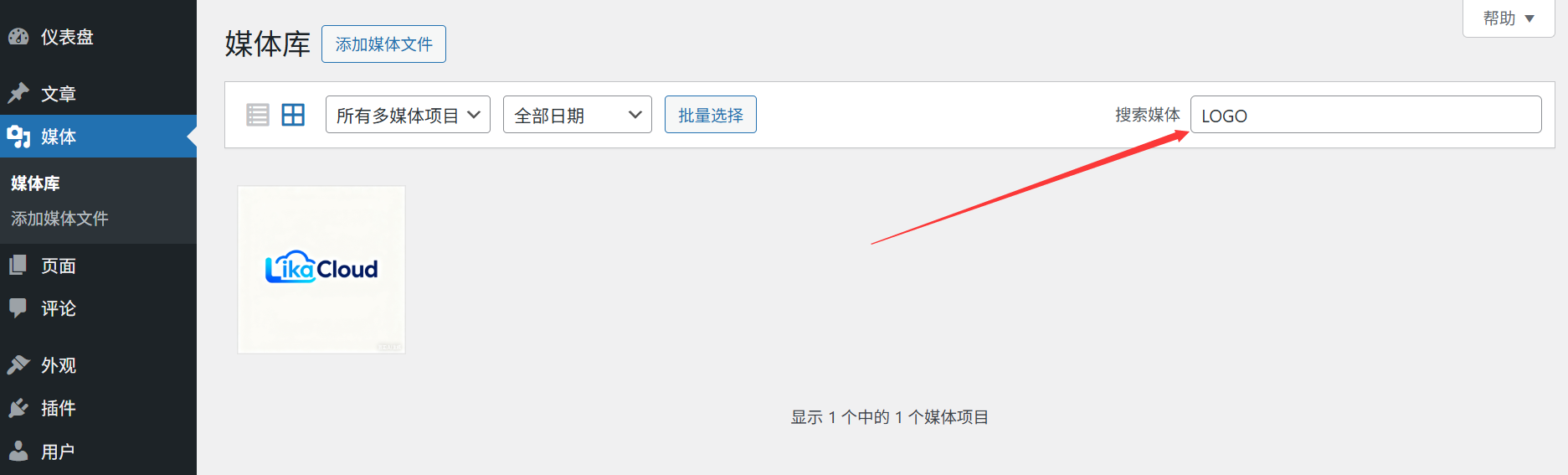
- Tìm kiếm tên tệp: Ví dụ, nếu trước đó đã đặt tên ảnh là “service-cover.jpg”, nhập “service” để tìm thấy;
- Tìm kiếm thẻ alt: Nếu thẻ alt của hình ảnh ghi “ảnh lễ tân công ty”, nhập “lễ tân” cũng có thể tìm thấy (với điều kiện đã thêm thẻ alt).
Hai, phân loại thư viện media: Quản lý chi tiết bằng “danh mục tệp đính kèm” và “thẻ”
Khi số lượng tệp vượt quá 100, bộ lọc mặc định sẽ không đủ dùng (ví dụ muốn quản lý riêng “ảnh sản phẩm”, “ảnh nhóm”, “ảnh sự kiện”). Lúc này cần thêm “danh mục” và “thẻ” cho tệp, tương tự như logic thêm danh mục và thẻ cho bài viết.
1. Làm thế nào để kích hoạt tính năng phân loại thư viện phương tiện? (cần plugin, siêu đơn giản)
WordPress mặc định không mở chức năng phân loại cho tệp media, cần dùng plugin để mở khóa:
Plugin đề xuất “Danh mục Thư viện Media”(miễn phí), các bước như sau:
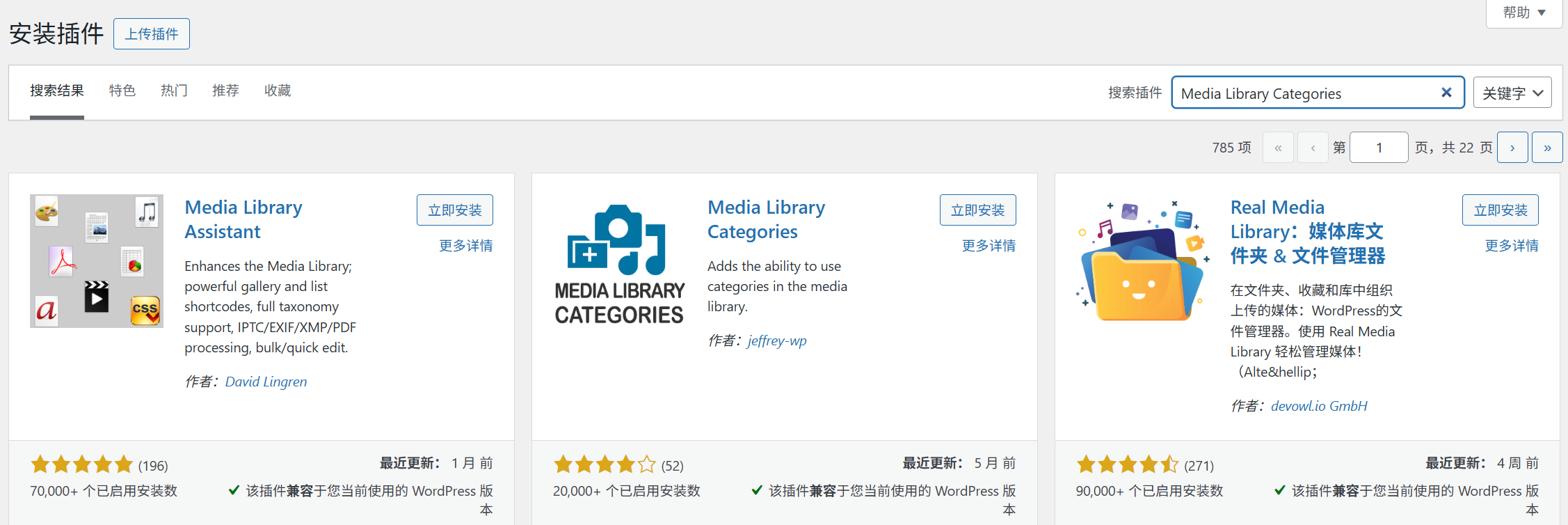
- Trong phần quản trị, vào 【Plugin】→【Cài đặt plugin】→ tìm kiếm “Media Library Categories”→ cài đặt và kích hoạt;
- Sau khi kích hoạt, vào 【Media】→【Thư viện】, thanh bên phải sẽ xuất hiện thêm tùy chọn “Danh mục tệp đính kèm” và “Thẻ tệp đính kèm” (cách sử dụng hoàn toàn giống với phân loại và thẻ của bài viết).
2. Làm thế nào để thêm danh mục và thẻ cho tệp?
Phương pháp 1: Phân loại trực tiếp khi tải lên (được khuyến nghị)
Sau khi tải tệp lên, trong cửa sổ cài đặt hiện ra, ở bên phải “Danh mục tệp đính kèm” có thể chọn danh mục có sẵn (hoặc tạo danh mục mới), “Thẻ tệp đính kèm” có thể nhập từ khóa (ví dụ: “hình sản phẩm”, “sản phẩm mới 2025”), sau khi hoàn thành chèn tệp.
Phương pháp 2: Phân loại hàng loạt cho các tệp đã có
- Vào 【Media】→【Thư viện】, chuyển sang “Chế độ xem danh sách” (biểu tượng ở góc trên bên phải);
- Chọn nhiều tệp cần phân loại, nhấp vào “Thao tác hàng loạt” ở trên cùng → chọn “Chỉnh sửa” → nhấp vào “Áp dụng”;
- Trong cửa sổ chỉnh sửa hàng loạt, chọn “Danh mục đính kèm” hoặc điền “Nhãn đính kèm”, nhấp “Cập nhật”, có thể phân loại nhiều tệp cùng lúc.
3. Mẹo phân loại: Làm thế nào để lập kế hoạch phân loại hợp lý hơn?
Phân loại không phải càng nhiều càng tốt, đề xuất phân chia theo “Tình huống sử dụng” hoặc “Chủ đề nội dung”, ví dụ:
- Danh mục thường dùng cho website doanh nghiệp:
- Hình ảnh sản phẩm (phân loại con: mặt trước sản phẩm, chi tiết sản phẩm, bối cảnh sử dụng)
- Hình ảnh nhóm (phân loại con: ảnh đại diện nhân viên, hoạt động nhóm)
- Hình ảnh quảng cáo (phân loại con: hình banner, poster, logo)
- Tài liệu (phân loại con: mẫu hợp đồng, sổ tay sản phẩm, báo giá)
- Các danh mục thường dùng cho blog cá nhân:
- Hình ảnh minh họa bài viết (phân theo chủ đề bài viết: du lịch, ẩm thực, công nghệ)
- Ảnh tiêu đề (hình bìa chuyên dùng cho đầu bài viết)
- Ảnh biểu cảm / ảnh trang trí (hình ảnh dùng để tăng tính thú vị trong bài viết)
Ba, Kỹ thuật tìm kiếm nâng cao: Định vị nhanh các tệp “ẩn sâu”
Khi số lượng tệp cực kỳ lớn (ví dụ: hàng nghìn tệp), kết hợp các mẹo sau có thể cải thiện đáng kể hiệu quả tìm kiếm tệp:
1. Lọc kết hợp: Loại + Phân loại + Ngày
Ví dụ: Muốn tìm “hình ảnh thuộc phân loại ‘Hình sản phẩm” được tải lên vào tháng 9 năm 2025”, các bước thực hiện:
- Nhấp vào “Hình ảnh” ở đầu trang (loại bộ lọc);
- Ở bên phải, chọn “Hình ảnh sản phẩm” trong “Loại tệp đính kèm” (phân loại bộ lọc);
- Ở bên phải, chọn “Tháng 9 năm 2025” trong “Ngày” (bộ lọc ngày); sau ba bước lọc, kết quả sẽ rất chính xác.
2. Sử dụng quy tắc tên tệp để tìm kiếm
Khi tải tệp lên, hãy hình thành thói quen đặt tên chuẩn (xem mục 17.1), việc tìm kiếm sẽ hiệu quả hơn:
- Ví dụ: Tất cả ảnh sản phẩm đặt tên là “product-001.jpg”“product-002.jpg”, tìm kiếm “product” sẽ liệt kê tất cả ảnh sản phẩm;
- Ví dụ: Tất cả ảnh sự kiện chứa ngày tháng, như “event-202510.jpg”, tìm kiếm “202510” sẽ tìm thấy ảnh sự kiện tháng 10.
3. Mở rộng phạm vi tìm kiếm bằng plugin
Nếu cần tìm kiếm theo “kích thước tệp” hoặc “kích thước” (ví dụ: tìm ảnh Banner có chiều rộng lớn hơn 1920px), có thể cài đặt plugin “Trình Quản Lý Thư Viện Đa phương tiện”, hỗ trợ lọc theo các điều kiện chi tiết hơn như kích thước tệp, dung lượng, định dạng, v.v.
Bốn: Câu hỏi thường gặp cho người mới
- Phải dùng plugin mới phân loại được sao? Có cách thay thế không?Đúng vậy, phân loại trong thư viện media cần plugin (WordPress core không hỗ trợ). Người mới nên dùng “Media Library Categories”, thao tác đơn giản, logic giống phân loại bài viết, dễ sử dụng.
- Phân loại và thẻ khác nhau thế nào? Dùng thế nào cho hợp lý?
- Phân loại: Có quan hệ cấp bậc (ví dụ “Ảnh sản phẩm” bao gồm “Chi tiết sản phẩm”), phù hợp để chia “danh mục lớn”;
- Nhãn: Không phân cấp, là từ khóa ngang hàng (ví dụ: “màu đỏ”, “khuyến mãi”), phù hợp để bổ sung mô tả chi tiết. Ví dụ: một “hình ảnh váy đỏ khuyến mãi”, phân loại chọn “hình ảnh sản phẩm → quần áo”, nhãn điền “màu đỏ”, “khuyến mãi”.
- Xóa phân loại có ảnh hưởng đến tệp không?Không. Sau khi xóa phân loại, bản thân tệp sẽ không bị xóa, chỉ là không còn thuộc phân loại đó nữa (tương tự như xóa phân loại bài viết, bài viết sẽ không biến mất).
- Thư viện media quá lộn xộn, muốn sắp xếp lại thì làm thế nào?Đề xuất trước tiên lọc theo “Loại” (hình ảnh / video / tài liệu), sau đó thêm hàng loạt danh mục (sử dụng thao tác hàng loạt trong chế độ xem danh sách), sắp xếp một phần mỗi ngày, dần dần chuẩn hóa.
Việc phân loại và tìm kiếm thư viện media tốt không chỉ tiết kiệm thời gian tìm kiếm tệp mà còn giúp hợp tác nhóm trơn tru hơn (ví dụ: khi đồng nghiệp muốn tìm một loại hình ảnh nào đó, chỉ cần theo danh mục là có thể tìm thấy). Hãy nhớ: đầu tư 10 phút để phân loại tốt từ đầu, về sau sẽ tiết kiệm vô số lần lục lọi, rất đáng giá!
 Tiếng Việt