


















Thư viện Media là “kho” lưu trữ tất cả các tập tin đa phương tiện như hình ảnh, video, tài liệu, v.v. trong WordPress. Cách tải lên đúng không chỉ giúp quản lý tập tin có trật tự hơn mà còn tránh được các vấn đề như website bị giật, tải chậm. Phần này sẽ giải thích chi tiết quy trình tải lên tập tin đầy đủ, các loại tập tin được hỗ trợ và những lưu ý cần thiết.
Một, Tìm hiểu Thư viện Media của WordPress
Trước khi bắt đầu tải lên, hãy tìm hiểu các chức năng cơ bản của thư viện media:

- Đăng nhập vào bảng điều khiển WordPress → nhấp vào menu bên trái [Media] → [Library] để vào giao diện thư viện media.
- Thư viện phương tiện mặc định hiển thị tệp dưới dạng “Chế độ lưới” (có thể chuyển sang “Chế độ danh sách” để xem thêm chi tiết như kích thước tệp, thời gian tải lên).
- Tất cả tệp đã tải lên sẽ được sắp xếp theo thời gian (tệp mới nhất ở đầu), hỗ trợ tìm kiếm theo từ khóa, lọc theo ngày.
Hai, 3 phương pháp thông dụng để tải tệp lên
Phương pháp 1: Tải trực tiếp qua thư viện phương tiện (khuyến nghị cho tải lên hàng loạt)
Thích hợp để tải lên nhiều tệp cùng lúc (như hình ảnh, tài liệu), các bước như sau:

- Truy cập 【Media】→ 【Thư viện】→ nhấp vào nút 【Thêm tệp mới】 ở trên cùng;
- Trong giao diện tải lên hiện ra, có thể chọn hai cách:
- Kéo và thả để tải lên: Mở thư mục trên máy tính, kéo trực tiếp tệp vào khung đường nét đứt (hỗ trợ kéo nhiều tệp cùng lúc);
- Chọn tệp để tải lên: Nhấp vào nút “Chọn tệp”, chọn tệp cần tải lên từ máy tính, sau đó nhấp vào “Mở”;
- Trong quá trình tải lên, thanh tiến trình sẽ hiển thị, chờ cho đến khi tất cả các tệp được tải lên hoàn tất (thanh tiến trình biến mất);
- Sau khi tải lên thành công, tệp sẽ tự động hiển thị trong thư viện phương tiện và có thể sử dụng trực tiếp.
Phương pháp 2: Tải lên trong trình chỉnh sửa (phù hợp khi tải lên để chèn nội dung)
Khi viết bài hoặc trang, nếu cần chèn hình ảnh / video hoặc các tệp khác, bạn có thể tải lên trực tiếp trong trình chỉnh sửa:
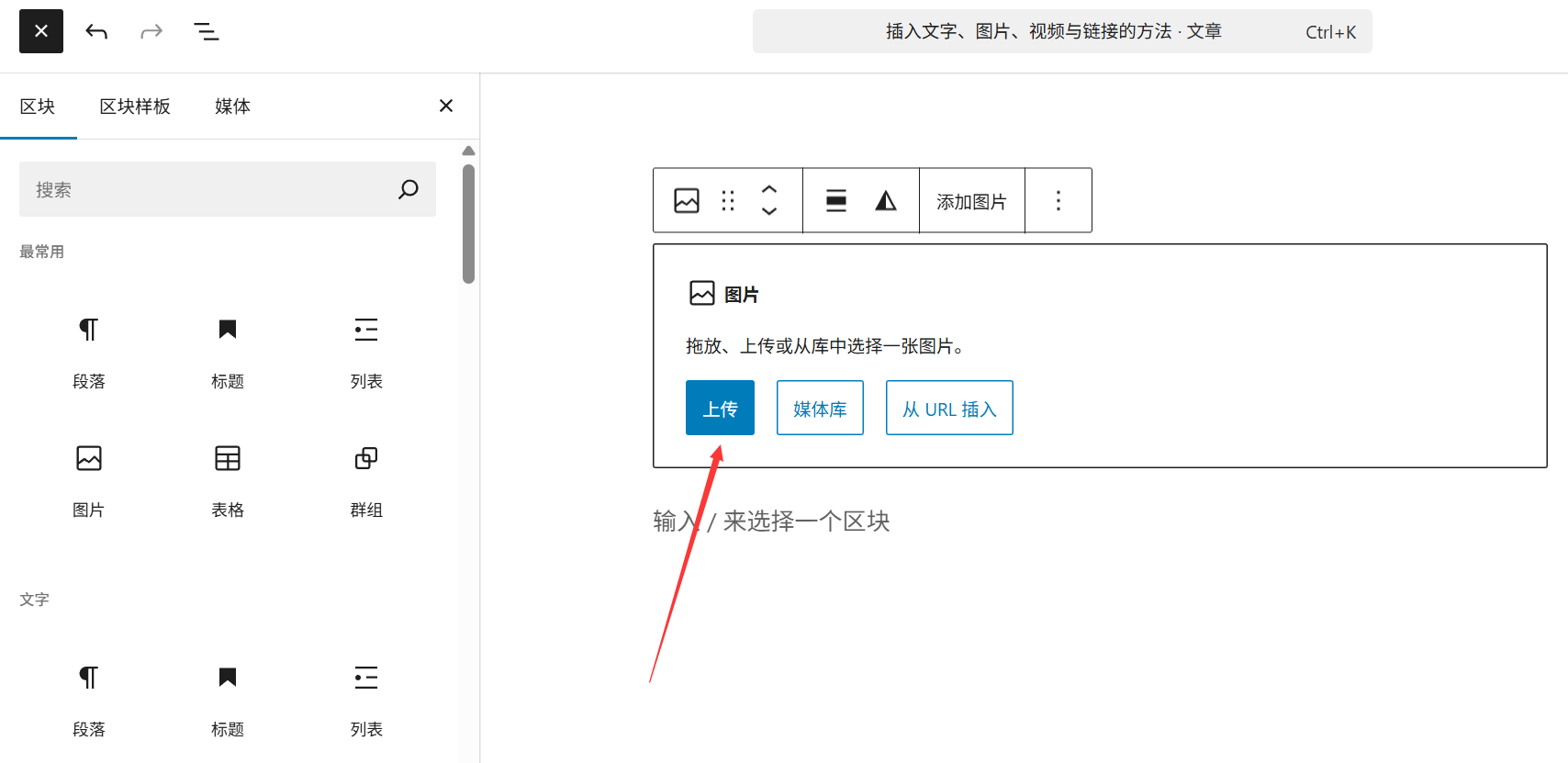
- Truy cập giao diện chỉnh sửa bài viết / trang (【Bài viết】→【Thêm mới】 hoặc 【Trang】→【Thêm mới】);
- Đặt con trỏ vào vị trí cần chèn tệp, nhấp vào nút “Thêm phương tiện” ở đầu trình soạn thảo (trong trình soạn thảo Gutenberg, nhấp vào dấu “+”, tìm kiếm các mô-đun “Hình ảnh”, “Video”, v.v.);
- Trong cửa sổ bật lên, nhấp vào [Tải tệp lên] → kéo thả hoặc chọn tệp để tải lên;
- Sau khi tải lên hoàn tất, chọn tệp, nhấp vào [Chèn vào bài viết] ở góc dưới bên phải, tệp sẽ được chèn trực tiếp vào vị trí con trỏ hiện tại.
Phương pháp 3: Tải lên qua công cụ FTP (phù hợp cho tệp lớn hoặc di chuyển hàng loạt)
Khi kích thước tệp quá lớn (ví dụ: video trên 100MB) hoặc cần di chuyển hàng loạt tệp trên máy chủ, có thể sử dụng công cụ FTP (như FileZilla) để tải lên:
- Mở công cụ FTP, kết nối với máy chủ trang web của bạn (cần điền địa chỉ máy chủ, tên người dùng FTP, mật khẩu, có thể lấy trong bảng điều khiển máy chủ);
- Ở phía máy chủ, truy cập vào
/wp-content/uploads/Thư mục (đường dẫn lưu trữ mặc định cho tập tin media của WordPress, tự động phân chia theo năm / tháng); - Tìm tập tin cần tải lên trong máy tính cục bộ và kéo thả vào thư mục
uploadstrên máy chủ; - Sau khi tải lên hoàn tất, đăng nhập vào trang quản trị WordPress →【Media】→【Library】, nhấp vào plugin【Sync Media Library】(cần cài đặt trước plugin đồng bộ như “Add From Server”), để đồng bộ các tập tin đã tải lên qua FTP vào thư viện media (nếu không WordPress sẽ không nhận diện được).
Ba, các loại tệp được hỗ trợ và giới hạn kích thước
1. Các loại tệp được hỗ trợ mặc định
Vì lý do bảo mật, WordPress mặc định chỉ cho phép tải lên các loại tệp phổ biến sau:
- Hình ảnhJPG, JPEG, PNG, GIF, WebP (được khuyến nghị, dung lượng nhỏ hơn), ICO, v.v.;
- Video: MP4, M4V, WebM, OGG, WMV, AVI, MPG, MPEG, v.v.;
- Âm thanh: MP3, M4A, OGG, WAV, v.v.;
- Tài liệu: PDF, DOC, DOCX, PPT, PPTX, XLS, XLSX, TXT, v.v.
Nếu cần tải lên các loại tệp khác (như ZIP, SVG), cần sử dụng plugin (ví dụ: “WP Extra File Types”) hoặc sửa đổi mã để cho phép các loại tệp đó (người mới nên dùng plugin).
2. Giới hạn kích thước tệp
Theo mặc định, giới hạn kích thước tệp tải lên WordPress được xác định bởi hai phần:
- Giới hạn máy chủ: Hầu hết các máy chủ ảo mặc định giới hạn từ 2MB-20MB (có thể thay đổi tham số “upload_max_filesize” trong “Cài đặt PHP” trên bảng điều khiển máy chủ);
- Giới hạn WordPress: Trang 【Media】→【Add New】 sẽ hiển thị giới hạn tối đa hiện tại ở đầu trang (ví dụ: “Kích thước tệp tải lên tối đa: 8MB”).
Gợi ý cho người mới bắt đầu: Kích thước tệp đơn lẻ nên được kiểm soát trong vòng 10MB (ảnh khuyến nghị dưới 2MB) để tránh làm chậm tốc độ tải trang web. Video lớn có thể được tải lên YouTube, Tencent Video và các nền tảng khác trước, sau đó nhúng vào trang web thông qua liên kết.
Bốn. Lưu ý khi tải tệp lên
- Quy tắc đặt tên tệp
- Tránh sử dụng tiếng Trung, khoảng trắng, ký tự đặc biệt (như “!” “?”), nên đặt tên bằng tiếng Anh, số, dấu gạch ngang (-) hoặc dấu gạch dưới (_) (ví dụ: “service-cover.jpg”);
- Tên tệp nên liên quan đến nội dung (ví dụ: “team-member-john.jpg” dễ quản lý hơn “IMG_1234.jpg” và có lợi cho SEO).
- Nén tệp trước
- Sử dụng công cụ nén (như TinyPNG, Tốp Hảo Khoái) trước khi tải ảnh lên để giảm kích thước;
- Video có thể nén độ phân giải (ví dụ từ 4K chuyển thành 1080P), giảm kích thước tệp.
- Tránh tải lên trùng lặp
- Trước khi tải lên, hãy tìm kiếm tên tệp trong thư viện phương tiện để xác nhận tệp chưa được tải lên, tránh chiếm dung lượng máy chủ.
- Chú ý vấn đề bản quyền
- Hình ảnh / video tải lên cần đảm bảo có quyền sử dụng (có thể sử dụng các trang web tài liệu miễn phí không bản quyền như Pexels, Unsplash) để tránh vi phạm bản quyền.
V. Các câu hỏi thường gặp cho người mới
- Thông báo tải lên thất bại “Tệp quá lớn”?Giải pháp:
- Nén dung lượng tệp và tải lên lại;
- Liên hệ nhà cung cấp dịch vụ hosting, yêu cầu tăng giới hạn kích thước tải lên file PHP;
- Chuyển sang sử dụng FTP để tải lên (một số máy chủ có giới hạn tải lên qua FTP linh hoạt hơn).
- Không tìm thấy file trong thư viện sau khi tải lên?Nếu tải lên qua FTP, cần sử dụng plugin “Add From Server” để đồng bộ; nếu tải lên qua trang quản trị, hãy kiểm tra xem có đang lọc theo ngày hoặc loại file không (nhấp vào “Tất cả” để xem tất cả file).
- Thông báo “Loại tệp không được hỗ trợ”?Cài đặt plugin “WP Extra File Types”, trong phần cài đặt tích chọn các loại tệp bạn muốn cho phép (ví dụ: SVG, ZIP).
Nắm vững phương pháp tải lên đúng cách có thể giúp thư viện media luôn gọn gàng, đồng thời giảm thiểu sự cố trang web do vấn đề về tệp. Phần tiếp theo sẽ học cách tối ưu hóa hình ảnh trong thư viện media, nâng cao hơn nữa hiệu suất trang web.
 Tiếng Việt