


















Tốc độ tải trang là “ranh giới sống còn” của trải nghiệm người dùng - nghiên cứu cho thấy nếu thời gian tải trang vượt quá 3 giây, 53% khách truy cập sẽ đóng trang web ngay lập tức. WP Super Cache là một plugin bộ nhớ đệm có thể giúp trang web “bay nhanh”, thông qua thiết lập đơn giản, có thể tăng tốc độ tải trang lên hơn 50%, và hoàn toàn miễn phí, đặc biệt phù hợp cho người mới bắt đầu.
Một, tại sao cần plugin bộ nhớ đệm? Hãy giải thích bằng một phép ẩn dụ
Nói một cách đơn giản,Bộ nhớ đệm là “bản sao tạm thời” của website”。
Ví dụ minh họa: Nếu coi website như một nhà hàng, việc khách truy cập trang web giống như “gọi món”. Khi không có bộ nhớ đệm, đầu bếp (máy chủ) mỗi lần đều phải bắt tay vào nấu món ăn đó từ đầu (tạo trang động, gọi cơ sở dữ liệu, tải mã plugin, v.v.), tốc độ rất chậm; khi có bộ nhớ đệm, đầu bếp sẽ chuẩn bị sẵn một loạt “món ăn làm sẵn” (tệp bộ nhớ đệm), khi khách gọi món sẽ được phục vụ ngay lập tức, tốc độ tự nhiên nhanh hơn rất nhiều.
Tác dụng của WP Super Cache là:Tạo và lưu trữ những “món ăn chế biến sẵn” (tệp bộ nhớ đệm tĩnh) này, giúp máy chủ không phải làm việc lặp lại, khách truy cập mở trang nhanh hơn。
Hai, Tại sao WP Super Cache phù hợp với người mới bắt đầu?
Là một plugin bộ nhớ đệm được WordPress chính thức khuyến nghị (hơn 2 triệu lượt cài đặt), lợi thế cốt lõi của nó là “đơn giản, hiệu quả, ổn định”:
- Thiết lập tối giản:Cấu hình mặc định có hiệu lực ngay, không cần hiểu các thuật ngữ chuyên môn như “loại bộ nhớ đệm” “thời gian hết hạn”;
- Khả năng tương thích mạnh mẽ:Hầu như tương thích hòa bình với tất cả chủ đề và plugin, hiếm khi xảy ra xung đột;
- Hiệu quả rõ rệt: Khi được kích hoạt, thời gian tải trang web thường có thể rút ngắn một nửa (đặc biệt đối với người dùng hosting ảo, hiệu quả càng rõ rệt hơn);
- Hoàn toàn miễn phí: Tất cả các tính năng cốt lõi (bộ nhớ đệm tĩnh, nén, hỗ trợ CDN) đều miễn phí, không có giới hạn chức năng.
Ba, Cài đặt và Thiết lập Cơ bản WP Super Cache (Chỉ mất 5 phút)
Bước 1: Cài đặt và kích hoạt plugin
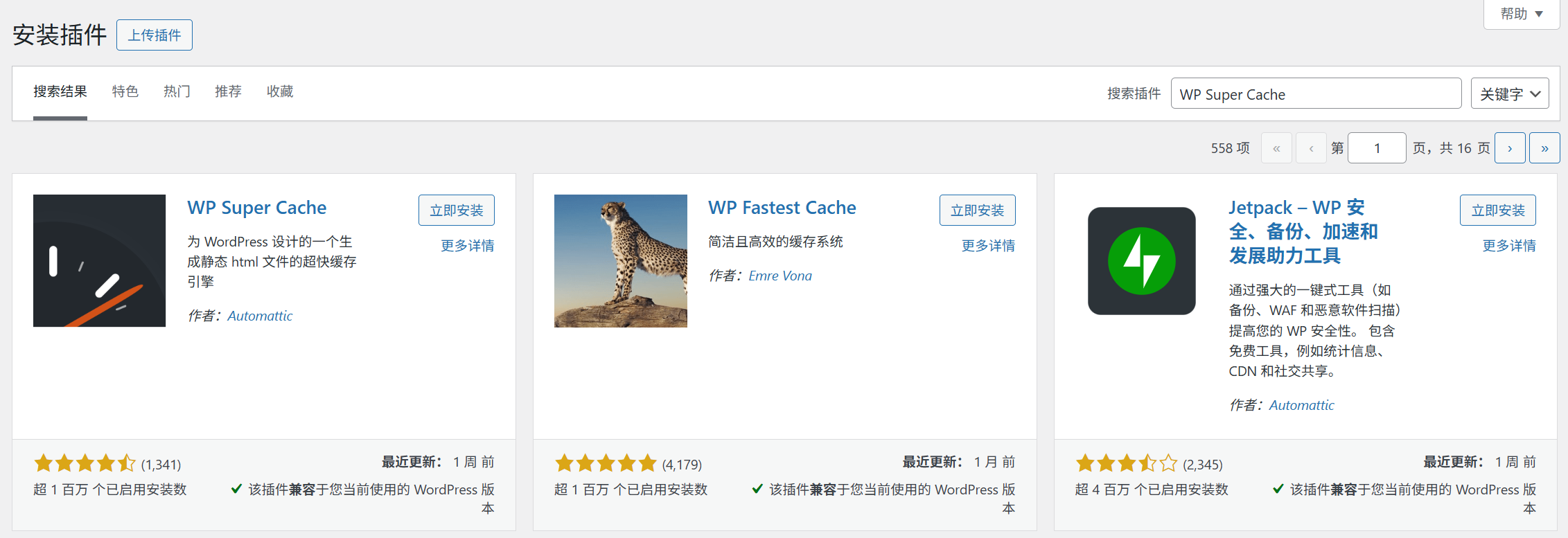
- Trong trang quản trị 【Plugin】→【Cài đặt Plugin】, tìm kiếm “WP Super Cache”;
- Nhấp 【Cài đặt ngay】, sau khi hoàn tất nhấp 【Kích hoạt】.
Bước 2: Kích hoạt tính năng bộ nhớ đệm (bước cốt lõi, bật một lần)
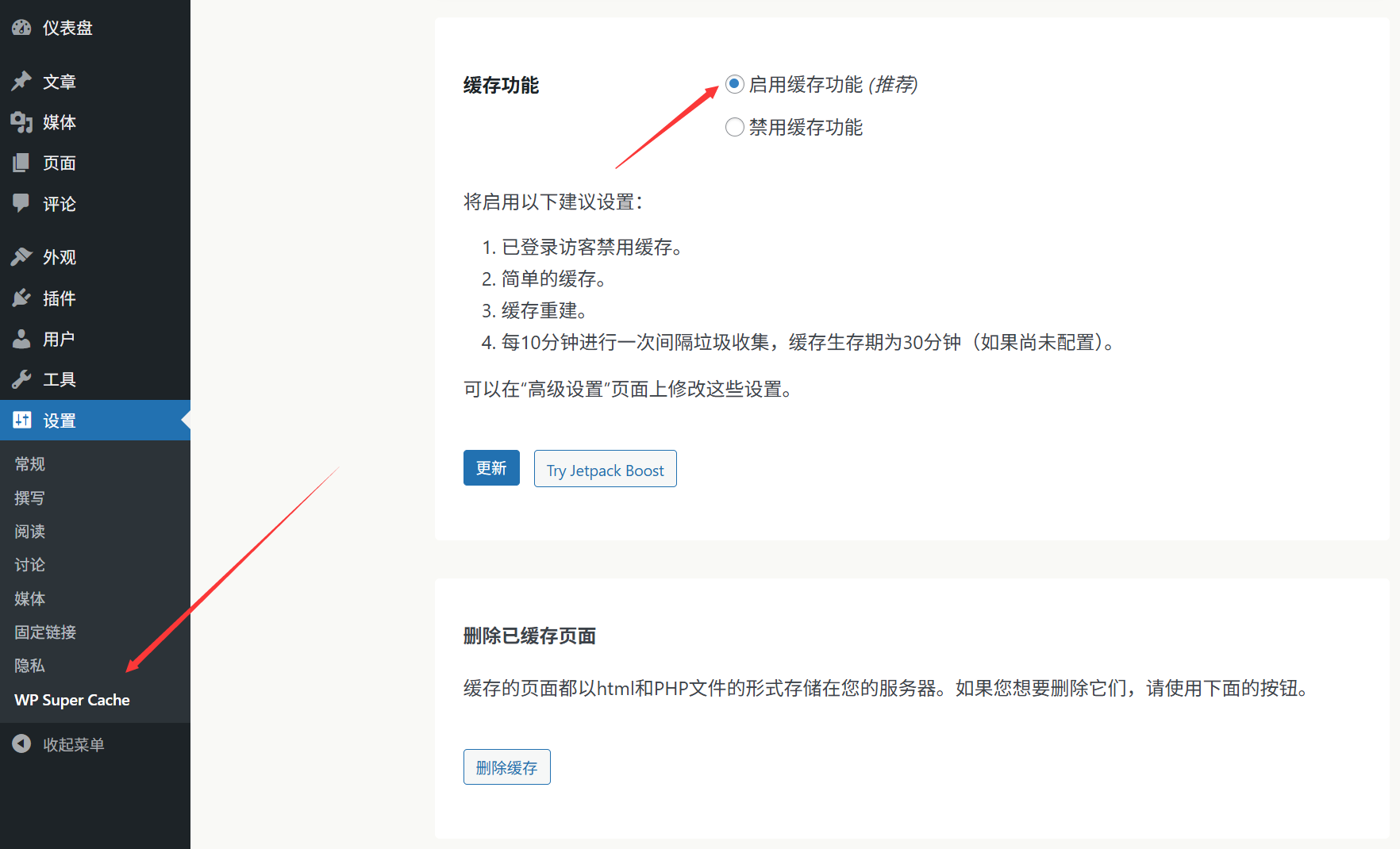
- Sau khi kích hoạt, nhấp vào menu bên trái【Cài đặt】→【WP Super Cache】;
- Vào tab “Easy” (Đơn giản), trong “Trạng thái bộ nhớ đệm” chọn “Kích hoạt bộ nhớ đệm”;
- Nhấp vào【Cập nhật trạng thái】 ở cuối trang, plugin sẽ tự động cấu hình các quy tắc bộ nhớ đệm cơ bản (hoàn tất trong khoảng 10 giây).
Lúc này, tính năng bộ nhớ cache đã có hiệu lực! Khách truy cập website sẽ tự động tải các tệp cache, tốc độ sẽ được cải thiện rõ rệt.
Bước 3: 2 cài đặt tối ưu bắt buộc (tăng tốc thêm)
1. Bật tính năng “Nén” (giảm kích thước tệp)
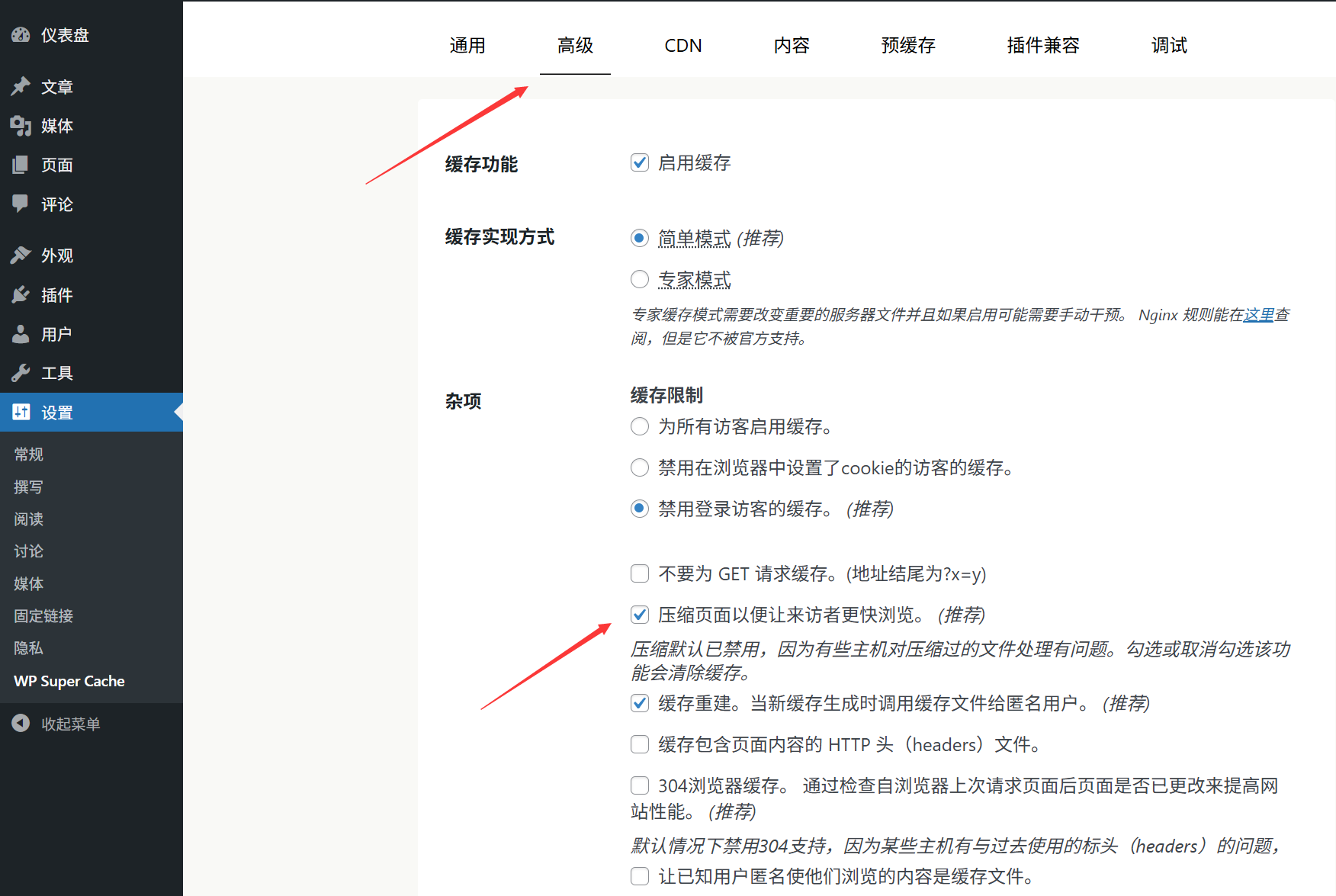
- Vào tab “Advanced” (Nâng cao), tìm tùy chọn “Nén”;
- Chọn “Nén trang để chúng nhỏ hơn và nhanh hơn” (bật nén Gzip, có thể giảm dung lượng file HTML/CSS trên 50%);
- Nhấp vào 【Cập nhật cài đặt】 để lưu.
2. Thiết lập thời gian hết hạn bộ nhớ đệm (giữ nội dung tươi mới)
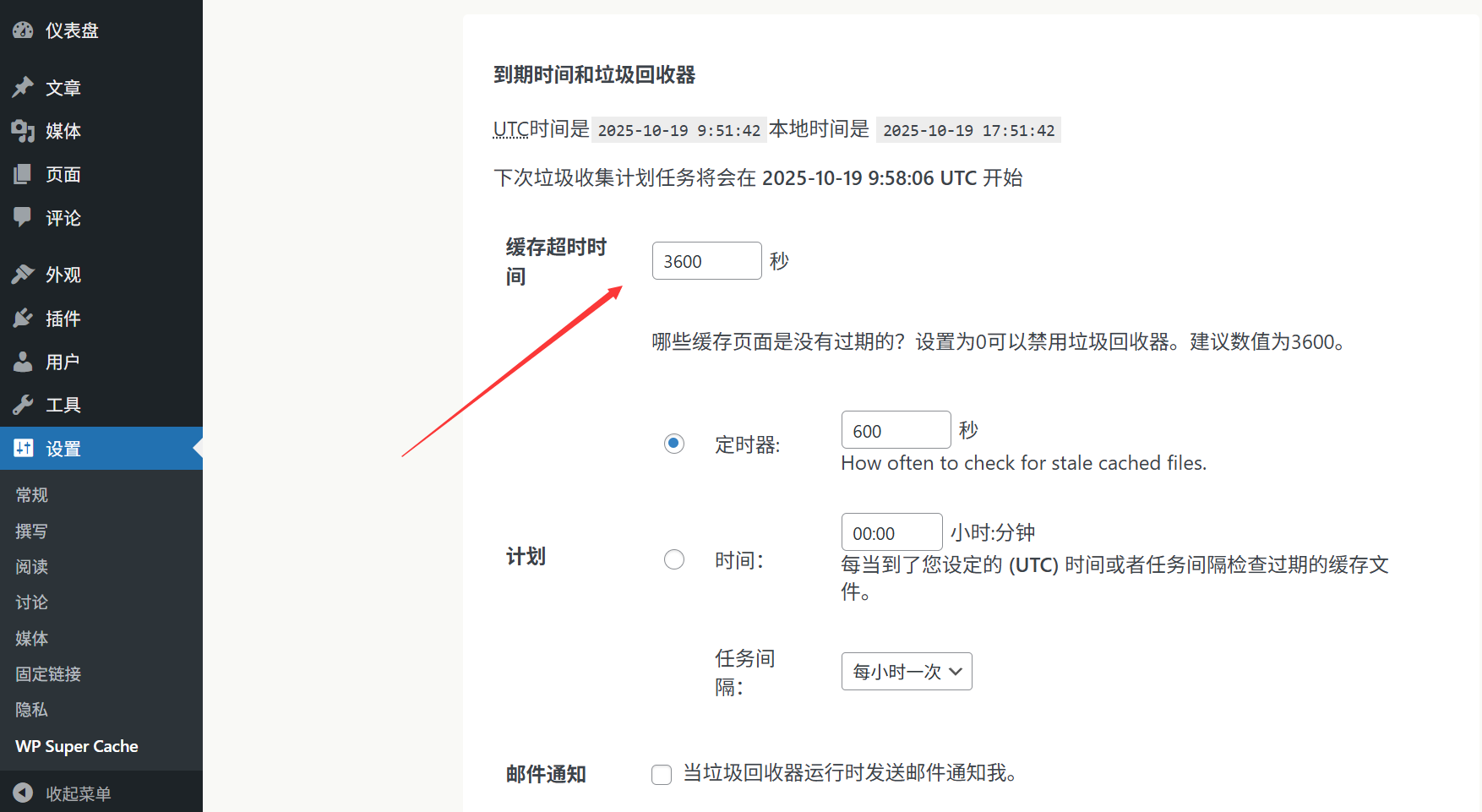
File bộ nhớ đệm là “bản sao tĩnh”, nếu nội dung website được cập nhật (như đăng bài viết mới, sửa trang), cần cập nhật bộ nhớ đệm kịp thời, tránh để khách truy cập thấy nội dung cũ:
- Trong tab “Advanced”, tìm “Thời gian hết hạn bộ nhớ đệm”;
- Khuyến nghị đặt là “3600 giây” (1 giờ): Tự động cập nhật bộ nhớ đệm mỗi giờ, vừa đảm bảo nội dung mới mẻ, vừa không làm tăng tải cho máy chủ do tái tạo bộ nhớ đệm quá thường xuyên;
- Nếu website cập nhật rất thường xuyên (ví dụ: đăng nhiều bài viết mỗi ngày), có thể đặt thành “1800 giây” (30 phút).
Bốn, điều người mới bắt buộc phải biết: 3 thao tác thực tế liên quan đến bộ nhớ đệm
1. Làm mới bộ nhớ đệm thủ công (bắt buộc sau khi cập nhật nội dung)
Khi bạn chỉnh sửa chủ đề, đăng bài viết quan trọng hoặc phát hiện trang web hiển thị nội dung cũ, cần làm mới bộ nhớ đệm thủ công:
- Vào 【Cài đặt】→【WP Super Cache】→“Delete Cached Pages” (Xóa trang đã lưu trong bộ nhớ đệm);
- Nhấp vào “Xóa tất cả bộ nhớ đệm”, chờ 1-2 phút, nội dung mới sẽ có hiệu lực.
2. Loại trừ các trang không cần lưu vào bộ nhớ đệm (tình huống đặc biệt)
Một số trang cần hiển thị nội dung theo thời gian thực (như giỏ hàng, trung tâm người dùng), không thể lưu vào bộ nhớ đệm, có thể loại trừ thủ công:
- Vào tab “Advanced” → “Trang không lưu vào bộ nhớ đệm”;
- Điền đường dẫn tương đối của trang vào ô nhập liệu (ví dụ trang giỏ hàng thường là
/cart/),mỗi dòng một cái; - nhấp vào【Lưu】,các trang này sẽ không tạo tập tin bộ nhớ đệm.
3. Kiểm tra xem bộ nhớ đệm có hiệu lực không (xác minh cài đặt)
muốn xác nhận bộ nhớ đệm có hoạt động bình thường không, có thể kiểm tra theo các bước sau:
- Mở bất kỳ trang nào trên trang web, nhấp chuột phải vào khoảng trống trên trang → [Xem mã nguồn trang];
- Kéo xuống cuối cùng của mã, nếu thấy chú thích tương tự như “Generated by WP Super Cache on ...”, điều đó có nghĩa là bộ nhớ đệm đã có hiệu lực.
Năm, các câu hỏi thường gặp: “Rắc rối nhỏ” do bộ nhớ đệm gây ra và cách giải quyết
- Cập nhật bài viết / trang, nhưng nội dung cũ vẫn hiển thị ở giao diện người dùng?Lý do: Tệp cache chưa được cập nhật. Giải pháp: Làm mới cache thủ công (nhấp vào “Xóa tất cả bộ nhớ cache”), hoặc đợi cache tự động hết hạn (theo thời gian bạn đã thiết lập, ví dụ 1 giờ).
- Sau khi kích hoạt plugin, giao diện website bị lỗi (ví dụ CSS không hoạt động)?Lý do: Đã lưu cache tệp CSS cũ, xung đột với kiểu mới. Giải pháp:
- Trước tiên làm mới cache (xóa tất cả bộ nhớ cache);
- Nếu vẫn không được, hãy vào tab “Advanced”, bỏ chọn “Cache compressed CSS and JS files”, lưu lại và thử lại.
- Đăng nhập trang quản trị chậm có liên quan đến bộ nhớ đệm không?Không liên quan. WP Super Cache mặc định chỉ lưu bộ nhớ đệm cho trang giao diện người dùng (nội dung khách truy cập thấy), không lưu bộ nhớ đệm cho trang quản trị (giao diện quản lý của admin), trang quản trị chậm thường do máy chủ hoặc có quá nhiều plugin gây ra.
- Có cần sử dụng cùng với các plugin tối ưu hóa khác không?Không nên! Các plugin cache có chức năng tương tự nhau, cài đặt nhiều plugin cùng lúc (như WP Super Cache + W3 Total Cache) sẽ gây xung đột, làm chậm trang web, hãy chọn một plugin và sử dụng hiệu quả.
Tóm lại: Cache là “giải pháp tăng tốc hiệu quả nhất về chi phí”
Đối với người mới bắt đầu, tối ưu hóa tốc độ trang web có vẻ phức tạp, nhưng WP Super Cache cho bạn biết:Chỉ cần 5 phút thiết lập, bạn sẽ có ngay hiệu quả tăng tốc rõ rệt。
Hãy nhớ hai điểm chính:
- Sau khi bật bộ nhớ đệm, mỗi lần sửa nội dung quan trọng (như thay đổi trang chủ, đăng sản phẩm mới), hãy nhớ làm mới bộ nhớ đệm thủ công;
- Đừng lo lắng về các cài đặt nâng cao, cấu hình mặc định + tính năng nén là đủ cho trang web 90%.
Trang web nhanh hơn, khách truy cập sẵn sàng ở lại lâu hơn, công cụ tìm kiếm cũng sẽ xếp hạng cao hơn (tốc độ là yếu tố quan trọng trong SEO), tất cả đều có thể bắt đầu từ việc cài đặt một plugin bộ nhớ đệm.
 Tiếng Việt