


















Yoast SEO là một trong những plugin SEO phổ biến cho WordPress, chức năng cốt lõi của nó là giúp bạn tối ưu hóa hiển thị trang web trên công cụ tìm kiếm. Trong đó, việc thiết lập 'Mẫu tiêu đề trang web và mẫu mô tả meta' đặc biệt quan trọng — chúng quyết định kiểu hiển thị tổng thể trang web của bạn trên trang kết quả tìm kiếm (như Baidu, Google), trực tiếp ảnh hưởng đến ý muốn nhấp chuột của người dùng. Phần này sẽ hướng dẫn bạn hoàn thành cấu hình cơ bản cho Yoast SEO, giúp trang web trở nên hấp dẫn hơn trong kết quả tìm kiếm.
Một, hiểu trước: Mẫu tiêu đề và mẫu mô tả meta là gì?
Trong kết quả tìm kiếm, mỗi trang web hoặc trang sẽ hiển thị 'tiêu đề' và 'mô tả' (một số trang có thể không hiển thị mô tả, do nội dung được công cụ tìm kiếm tự động thu thập):
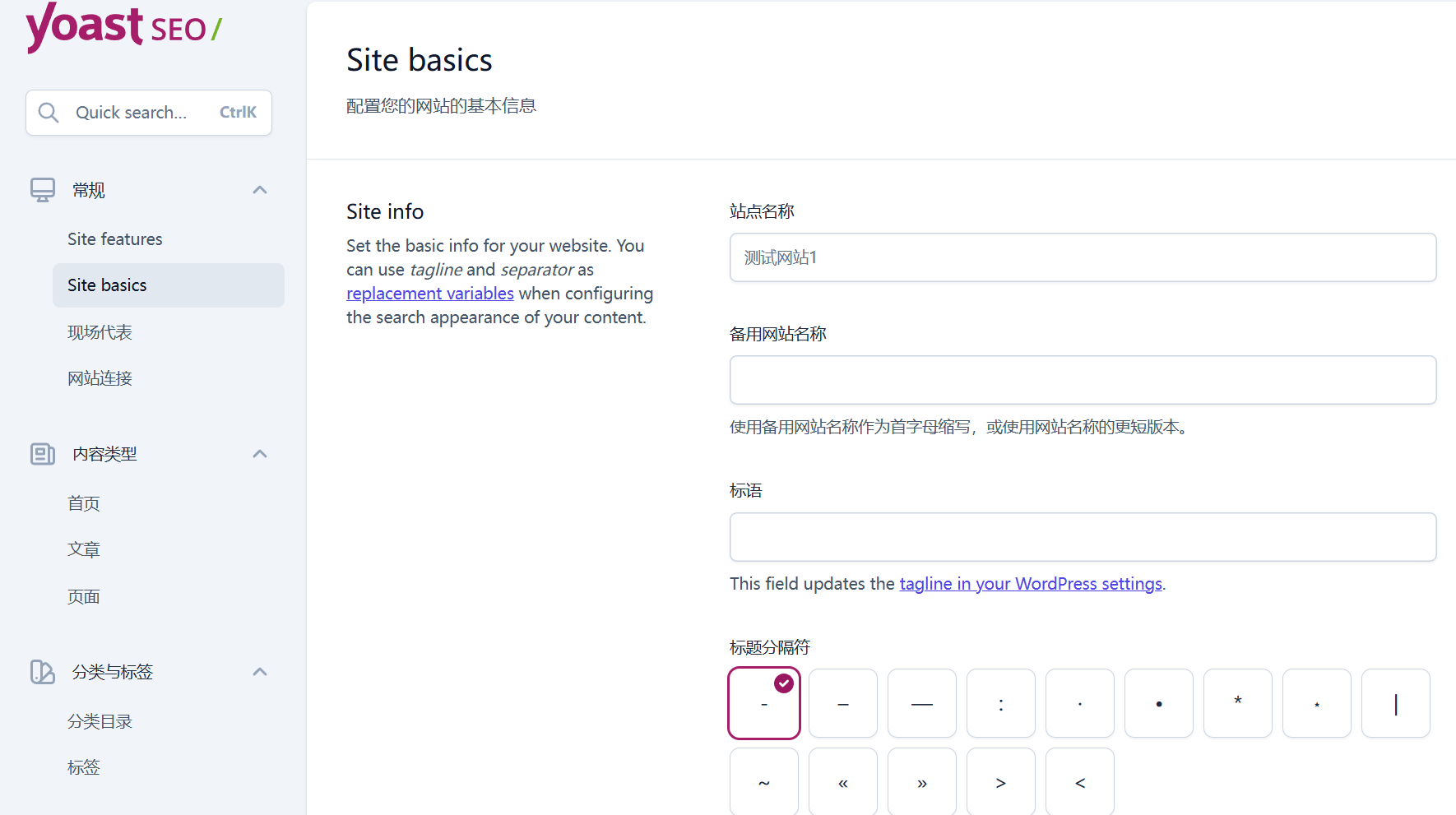
- Tiêu đề: Thường là văn bản màu xanh có thể nhấp vào, là ấn tượng đầu tiên của người dùng về trang (ví dụ: 'Hướng dẫn xây dựng website WordPress từ cơ bản - Blog của tôi').
- Mô tả meta: Văn bản màu xám bên dưới tiêu đề, dùng để tóm tắt nội dung trang (ví dụ: 'Hướng dẫn từng bước xây dựng website WordPress từ đầu, bao gồm tên miền, máy chủ, cài đặt giao diện toàn bộ quy trình').
Tính năng 'Thiết lập mẫu' của Yoast SEO có thể:
- Thiết lập thống nhất định dạng tiêu đề và mô tả cho toàn bộ trang web (tránh lặp lại công việc).
- Tự động chèn nội dung động vào tiêu đề / mô tả (như tên bài viết, danh mục, tên trang web).
- Đảm bảo độ dài tiêu đề và mô tả đáp ứng yêu cầu của công cụ tìm kiếm (tránh bị cắt ngắn).
II. Các bước thiết lập: 3 bước để hoàn thành cấu hình cơ bản
Bước 1: Truy cập cài đặt toàn cục Yoast SEO
- Đăng nhập vào bảng quản trị WordPress, đảm bảo đã cài đặt và kích hoạt plugin Yoast SEO (nếu chưa cài đặt, tham khảo Giới thiệu và cài đặt Yoast SEO)。
- Nhấp vào menu bên trái "SEO" → "Giao diện tìm kiếm", để vào trang cài đặt toàn cục.
- Mặc định hiển thị tab 'Tiêu đề và Mô tả meta', đây là khu vực cốt lõi để thiết lập mẫu.
Bước 2: Thiết lập mẫu tiêu đề toàn cục cho website
Mẫu tiêu đề quyết định định dạng tiêu đề cho tất cả các trang (trang chủ, bài viết, danh mục,...). Yoast đã thiết lập sẵn mẫu cơ bản, người mới có thể sử dụng trực tiếp hoặc chỉnh sửa đôi chút:
1. Mẫu tiêu đề trang chủ (quan trọng nhất!)
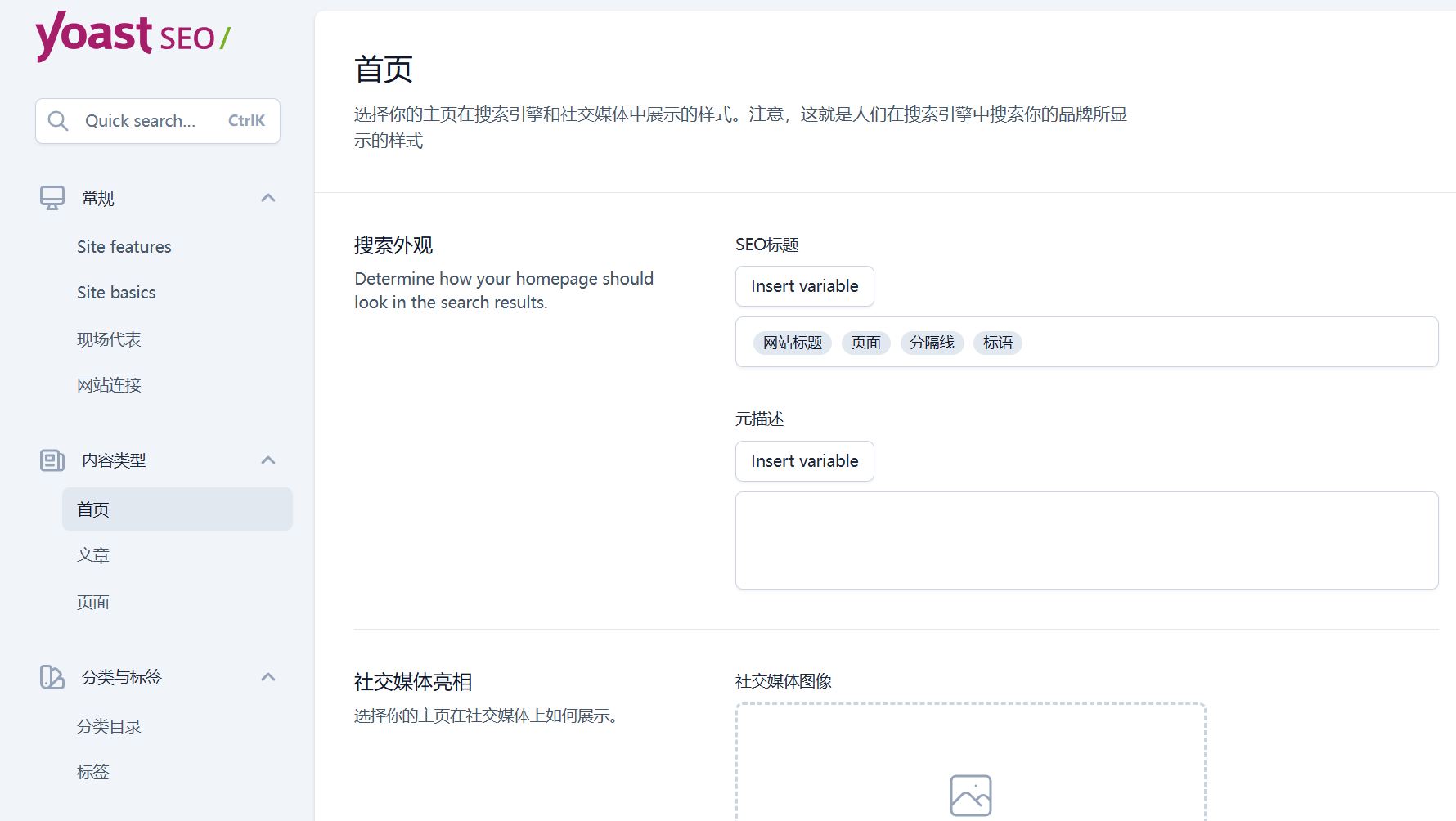
- Tìm khu vực cài đặt "Trang chủ", trong ô nhập "Mẫu tiêu đề" giá trị mặc định là:
%%sitename%% %%page%% %%sep%% %%sitedesc%% - Ý nghĩa mã:
%%sitename%%:Tự động thay thế bằng tên trang web của bạn (từ "Tiêu đề trang web" trong "Cài đặt → Chung").%%sitedesc%%:Tự động thay thế bằng phụ đề trang web (từ "Phụ đề" trong "Cài đặt → Chung").%%sep%%: Dấu phân cách (như 「-」「|」, có thể chọn trong phần 「Kiểu dấu phân cách」 bên dưới).%%page%%: Tự động hiển thị số trang hiện tại (như 「Trang 2」, có hiệu lực khi có nhiều trang nội dung).
- Cài đặt được đề xuất (ngắn gọn và chứa từ khóa):
%%sitename%% - %%sitedesc%% %%page%%(Ví dụ: 「Blog nhiếp ảnh của tôi - Chia sẻ kỹ thuật chụp ảnh du lịch Trang 2」)
2. Mẫu tiêu đề bài viết / trang
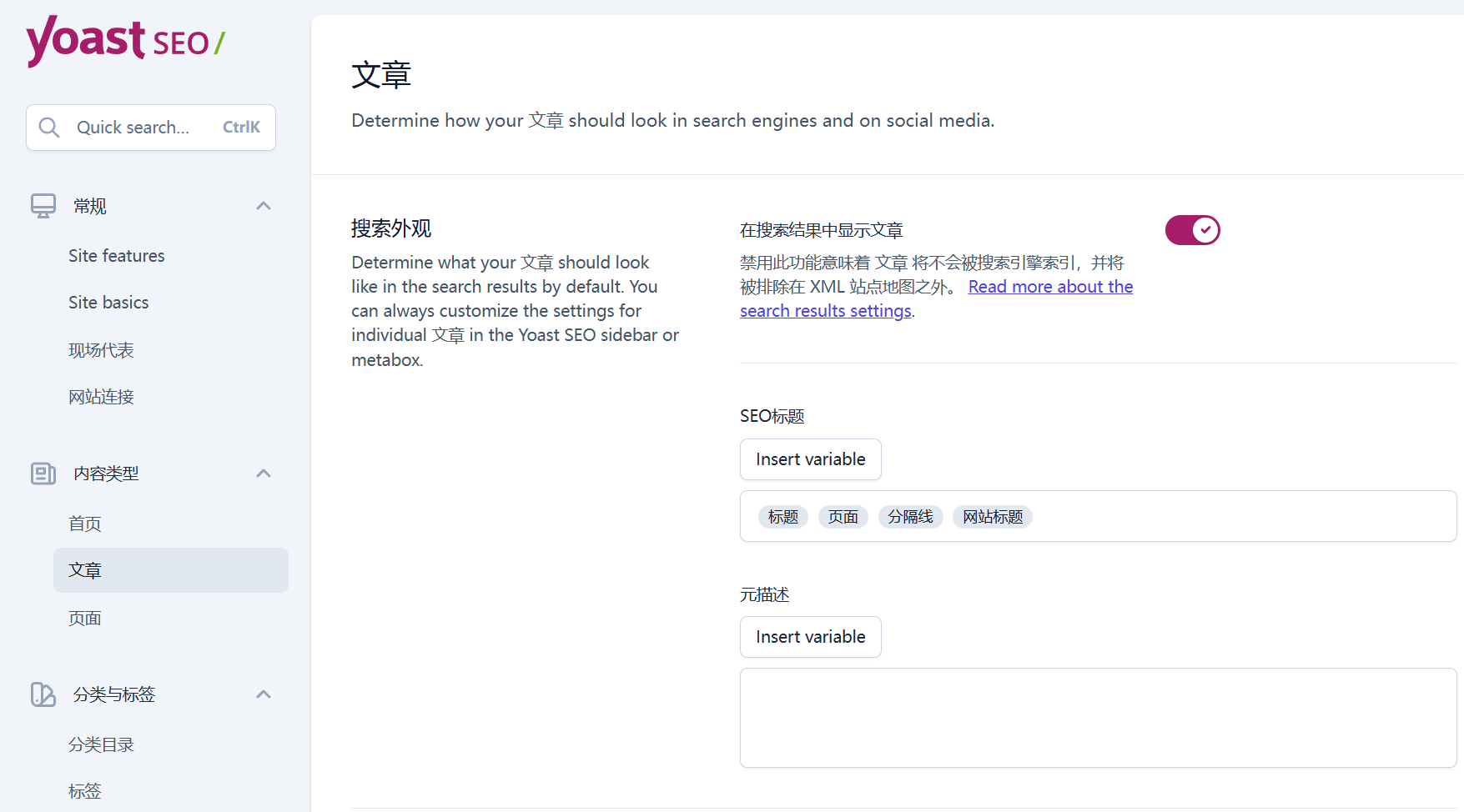
- Mẫu mặc định cho "Bài viết" và "Trang" thường không cần sửa đổi, nên giữ nguyên:
- Mẫu tiêu đề bài viết:
%%title%% %%page%% %%sep%% %%sitename%%(Ví dụ: "Cách chụp ảnh bầu trời đêm bằng điện thoại %% sep%% Blog nhiếp ảnh của tôi") - Mẫu tiêu đề trang:
%%title%% %%page%% %%sep%% %%sitename%%(Ví dụ: 「Về tôi %% sep%% Blog nhiếp ảnh của tôi」)
- Mẫu tiêu đề bài viết:
- Nguyên tắc cốt lõi: Tiêu đề phải chứa
%%title%%(tiêu đề cụ thể của bài viết / trang), để người dùng biết ngay chủ đề nội dung.
Bước 3: Thiết lập mẫu mô tả meta (tăng tỷ lệ nhấp)
Mô tả meta là bản tóm tắt ngắn gọn về nội dung trang. Yoast cũng hỗ trợ thiết lập thống nhất bằng mẫu, nhưng nên thiết lập khác biệt theo loại trang (trang chủ, bài viết, danh mục):
1. Mô tả meta trang chủ (tối ưu trọng điểm)
- Trong ô nhập "Mẫu mô tả meta" tại khu vực thiết lập "Trang chủ", điền mô tả trang web dài 100-150 từ, cần bao gồm:
- Chủ đề chính của trang web (ví dụ: 'Nhiếp ảnh du lịch', 'Kỹ năng công sở').
- Giá trị người dùng có thể nhận được (ví dụ: 'Hướng dẫn miễn phí', 'Mẹo thực tế').
- 1-2 từ khóa chính (ví dụ: 'mẹo nhiếp ảnh điện thoại', 'hướng dẫn giao tiếp công sở').
- Ví dụ (blog nhiếp ảnh): 'Chuyên chia sẻ kỹ thuật nhiếp ảnh du lịch, hướng dẫn bạn chụp ảnh chuyên nghiệp bằng điện thoại/máy ảnh, bao gồm hướng dẫn bố cục, ánh sáng, chỉnh sửa hậu kỳ, phù hợp cho người mới bắt đầu học chụp ảnh.'
2. Mô tả meta bài viết / trang
- Mẫu mặc định cho bài viết:
%%excerpt%%(Tự động trích xuất 160 ký tự đầu tiên của tóm tắt bài viết, nên giữ nguyên). - Mẫu mặc định cho trang: Có thể để trống, sau đó thiết lập riêng cho từng trang (ví dụ: trang 'Về chúng tôi' có thể nhập mô tả thủ công).
- Lưu ý: Mô tả meta không phải càng dài càng tốt, nếu vượt quá 160 ký tự sẽ bị công cụ tìm kiếm cắt ngắn (hiển thị '...'), nên kiểm soát trong khoảng 100-150 từ.
Bước 4: Lưu cài đặt và xem trước hiệu ứng
- Sau khi hoàn tất tất cả cài đặt mẫu, nhấp vào nút 'Lưu thay đổi' ở cuối trang.
- Nhấp vào nút 'Xem trước' để xem hiệu ứng hiển thị của tiêu đề và mô tả trong công cụ tìm kiếm (nếu vượt quá độ dài sẽ có cảnh báo màu đỏ, cần điều chỉnh).
Ba, Các câu hỏi thường gặp và mẹo tối ưu cho người mới bắt đầu
1. Mã trong mẫu (ví dụ: %%title%%) có thể sửa được không?
- Có thể, nhưng người mới nên sử dụng mã được Yoast cài đặt sẵn (gọi là "biến"), tránh nhập văn bản cố định thủ công:
- Ví dụ sai: Viết trực tiếp "Blog của tôi - Một bài viết hay" (tất cả bài viết sẽ hiển thị cùng một tiêu đề, không tốt cho SEO).
- Ví dụ đúng: Sử dụng
%%title%% %%sep%% %%sitename%%(tự động thay thế bằng tiêu đề thực tế của mỗi bài viết).
- Tham khảo các biến thường dùng:
%%category%%: Tên danh mục bài viết (phù hợp với mẫu trang danh mục).%%tag%%: Thẻ bài viết (phù hợp với mẫu trang thẻ).%%date%%: Ngày phát hành (phù hợp với trang web tin tức).
2. Tại sao sau khi thiết lập, công cụ tìm kiếm không thay đổi?
- Công cụ tìm kiếm cần thời gian để thu thập dữ liệu và cập nhật (thường từ 1-7 ngày), chỉ cần kiên nhẫn chờ đợi.
- Nếu muốn tăng tốc quá trình cập nhật, bạn có thể tìm hiểu sau về 'Gửi sơ đồ trang web đến công cụ tìm kiếm' (xem mục 25.2) để chủ động thông báo cho công cụ tìm kiếm rằng nội dung đã được cập nhật.
3. Làm thế nào để ghi đè tiêu đề / mô tả tùy chỉnh cho một trang đơn lẻ trên mẫu?
- Mẫu là 'giá trị mặc định toàn cục', hỗ trợ cài đặt riêng lẻ trong từng bài viết / trang cụ thể:
- Khi chỉnh sửa bài viết, cuộn xuống module "Yoast SEO" ở cuối trang.
- Nhập nội dung tùy chỉnh vào ô "Tiêu đề SEO" và "Mô tả meta" (sẽ tự động ghi đè mẫu toàn cục).
- Khuyến nghị tối ưu riêng các trang quan trọng (như trang chủ, trang sản phẩm), bài viết thông thường có thể dùng mẫu.
Tóm lại
Cài đặt mẫu tiêu đề và mô tả meta của Yoast SEO là tối ưu cơ bản "một lần, mãi mãi" – cấu hình một lần, toàn trang web hưởng lợi. Nguyên tắc cốt lõi là: tiêu đề chứa từ khóa chính và chủ đề trang, mô tả giải thích rõ giá trị cho người dùng, cả hai nên kiểm soát độ dài trong phạm vi khuyến nghị của công cụ tìm kiếm (tiêu đề 50-60 ký tự, mô tả 100-150 từ).
Sau khi hoàn thành cài đặt mẫu toàn cục, không cần sửa đổi thường xuyên, trọng tâm sau này là tối ưu hóa mô tả riêng cho trang chủ và các trang cốt lõi.
 Tiếng Việt