











Dữ liệu website giống như “tài sản kỹ thuật số” của bạn – bài viết, hình ảnh, thông tin người dùng, hồ sơ đơn hàng, v.v. Một khi mất đi (ví dụ: máy chủ sập, bị hacker tấn công, xóa nhầm do thao tác sai), có thể cần rất nhiều thời gian thậm chí tiền bạc để khôi phục. Trong khi đó, UpdraftPlus là plugin sao lưu phổ biến nhất cho WordPress, giúp bạn tự động “sao chép” dữ liệu website và lưu trữ an toàn, tương đương với việc mua một “bảo hiểm dữ liệu” cho website, người mới cũng có thể dễ dàng sử dụng.
Một, tại sao phải sao lưu? Những tình huống này có thể khiến bạn tổn thất nặng nề
Đừng đợi đến khi có vấn đề mới hối hận! Các trường hợp dưới đây đều có thể dẫn đến mất dữ liệu, và sao lưu là “thuốc hối hận” duy nhất:
- Sự cố máy chủ: Máy chủ ảo có thể đột ngột sụp đổ (ví dụ như hỏng ổ cứng), dữ liệu trực tiếp bị mất;
- Sai sót thao tácVô tình xóa bài viết quan trọng, xóa nhầm plugin/chủ đề, thậm chí nhấp nhầm vào “xóa toàn bộ cơ sở dữ liệu”;
- Tấn công mạngKhi trang web bị cấy mã độc, có thể cần xóa toàn bộ tệp và xây dựng lại từ đầu, không có bản sao lưu đồng nghĩa với bắt đầu lại từ con số không;
- Cập nhật thất bạiKhi nâng cấp phiên bản WordPress, chủ đề hoặc plugin, có thể xảy ra vấn đề tương thích dẫn đến sập trang web, cần khôi phục về trạng thái trước khi cập nhật.
Chức năng của UpdraftPlus là:Định kỳ sao lưu toàn bộ dữ liệu website (tệp + cơ sở dữ liệu) thành gói, lưu trữ ở nơi an toàn, và khôi phục chỉ với một cú nhấp chuột khi có sự cố。
Hai, tại sao UpdraftPlus phù hợp với người mới bắt đầu?
Là plugin sao lưu với hơn 3 triệu lượt cài đặt, UpdraftPlus trở thành lựa chọn hàng đầu cho người mới nhờ “đơn giản, đáng tin cậy, linh hoạt”
- Thao tác cực kỳ đơn giản: Sao lưu và khôi phục chỉ cần nhấp 1-2 lần, không cần hiểu biết kỹ thuật;
- Hỗ trợ sao lưu tự động: Thiết lập một lần, sau đó tự động sao lưu hàng ngày / hàng tuần, không cần thao tác thủ công;
- Vị trí sao lưu linh hoạt: Có thể lưu trữ vào máy tính, đám mây (ví dụ: Baidu Cloud, Dropbox, Google Drive), không lo máy chủ gặp sự cố cùng lúc;
- Phiên bản miễn phí đủ dùng: Các chức năng sao lưu và khôi phục cơ bản hoàn toàn miễn phí, đáp ứng nhu cầu cá nhân và trang web nhỏ.
Ba, Cài đặt và thiết lập cơ bản UpdraftPlus (Hướng dẫn phiên bản miễn phí)
Bước 1: Cài đặt và kích hoạt plugin
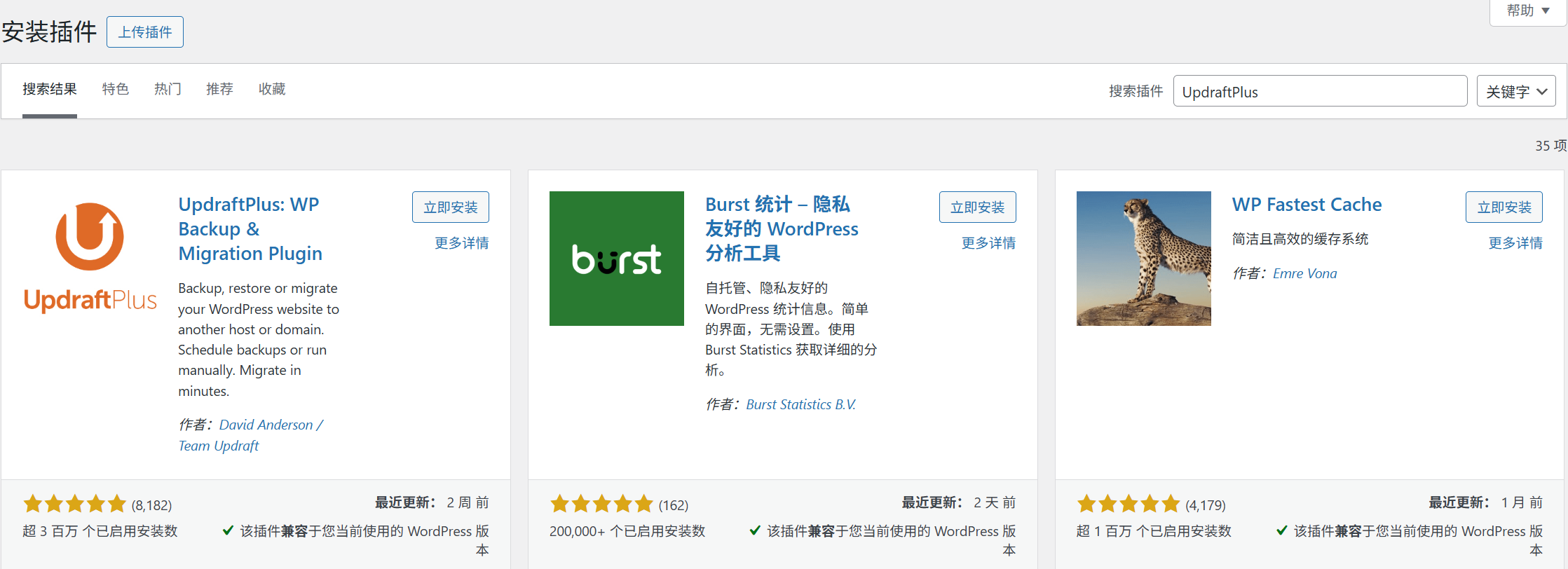
- Trong trang quản trị, vào 【Plugin】→【Cài đặt plugin】, tìm kiếm “UpdraftPlus - Backup/Restore”;
- Nhấp 【Cài đặt ngay】, sau khi hoàn tất nhấp 【Kích hoạt】.
Bước 2: Thiết lập sao lưu tự động (chức năng cốt lõi, thiết lập một lần, an tâm mãi mãi)
Sau khi kích hoạt, menu bên trái sẽ xuất hiện 【UpdraftPlus Backups】, nhấp vào để vào trang thiết lập, chú trọng cấu hình 3 mục sau:
1. Chọn nội dung sao lưu (mặc định chọn tất cả, người mới không cần thay đổi)
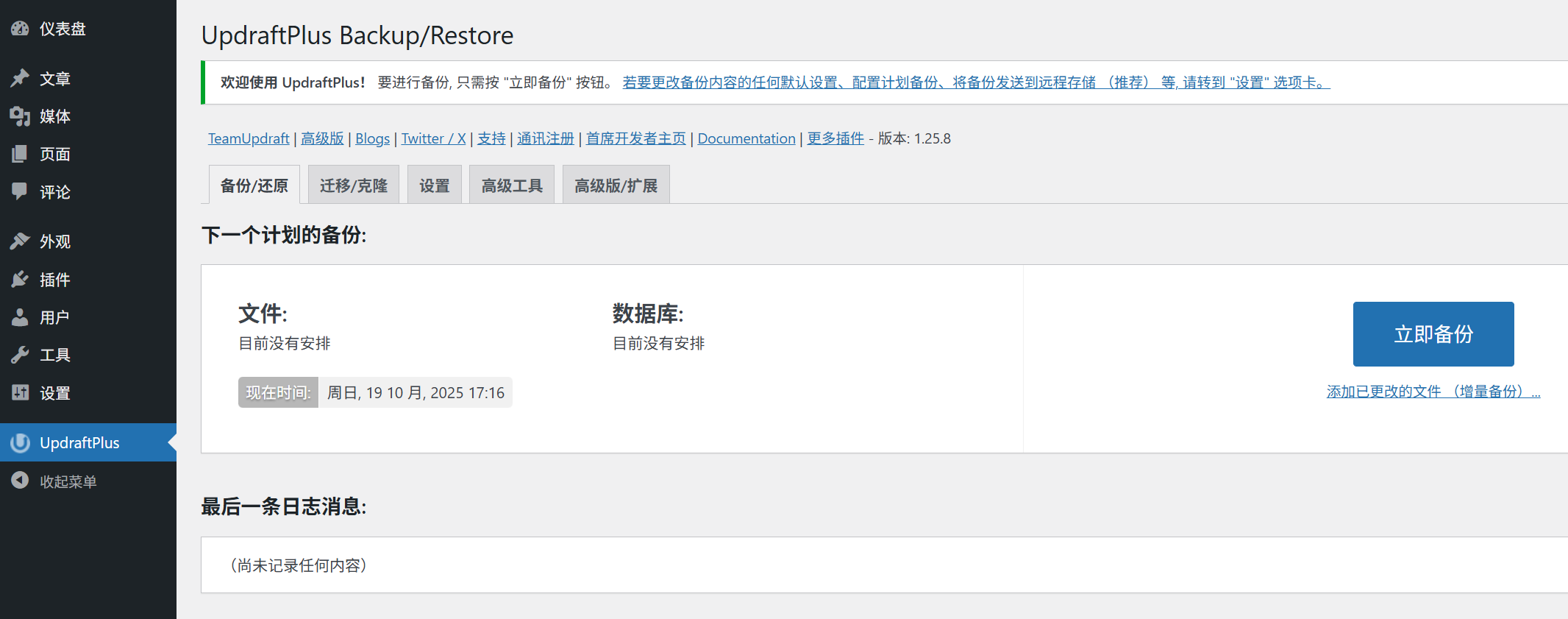
- Plugin mặc định chọn “Tệp” (chủ đề, plugin, hình ảnh, v.v.) và “Cơ sở dữ liệu” (bài viết, người dùng, cài đặt, v.v.), khuyến nghị giữ nguyên chọn tất cả (đảm bảo sao lưu đầy đủ).
2. Thiết lập tần suất sao lưu (chọn theo tần suất cập nhật trang web)
Trong “Lịch trình sao lưu tự động”, thiết lập:
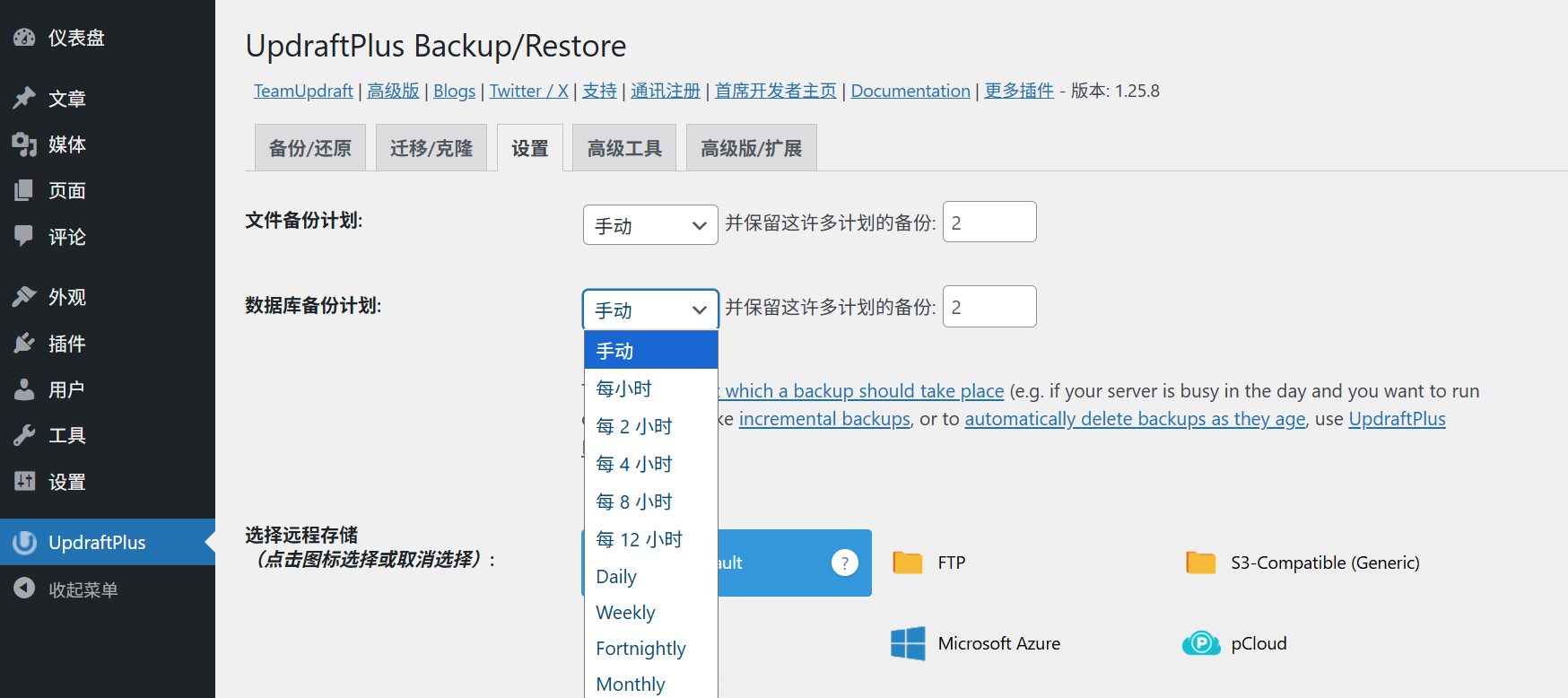
- Sao lưu tệp:Nếu website không thường xuyên cập nhật (ví dụ: đăng 1-2 bài mỗi tháng), chọn “Mỗi tuần một lần”;nếu thường xuyên đăng bài / tải ảnh, chọn “Mỗi ngày một lần”;
- Sao lưu cơ sở dữ liệu: Cơ sở dữ liệu thay đổi thường xuyên hơn (ví dụ: có bình luận của khách truy cập, gửi biểu mẫu), đề xuất chọn “mỗi ngày một lần”;
- Số lượng bản sao lưu được giữ lại: Chọn “giữ lại 3 bản” (vừa tiết kiệm không gian, vừa có thể lưu giữ các bản sao lưu tại các thời điểm khác nhau, phòng trường hợp bản sao lưu gần nhất cũng gặp sự cố).
3. Chọn vị trí lưu trữ bản sao lưu (rất khuyến nghị lưu trữ trên đám mây)
Sao lưu không thể chỉ tồn tại trên máy chủ trang web (nếu máy chủ hỏng, bản sao lưu cũng sẽ mất), khuyến nghị hai cách sau:
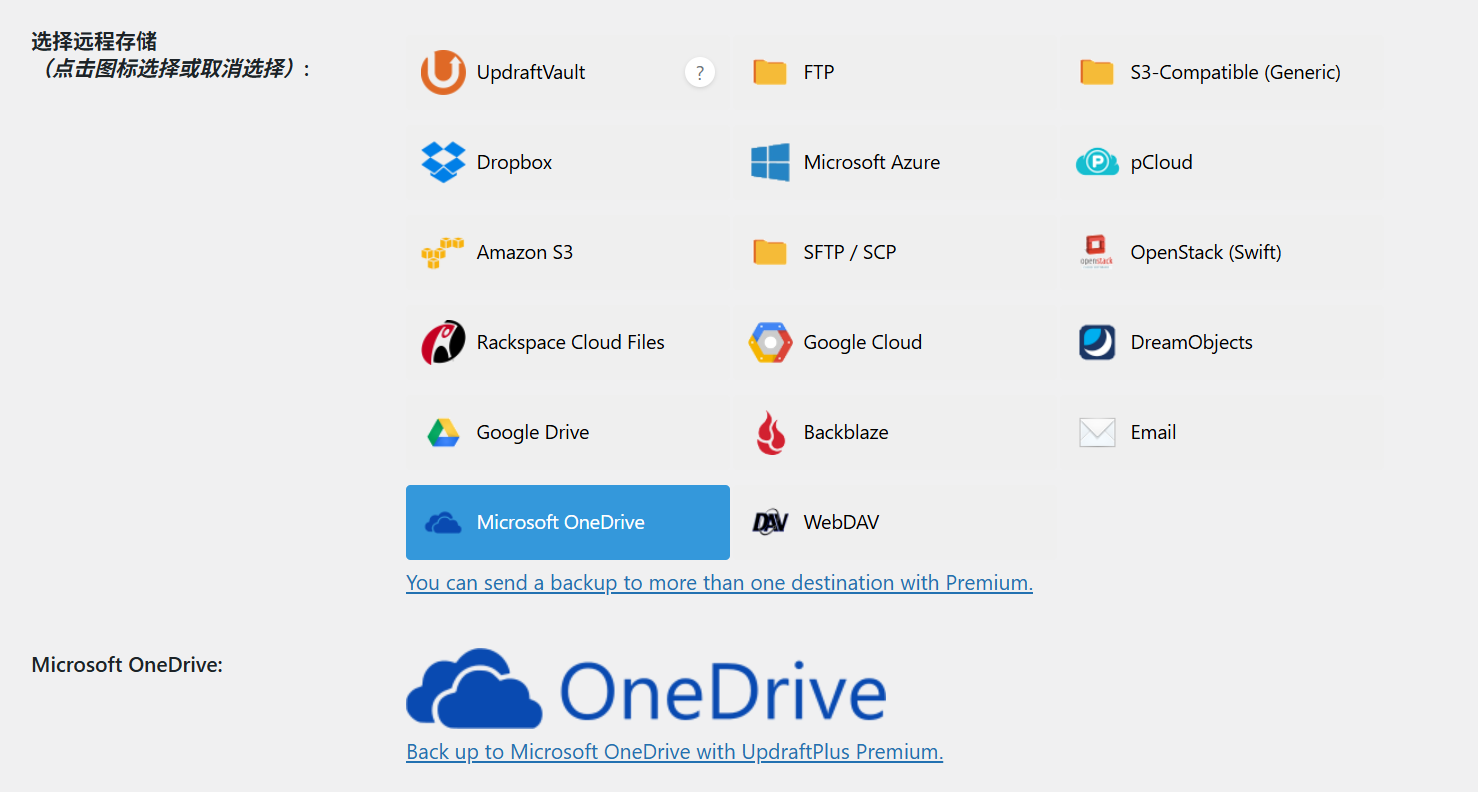
- Cách 1: Lưu vào OneDrive (phù hợp với người dùng trong nước)
- Trong trang cài đặt “Chọn lưu trữ từ xa”, chọn “Microsoft OneDrive” từ menu thả xuống;
- Nhấp vào “Ủy quyền”, đăng nhập vào tài khoản Microsoft OneDrive theo hướng dẫn và cấp quyền (cần có tài khoản Microsoft OneDrive, dung lượng miễn phí 5G đủ để lưu bản sao lưu);
- Sau khi ủy quyền thành công, bản sao lưu sẽ tự động tải lên thư mục “UpdraftPlus” trên Microsoft OneDrive.
- Phương thức 2: Lưu vào máy tính (phù hợp với website có tần suất sao lưu thấp)
- Chọn “Tải xuống thủ công” (không cần cài đặt, sau khi sao lưu hoàn tất thì tải về máy tính thủ công);
- Mỗi lần sao lưu hoàn tất, trong [Bản sao lưu hiện có] nhấp vào “Tải tệp sao lưu”, lưu vào ổ cứng máy tính hoặc USB.
Gợi ý cho người mới bắt đầu:Ưu tiên sử dụng Baidu Cloud (tự động tải lên, không cần thao tác thủ công, đáng tin cậy hơn)。
Bước 3: Tạo bản sao lưu thủ công lần đầu (thực hiện ngay, an tâm)
Sau khi thiết lập sao lưu tự động, nên thực hiện sao lưu thủ công ngay lập tức để xác nhận tính năng hoạt động bình thường:
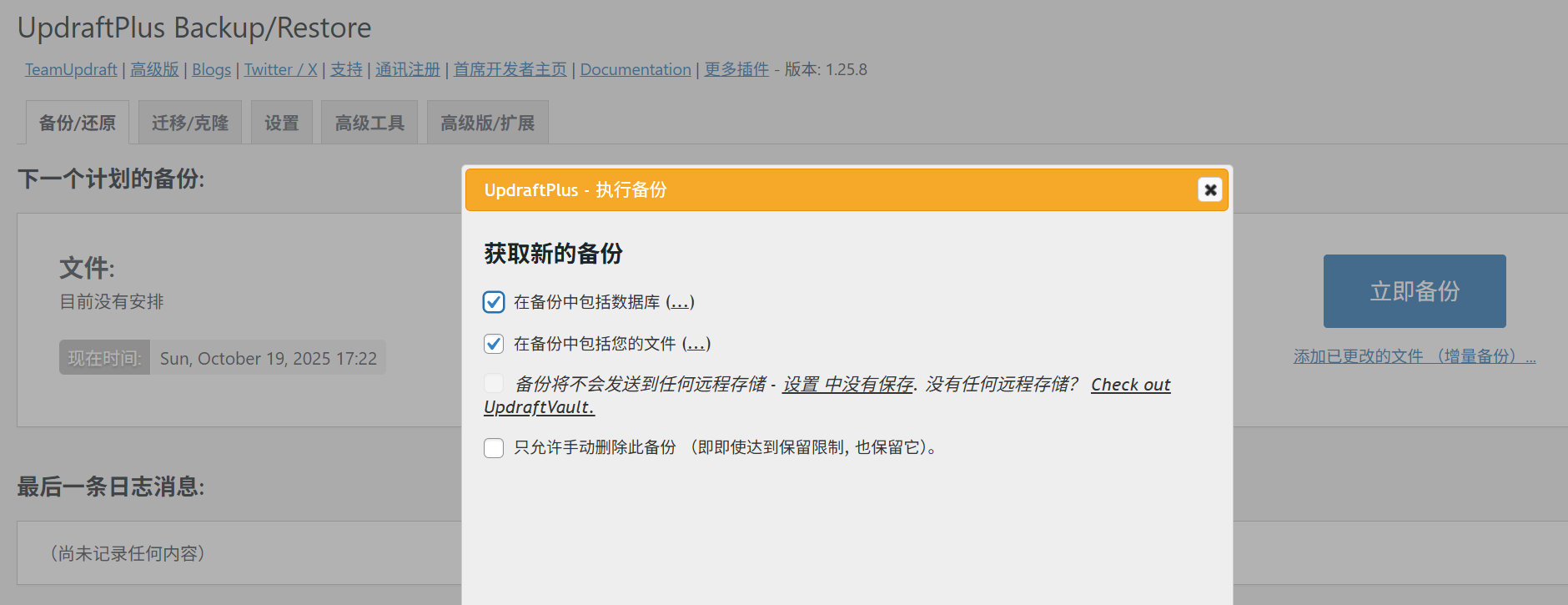
- Trên trang 【UpdraftPlus Backups】, nhấp vào nút “Sao lưu ngay” ở trên cùng;
- Giữ nguyên mặc định trong cửa sổ bật lên (“Sao lưu tệp và cơ sở dữ liệu”), nhấp vào “Sao lưu”;
- Chờ sao lưu hoàn tất (thời gian phụ thuộc vào kích thước trang web, dưới 100MB khoảng 1-3 phút), sau khi thanh tiến trình chạy xong sẽ hiển thị “Sao lưu thành công” là được.
Bốn, thời điểm quan trọng: Làm thế nào để khôi phục trang web bằng bản sao lưu?
Trong trường hợp trang web gặp sự cố (như không thể truy cập, mất nội dung), các bước khôi phục từ bản sao lưu như sau:
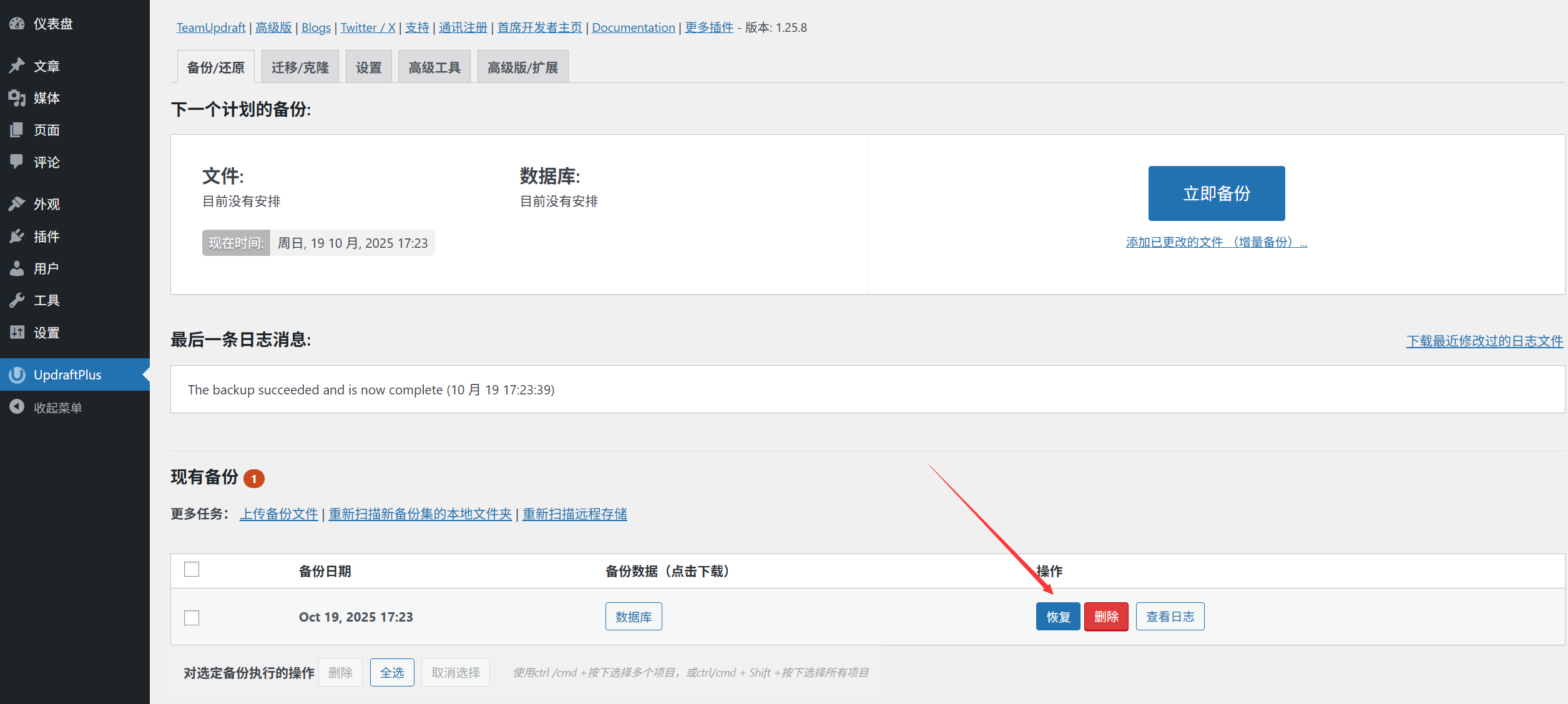
- Vào 【UpdraftPlus Backups】→ 【Bản sao lưu hiện có】, tìm bản sao lưu “thành công” gần nhất (nên chọn bản sao lưu trước khi cập nhật hoặc trước khi xảy ra sự cố);
- Nhấp vào nút “Khôi phục” tương ứng với bản sao lưu đó;
- Cửa sổ bật lên sẽ mặc định chọn “Tất cả tệp tin” và “Cơ sở dữ liệu”, nhấp vào “Khôi phục”;
- Plugin sẽ hiển thị thông báo “Trong quá trình khôi phục, website có thể tạm thời không truy cập được”, nhấp “Xác nhận”;
- Chờ quá trình khôi phục hoàn tất (thanh tiến trình chạy hết, hiển thị “Khôi phục thành công”), làm mới website để khôi phục về trạng thái tại thời điểm sao lưu.
Năm, Phiên bản miễn phí vs Phiên bản trả phí: Người mới nên chọn thế nào?
- phiên bản miễn phí: Hỗ trợ sao lưu tự động, lưu trữ đám mây (Baidu Cloud, Dropbox, v.v.), tính năng khôi phục đầy đủ, hoàn toàn đáp ứng nhu cầu của blog cá nhân, website giới thiệu doanh nghiệp (người mới dùng phiên bản miễn phí 90% là đủ).
- Phiên bản trả phí(UpdraftPlus Premium): Khoảng 70 USD / năm, bổ sung các tính năng như “Sao lưu gia tăng” (chỉ sao lưu các file thay đổi, tiết kiệm dung lượng), “Tìm kiếm và thay thế cơ sở dữ liệu” (dùng khi chuyển website), “Hỗ trợ kỹ thuật ưu tiên”, phù hợp cho website thương mại điện tử hoặc website có lượng dữ liệu lớn.
Kết luận cho người mới: Trước tiên cài đặt phiên bản miễn phí, thiết lập sao lưu tự động và lưu trữ đám mây; nếu website sau này có lượng dữ liệu lớn (ví dụ vượt quá 1GB) hoặc cần chuyển website, thì mới cân nhắc nâng cấp lên phiên bản trả phí.
Sáu, Câu hỏi thường gặp cho người mới
- Bản sao lưu có kích thước lớn, có chiếm nhiều không gian không?Baidu Cloud miễn phí có không gian 2TB (đủ để lưu hàng trăm lần sao lưu), không cần lo lắng về việc thiếu không gian. Nếu là website nhỏ (ví dụ dưới 50MB), mỗi lần sao lưu chỉ khoảng vài chục MB, rất nhẹ nhàng.
- Sao lưu tự động có làm chậm website không?Không. UpdraftPlus sẽ tự động sao lưu vào thời gian ít truy cập (như lúc nửa đêm), hầu như không ảnh hưởng đến việc truy cập bình thường.
- Nếu xóa các tập tin trang web sau khi sao lưu, có thể khôi phục lại được không?Có thể! Miễn là bản sao lưu có chứa “tập tin” (chủ đề, plugin, hình ảnh, v.v.), tất cả tập tin sẽ được khôi phục sau khi phục hồi.
- Bao lâu nên sao lưu một lần là hợp lý nhất?Tuân theo nguyên tắc “Càng cập nhật thường xuyên, càng sao lưu thường xuyên”:
- Blog cá nhân (cập nhật 1 lần/tuần): Sao lưu 1 lần/tuần;
- Trang web doanh nghiệp (cập nhật không thường xuyên): Sao lưu 1 lần/tháng;
- Trang thương mại điện tử / tin tức (cập nhật hàng ngày): Sao lưu 1 lần/ngày.
Tóm lại: sao lưu là “tiền cứu mạng” của website”
Gợi ý
Nhiều người mới bắt đầu nghĩ rằng “sao lưu quá phiền phức”, nhưng hãy nhớ:Chỉ mất 5 phút thiết lập sao lưu, có thể tiết kiệm hàng giờ, thậm chí hàng tuần phục hồi trong tương lai. Mất dữ liệu website rồi mới hối hận, giống như mất ví rồi mới nhớ ra chưa khóa cửa - đã quá muộn.
Giá trị cốt lõi nhất của UpdraftPlus không phải là “tính năng sao lưu mạnh mẽ”, mà là “giúp người mới dễ dàng duy trì việc sao lưu”. Sau khi thiết lập sao lưu tự động, bạn hầu như không cần phải quan tâm nữa, nhưng một khi có sự cố, nó sẽ trở thành “công cụ cứu cánh” đáng tin cậy nhất của bạn.
 Tiếng Việt