











Dù bạn là blog cá nhân, website doanh nghiệp hay nền tảng thương mại điện tử, đều cần một “biểu mẫu liên hệ” – để khách truy cập có thể dễ dàng gửi tin nhắn cho bạn (như tư vấn vấn đề, gửi yêu cầu, phản hồi ý kiến).Biểu mẫu liên hệ 7 (Contact Form 7) là plugin biểu mẫu lâu đời nhất của WordPress (với hơn 5 triệu lượt cài đặt), miễn phí, linh hoạt và mạnh mẽ về tính năng, giúp bạn nhanh chóng tạo ra nhiều loại biểu mẫu (biểu mẫu liên hệ, biểu mẫu đăng ký, biểu mẫu phản hồi, v.v.), người mới bắt đầu chỉ cần cấu hình đơn giản là có thể sử dụng.
Một, tại sao cần biểu mẫu liên hệ? Để trực tiếp địa chỉ email / số điện thoại có được không?
Việc đặt trực tiếp email hoặc số điện thoại có vẻ đơn giản, nhưng có 3 nhược điểm rõ ràng:
- Khách truy cập thấy phiền phức:Cần phải sao chép email, mở ứng dụng email mới gửi được, nhiều người sẽ bỏ cuộc giữa chừng;
- Dễ bị làm phiền bởi thư rác:Địa chỉ email công khai có thể bị thu thập bởi bot, dẫn đến nhận nhiều thư rác;
- Thông tin không chuẩn:Khách truy cập có thể bỏ sót thông tin quan trọng (như không nói rõ nhu cầu khi tư vấn sản phẩm), hiệu quả phản hồi thấp.
Trong khi đó, biểu mẫu liên hệ có thể giải quyết những vấn đề này:
- Khách truy cập điền và gửi trực tiếp trên trang web, hoàn thành trong một bước;
- Địa chỉ email được ẩn ở phía sau, tránh bị thư rác nhắm đến;
- Có thể tùy chỉnh các trường cần điền (như tên, số điện thoại, loại nhu cầu), đảm bảo thông tin đầy đủ.
Hai: Cài đặt và tạo biểu mẫu đầu tiên với Contact Form 7
Bước 1: Cài đặt và kích hoạt plugin

- Trong trang quản trị, đi đến 【Plugin】→ 【Cài đặt plugin】 và tìm kiếm “Contact Form 7”;
- Nhấp 【Cài đặt ngay】, sau khi hoàn tất nhấp 【Kích hoạt】.
- Sau khi kích hoạt, tùy chọn 【Liên hệ】 sẽ xuất hiện trong menu bên trái.
Bước 2: Tạo biểu mẫu liên hệ mặc định (Khuyên dùng cho người mới, có thể sử dụng ngay)
Contact Form 7 đi kèm với một mẫu biểu mẫu liên hệ được cài đặt sẵn, bao gồm các trường thông dụng (tên, email, chủ đề, nội dung tin nhắn), người mới có thể sử dụng ngay:
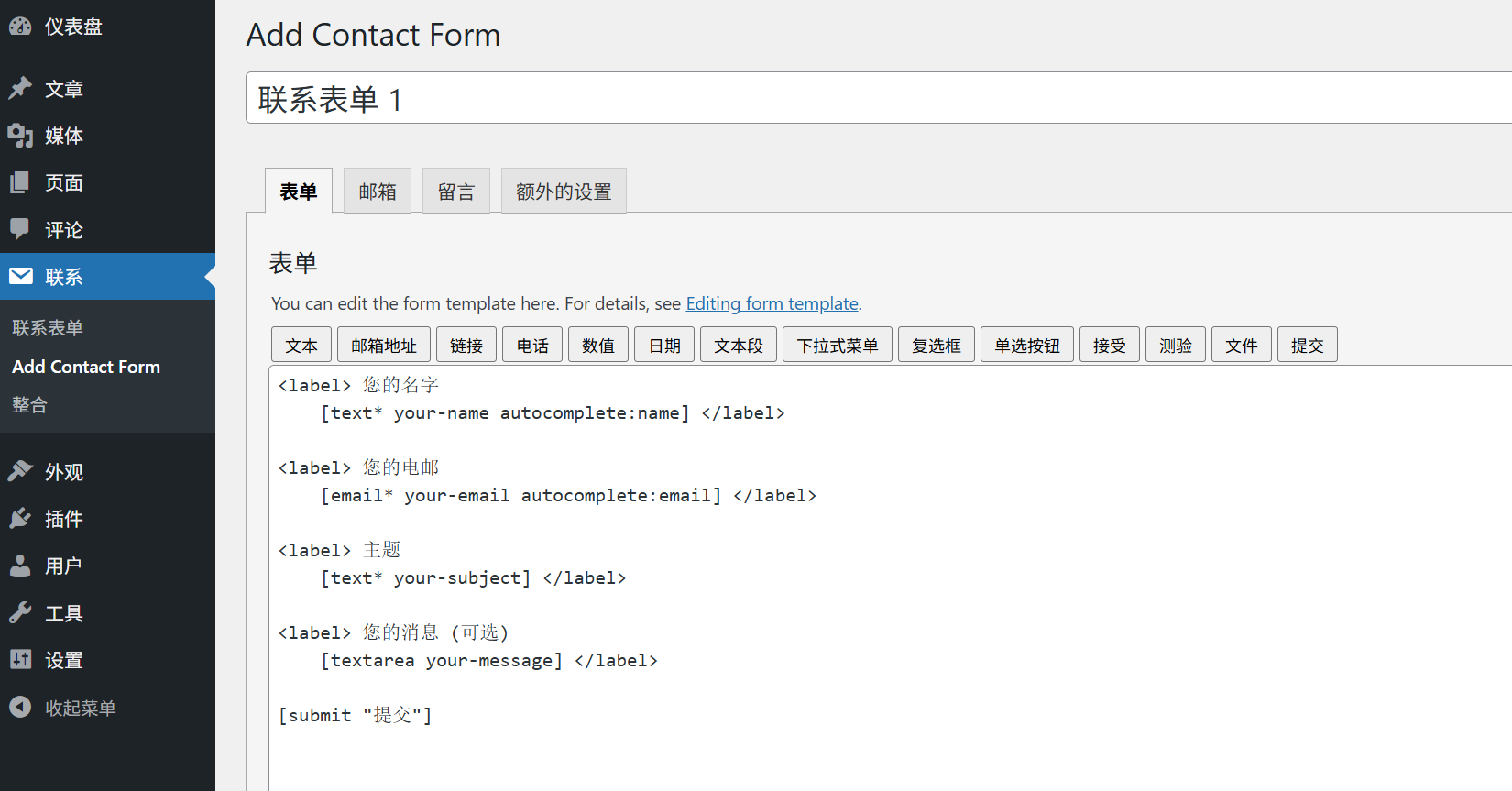
- Nhấp vào 【Liên hệ】 ở bên trái → 【Thêm mới】, để vào trang chỉnh sửa biểu mẫu;
- Plugin sẽ tự động tạo tên biểu mẫu (ví dụ: “Biểu mẫu liên hệ 1”), có thể sửa thành “Biểu mẫu liên hệ website” (dễ nhận biết);
- Khu vực “Biểu mẫu” phía dưới là mã của biểu mẫu (không cần hiểu code, giữ nguyên mặc định là được), mặc định chứa 4 trường:
- Họ tên (ô văn bản);
- Email (ô email có xác thực, đảm bảo định dạng chính xác);
- Chủ đề (hộp văn bản, giúp bạn nhanh chóng hiểu chủ đề tin nhắn);
- Tin nhắn (hộp văn bản nhiều dòng, điền nội dung chi tiết).
Bước 3: Thiết lập “Phản hồi” và “Nhận email” sau khi gửi biểu mẫu”
Chỉ gửi biểu mẫu thôi chưa đủ, cần thiết lập: Khách truy cập sẽ thấy thông báo gì sau khi gửi? Tin nhắn sẽ được gửi đến email nào?
1. Thiết lập địa chỉ nhận “Email” (quan trọng! Đảm bảo có thể nhận tin nhắn)

- Trên trang chỉnh sửa biểu mẫu, kéo xuống khu vực “Email”;
- Tìm ô nhập “Người nhận”, điền email thường dùng của bạn (ví dụ:
contact@你的域名.com); - Các tùy chọn khác giữ nguyên mặc định (“Người gửi”, “Chủ đề” sẽ tự động điền nội dung biểu mẫu).
2. Thiết lập thông báo “Tin nhắn” (thông báo cho khách truy cập về kết quả gửi)
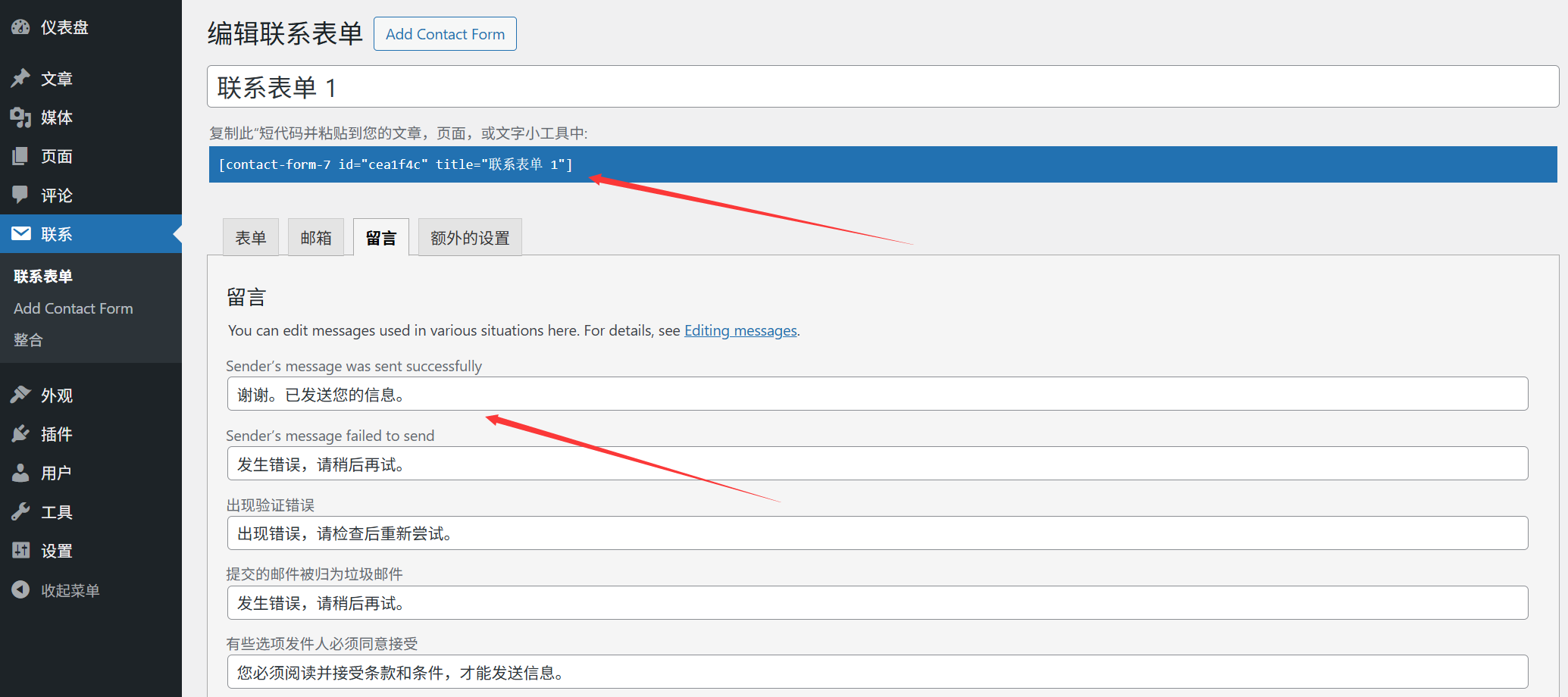
- Cuộn xuống khu vực “Tin nhắn”, có thể tùy chỉnh văn bản thông báo:
- “Tin nhắn gửi thành công”: ví dụ “Cảm ơn bạn đã để lại lời nhắn, chúng tôi sẽ phản hồi sớm!”;
- “Tin nhắn lỗi xác thực”: ví dụ “Vui lòng kiểm tra lại nội dung đã điền có chính xác không (ví dụ định dạng email)”.
Bước 4: Lưu biểu mẫu và lấy “mã ngắn”
- Nhấp vào nút 【Lưu】 ở góc trên bên phải của trang, việc tạo biểu mẫu sẽ hoàn tất;
- Sau khi lưu, một “mã ngắn” (ví dụ:
[contact-form-7 id="123" title="网站联系表单"]) sẽ hiển thị ở đầu trang, hãy sao chép mã này (sẽ cần dùng sau này).
三、Thêm biểu mẫu vào trang “Liên hệ với chúng tôi”
Sau khi tạo biểu mẫu, bạn cần đặt nó vào trang “Liên hệ với chúng tôi” (hoặc các trang cần thiết khác) để khách truy cập có thể nhìn thấy:
- Vào 【Trang】→【Thêm mới】 (hoặc chỉnh sửa trang “Liên hệ với chúng tôi” hiện có);
- Trong trình chỉnh sửa, đặt con trỏ vào vị trí bạn muốn hiển thị biểu mẫu;
- Dán mã ngắn vừa sao chép (ví dụ:
[contact-form-7 id="123" title="网站联系表单"]); - Nhấp vào 【Xuất bản】 hoặc 【Cập nhật】, truy cập trang để xem biểu mẫu.
Bốn. Tùy chỉnh biểu mẫu: Thêm / Xóa trường (điều chỉnh theo nhu cầu)
Nếu biểu mẫu mặc định không phù hợp (như cần thêm trường “Số điện thoại”“Tên công ty”), có thể tùy chỉnh sửa đổi:
Ví dụ: Thêm trường “Điện thoại” vào biểu mẫu
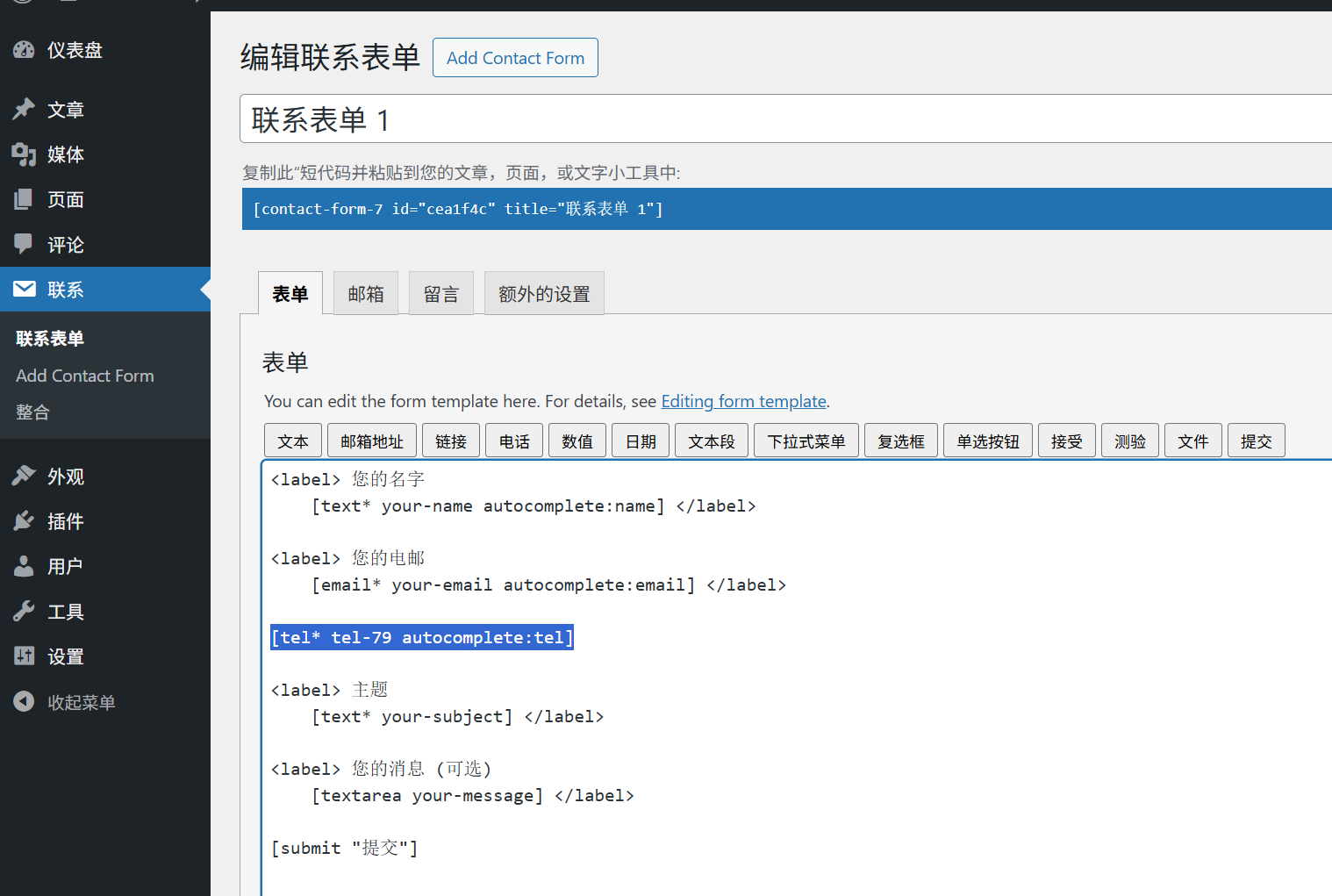
- Vào phần 【Liên hệ】, tìm biểu mẫu bạn đã tạo, nhấp vào 【Chỉnh sửa】;
- Trong khu vực chỉnh sửa “Biểu mẫu”, tìm bên dưới trường “Email”, nhấp vào 【Chèn thẻ】 trên thanh công cụ → 【Văn bản】;
- Trong cửa sổ bật lên:
- “Tên” điền “tel” (ký hiệu nội bộ, chữ tiếng Anh viết thường);
- “Nhãn” điền “Điện thoại” (văn bản hiển thị cho khách truy cập);
- Chọn “Trường bắt buộc” (đảm bảo khách truy cập phải điền);
- Nhấp vào [Chèn nhãn], sẽ tự động tạo ra một dòng mã (như
[text* tel placeholder "请输入您的电话"]);
- Nhấp vào 【Lưu】, sau khi cập nhật trang, biểu mẫu sẽ có thêm trường “Số điện thoại”.
Các loại trường thường dùng (chọn theo nhu cầu)
- Ô văn bản:phù hợp để điền nội dung ngắn như tên, số điện thoại, tên công ty;
- Hộp email: Dùng để nhập địa chỉ email, tự động kiểm tra định dạng;
- Vùng văn bản: Phù hợp để nhập nội dung dài (như tin nhắn, mô tả yêu cầu);
- Menu thả xuống:thích hợp để khách truy cập chọn tùy chọn (ví dụ: “Loại tư vấn: Tư vấn sản phẩm / Vấn đề sau bán hàng / Thảo luận hợp tác”);
- Hộp kiểm:thích hợp để chọn nhiều tùy chọn (ví dụ: “Dịch vụ quan tâm: Xây dựng trang web / Tối ưu hóa SEO / Thiết kế thương hiệu”).
V. Các câu hỏi thường gặp cho người mới
- Không nhận được email sau khi gửi biểu mẫu?Đây là vấn đề phổ biến nhất, giải pháp:
- Kiểm tra xem email “Người nhận” trong cài đặt “Email” có chính xác không (đừng điền sai!);
- Kiểm tra thư mục “Thư rác” trong hộp thư (email từ biểu mẫu có thể bị nhận diện nhầm là thư rác);
- Nếu vẫn không nhận được, hãy cài đặt plugin “WP Mail SMTP” (sửa lỗi chức năng gửi email của WordPress, người mới có thể thiết lập theo hướng dẫn của plugin).
- Làm thế nào để chỉnh sửa giao diện biểu mẫu (như phông chữ, màu sắc, độ rộng)?Contact Form 7 bản thân không hỗ trợ chỉnh sửa giao diện trực quan, cần sử dụng mã CSS đơn giản:
- Phương pháp 1: Tìm “CSS tùy chỉnh” trong cài đặt chủ đề (thường ở [Giao diện] → [Tùy chỉnh] → [CSS bổ sung]); Phương pháp 2: Ví dụ: Để đặt chiều rộng ô nhập liệu là 80%, thêm mã:
.wpcf7 input, .wpcf7 textarea { width: 80%; padding: 10px; margin-bottom: 15px; } - (Nếu không biết viết CSS, có thể tìm kiếm “mã CSS Contact Form 7”, sao chép và chỉnh sửa từ mẫu có sẵn).
- Sau khi gửi biểu mẫu, dữ liệu có tự động lưu vào hậu trường không?Phiên bản miễn phí không hỗ trợ tính năng này, tin nhắn gửi đi chỉ được gửi qua email. Nếu cần lưu vào hậu trường (để phòng trường hợp thất lạc email), có thể cài đặt plugin “Flamingo” (plugin đi kèm do tác giả Contact Form 7 phát triển, chuyên dùng để lưu trữ dữ liệu biểu mẫu).
- Làm thế nào để ngăn chặn robot gửi thông tin rác?Bật tính năng “Chống thư rác”:
- Chỉnh sửa biểu mẫu, thêm một dòng mã trong khu vực “Biểu mẫu”
[recaptcha](Google Captcha); - Vào 【Liên hệ】→【Tích hợp】,kết nối Google reCAPTCHA theo hướng dẫn (cần đăng ký một khóa API miễn phí, làm theo hướng dẫn là được).
- Chỉnh sửa biểu mẫu, thêm một dòng mã trong khu vực “Biểu mẫu”
Tóm lại: biểu mẫu liên hệ là “chặng cuối cùng của chuyển đổi”
Đối với khách truy cập, biểu mẫu liên hệ là “cách nhanh nhất để bày tỏ nhu cầu”; đối với người vận hành website, nó là “kênh quan trọng để thu hút khách hàng tiềm năng”.
Contact Form 7 tuy cần viết shortcode thủ công, chỉnh sửa trường thủ công, nhưng miễn phí, linh hoạt và ổn định, sau khi học các thao tác cơ bản, có thể đáp ứng mọi yêu cầu biểu mẫu từ đơn giản đến phức tạp. Hãy nhớ: biểu mẫu không nên quá phức tạp (càng nhiều trường, khách truy cập càng dễ bỏ cuộc), chỉ cần giữ thông tin cốt lõi (tên, thông tin liên lạc, nhu cầu) là đủ, giảm thiểu rào cản giao tiếp xuống mức thấp nhất.
 Tiếng Việt