


















Sau khi mua máy chủ, bạn chỉ nhận được một máy tính ảo “trống”. Chúng ta cần cài đặt hệ điều hành, thiết lập môi trường chạy (như PHP, MySQL) và tìm một cách đơn giản để quản lý nó. Đối với người mới bắt đầu,Bảng điều khiển Baotalà công cụ tốt nhất để hoàn thành tất cả những điều này, nó có thể chuyển đổi các thao tác dòng lệnh phức tạp thành thao tác nhấp chuột trực quan bằng đồ họa.
Chương này sẽ hướng dẫn bạn hoàn thành toàn bộ quá trình từ mua máy chủ đến việc chuẩn bị cài đặt WordPress thông qua bảng điều khiển Baota.
Một, mua máy chủ và lấy thông tin đăng nhập
1. Lựa chọn và Mua hàng
Lấy Máy chủ ứng dụng nhẹ Tencent Cloud làm ví dụ (vì nó đã cài sẵn bảng điều khiển Bảo Tháp rất tiện lợi):
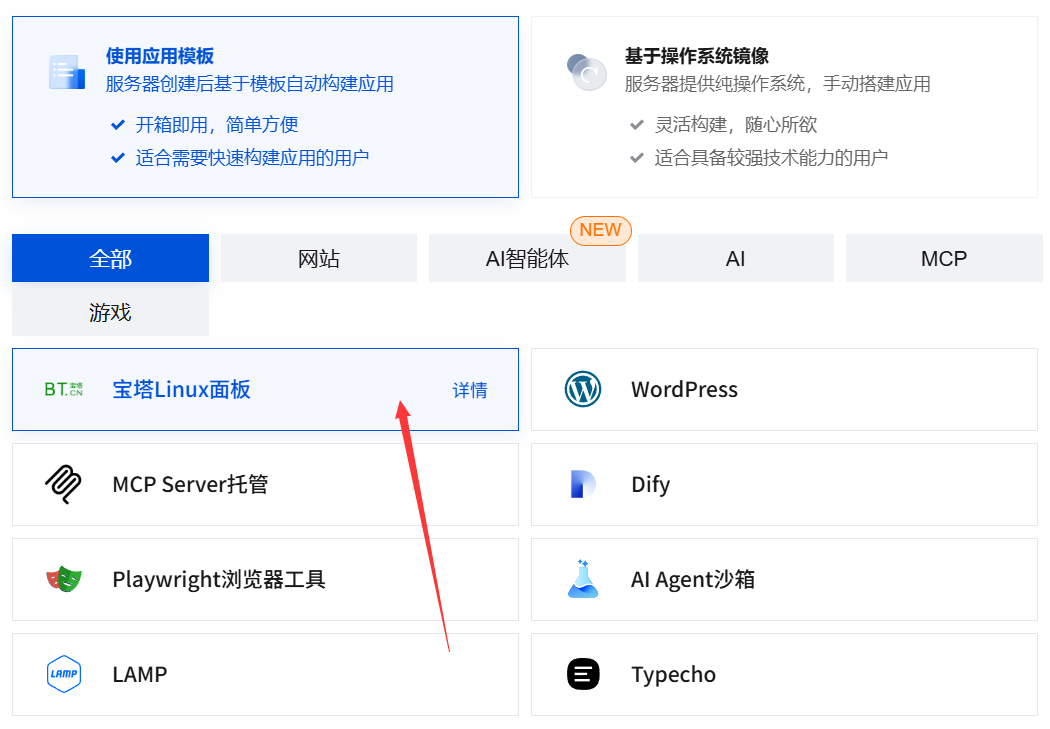
- Truy cậpTrang web chính thức của Tencent Cloud,vào trang mua “Máy chủ ứng dụng nhẹ”.
- Chọn cấu hình phù hợp cho người mới bắt đầu:
- Khu vực: Chọn khu vực gần nhất với người dùng mục tiêu của bạn (ví dụ: người dùng trong nước chọn “Thượng Hải” hoặc “Quảng Châu”).
- Bản sao: Đây là điểm then chốt!Trong “Ứng dụng Image” chọn“Bảng điều khiển Linux Baota”Như vậy Tencent Cloud sẽ tự động cài đặt cho bạn một hệ thống sạch và phiên bản mới của bảng điều khiển Baota.
- Gói:Chọn cấu hình thấp nhất (ví dụ: “2 nhân CPU, 2GB RAM, băng thông 4Mbps”) là đủ để hỗ trợ hoàn hảo cho giai đoạn mới bắt đầu.
- Hoàn tất thanh toán để mua.
2. Lấy thông tin quan trọng của máy chủ
Sau khi mua thành công, tại trang “Máy chủ ứng dụng nhẹ” trong bảng điều khiển Tencent Cloud, tìm phiên bản máy chủ của bạn và nhấp để vào trang quản lý. Ở đây, tìm ba thông tin quan trọng nhất:
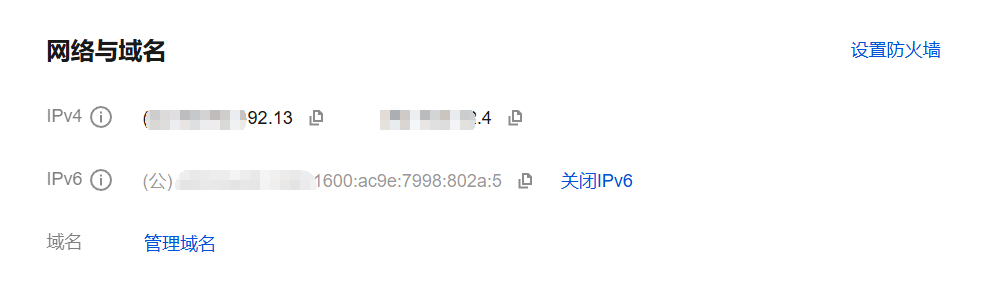
- Địa chỉ IP công cộng:Địa chỉ Internet của máy chủ của bạn (ví dụ
123.123.123.123)。 - Tên người dùng:Thường là
root(Tài khoản quản trị viên siêu cấp của hệ thống Linux). - Mật khẩu: Đây là mật khẩu để đăng nhập vào máy chủ và bảng điều khiển Bảo Tháp. Nếu không biết, bạn có thể đặt mật khẩu mới trong chức năng “Đặt lại mật khẩu” ở hậu trường.Hãy nhớ bảo quản cẩn thận!
Hai, Khởi tạo bảng điều khiển Baota
Bây giờ, máy chủ của bạn đã được cài đặt sẵn bảng điều khiển Baota, chúng ta cần thực hiện thiết lập khởi tạo.
- Đăng nhập vào bảng điều khiển Baota:
- Mở trình duyệt, nhập vào thanh địa chỉ:
http://你的公网IP:8888 - (ví dụ:
http://123.123.123.123:8888) - Lần đầu truy cập sẽ vào giao diện hướng dẫn cài đặt bảng điều khiển Baota.
- Mở trình duyệt, nhập vào thanh địa chỉ:
- Đồng ý với thỏa thuận người dùng: Đánh dấu đồng ý, chuyển sang bước tiếp theo.
- Cài đặt môi trường LNMP:
- BaoTa sẽ đề xuất bạn cài đặt một bộ phần mềm máy chủ (LNMP đại diện cho Linux, Nginx, MySQL, PHP).
- PHP: Chọn phiên bản ổn định mới nhất (ví dụ: PHP 8.2),WordPress hỗ trợ hoàn hảo.
- MySQL: Lựa chọn MySQL 5.7hoặc8.0。
- Các tùy chọn khác (Nginx, Pure-FTPd, v.v.):Giữ nguyên mặc định là được.
- Nhấp vào “Cài đặt một lần”, hệ thống sẽ tự động hoàn thành việc triển khai tất cả môi trường. Quá trình này cần15-30 phútVui lòng kiên nhẫn chờ đợi.
- Đăng nhập và truy cập bảng điều khiển:
- Sau khi cài đặt xong, trang sẽ hiển thị thông tin của bạnĐịa chỉ đăng nhập, tên người dùng và mật khẩu của bảng điều khiển Baota。
- Quan trọng: Thông tin nàynhất định phải chụp ảnh màn hình lưu lại! Đây là cổng vào để quản lý máy chủ của bạn trong tương lai.
- Đăng nhập vào bảng điều khiển Baota với tên người dùng và mật khẩu được cung cấp.
Ba, Lấy thông tin FTP (Thao tác trong bảng điều khiển Baota)
FTP được sử dụng để truyền tệp giữa máy tính cục bộ và máy chủ. Mặc dù trình quản lý tệp của bảng điều khiển Baota rất mạnh, nhưng đôi khi vẫn cần FTP.
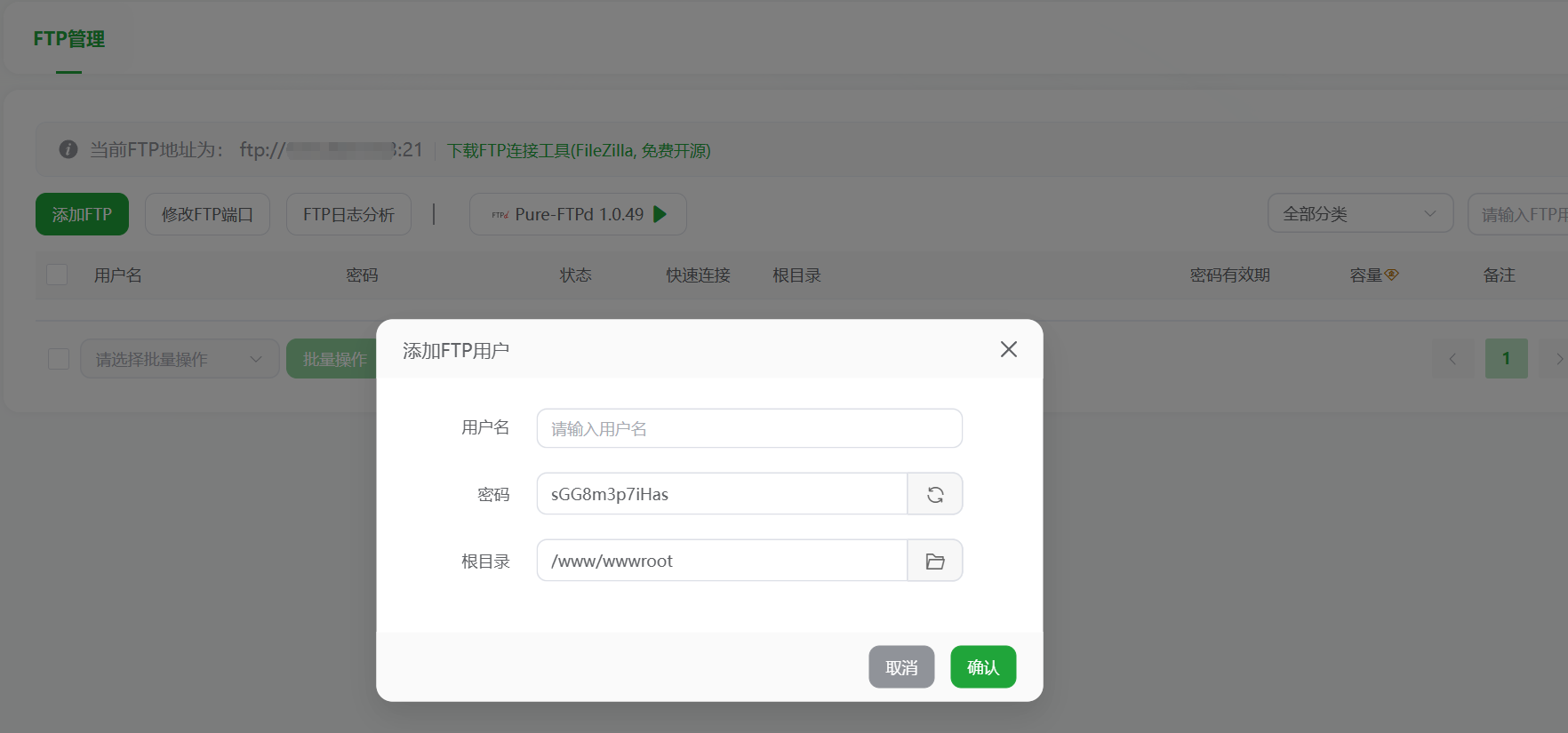
- Tạo tài khoản FTP:
- Sau khi đăng nhập vào bảng điều khiển Baota, tìm trong menu bên trái“FTP” -> “Tài khoản FTP”。
- Nhấp vào “Thêm tài khoản FTP”.
- Tài khoản:Nhập tên người dùng FTP mong muốn của bạn (ví dụ:
mywebsite)。 - Mật khẩu:Đặt một mật khẩu mạnh.
- Thư mục gốc: Rất quan trọng!Nhấp vào biểu tượng thư mục bên phải, chọn
/www/wwwrootthư mục này. Đây là thư mục gốc mặc định của bảng điều khiển Baota để lưu trữ các tệp trang web. - Nhấp vào “Gửi”, tài khoản FTP sẽ được tạo.
- Lấy thông tin kết nối FTP:
- Sau khi tạo thành công, trong danh sách tài khoản FTP, bạn sẽ thấy tất cả thông tin:
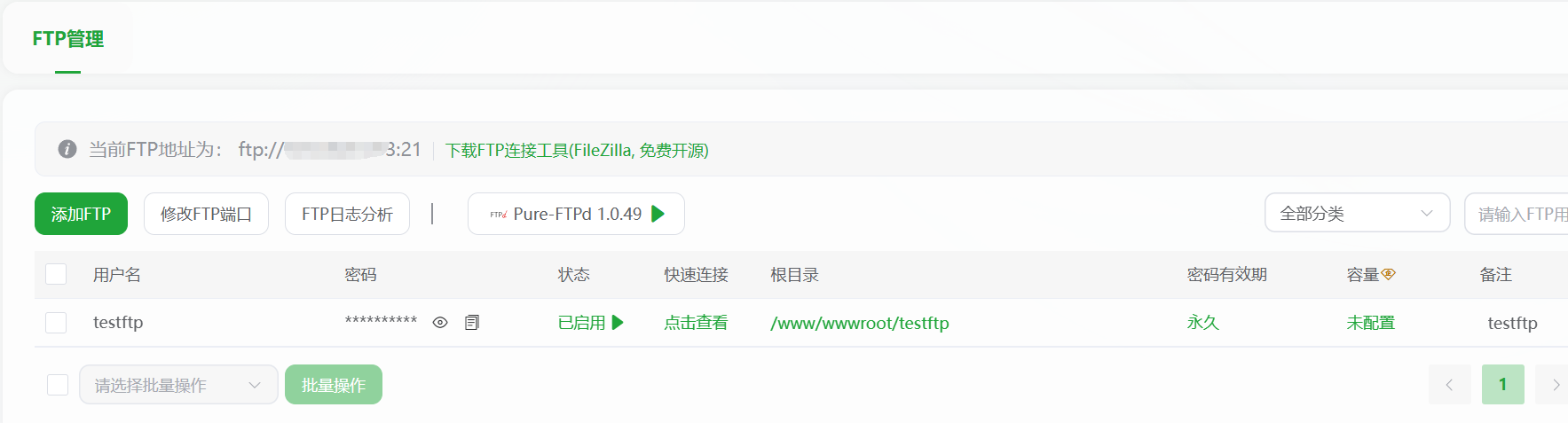
- Địa chỉ FTP: chính là của bạnIP công cộng。
- Tên người dùng FTP: Bạn đã thiết lập trước đó.
- Mật khẩu FTP: Bạn đã thiết lập trước đó.
- Cổng FTP:Thường là
21。
- Kết nối bằng ứng dụng khách FTP (ví dụ: FileZilla):
- Tải xuống và cài đặt ứng dụng khách FileZilla.
- Sau khi mở, nhập vào thanh chủ ở trên cùng:
你的公网IP,Tên người dùng và mật khẩu điền thông tin FTP đã tạo trong Baota, cổng điền21,sau đó nhấp vào “Kết nối nhanh”. - Sau khi kết nối thành công, cửa sổ trang web từ xa bên phải hiển thị các tệp trên máy chủ, bên trái là tệp trên máy tính cục bộ của bạn. Bạn có thể tải lên và tải xuống tệp bằng cách kéo và thả.
Bốn, thiết lập tăng cường bảo mật (bước bắt buộc)
Bảo mật máy chủ là vô cùng quan trọng, bảng điều khiển Bảo Tháp làm cho điều này trở nên đơn giản.
- Thay đổi cổng mặc định của bảng điều khiển Bảo Tháp:
- Tìm ở phía bên trái bảng điều khiển“Cài đặt bảng điều khiển”。
- Thay đổi “Cổng bảng điều khiển” từ mặc định
8888sang một cổng ngẫu nhiên khác (ví dụ28377). Điều này có thể ngăn chặn các cuộc tấn công quét bằng script tự động.
- Thay đổi lối vào bảo mật:
- Trong “Cài đặt bảng điều khiển”, có một “Cổng bảo mật” (một chuỗi ngẫu nhiên, ví dụ:
/bt-abc123). Vui lòng lưu giữ cẩn thận cổng này. Địa chỉ đăng nhập của bạn sau này sẽ trở thành:http://你的公网IP:28377/bt-abc123. Như vậy tính bảo mật được nâng cao đáng kể.
- Trong “Cài đặt bảng điều khiển”, có một “Cổng bảo mật” (một chuỗi ngẫu nhiên, ví dụ:
- Cài đặt tường lửa:
- Trong “Cửa hàng phần mềm” của bảng điều khiển Baota, tìm kiếm “tường lửa” và cài đặt các plugin như “Tường lửa hệ thống Baota” hoặc “Tường lửa Nginx” để có thể chặn các cuộc tấn công mạng phổ biến một cách hiệu quả.
Tổng kết:
Đến đây, máy chủ của bạn không còn là chiếc máy tính “trống rỗng” nữa. Thông qua bảng điều khiển Baota, bạn đã:
- ✅ Đã mua máy chủ và nhận được thông tin đăng nhập.
- ✅ Đã khởi tạo và đăng nhập vào bảng điều khiển Baota.
- ✅ Đã cài đặt xong môi trường chạy cần thiết cho WordPress như PHP, MySQL, v.v.
- ✅ Đã tạo tài khoản FTP để có thể truyền tệp.
- ✅ Đã thực hiện các cài đặt bảo mật cơ bản.
Bước tiếp theo là gì?Bây giờ, bạn có thể dễ dàng trong bảng điều khiển Bảo Thápthêm trang web、tạo cơ sở dữ liệuvà sau đó bắt đầu cài đặt WordPress! Mô-đun “Trang web” của bảng điều khiển Bảo Tháp sẽ khiến bạn cảm thấy tất cả điều này vô cùng đơn giản.
 Tiếng Việt