











WordPress có hai trình soạn thảo bài viết phổ biến: "Trình soạn thảo Gutenberg" (mặc định) và "Trình soạn thảo Cổ điển". Mỗi loại có đặc điểm riêng, phù hợp với các tình huống sử dụng khác nhau. Chương này sẽ so sánh chi tiết sự khác biệt, chức năng giao diện và trường hợp áp dụng của cả hai, giúp bạn nhanh chóng làm quen với công cụ chỉnh sửa phù hợp.
Một, Tìm hiểu hai trình biên tập: Khác biệt cốt lõi
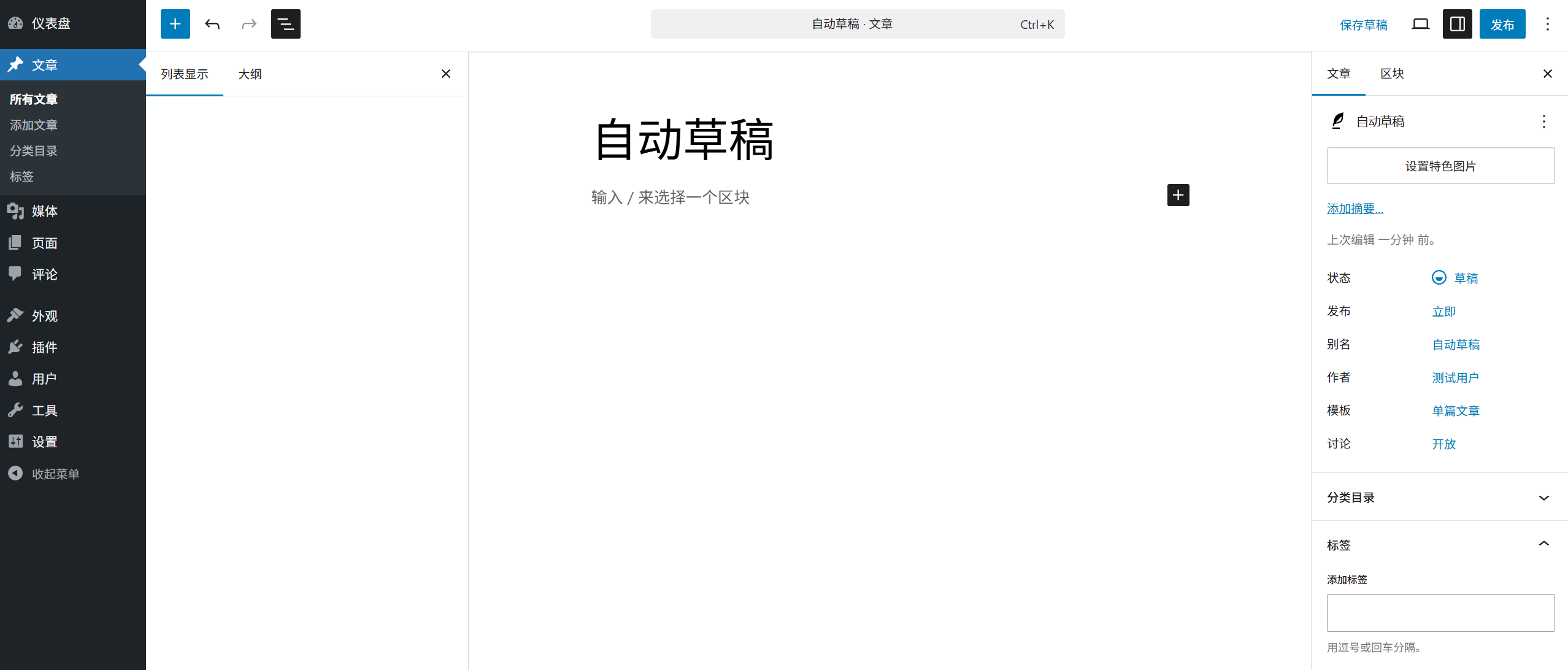
- Trình soạn thảo Gutenberg (Gutenberg)Trình soạn thảo thế hệ mới được ra mắt trong WordPress 5.0 năm 2018, sử dụng chế độ chỉnh sửa "Khối (Block)", mỗi phần tử nội dung (văn bản, hình ảnh, video, v.v.) là một "khối" độc lập, có thể tự do kết hợp và điều chỉnh. Đặc điểm: Tính trực quan cao, bố cục linh hoạt, hỗ trợ định dạng phức tạp, phù hợp với nội dung đề cao tính thẩm mỹ.
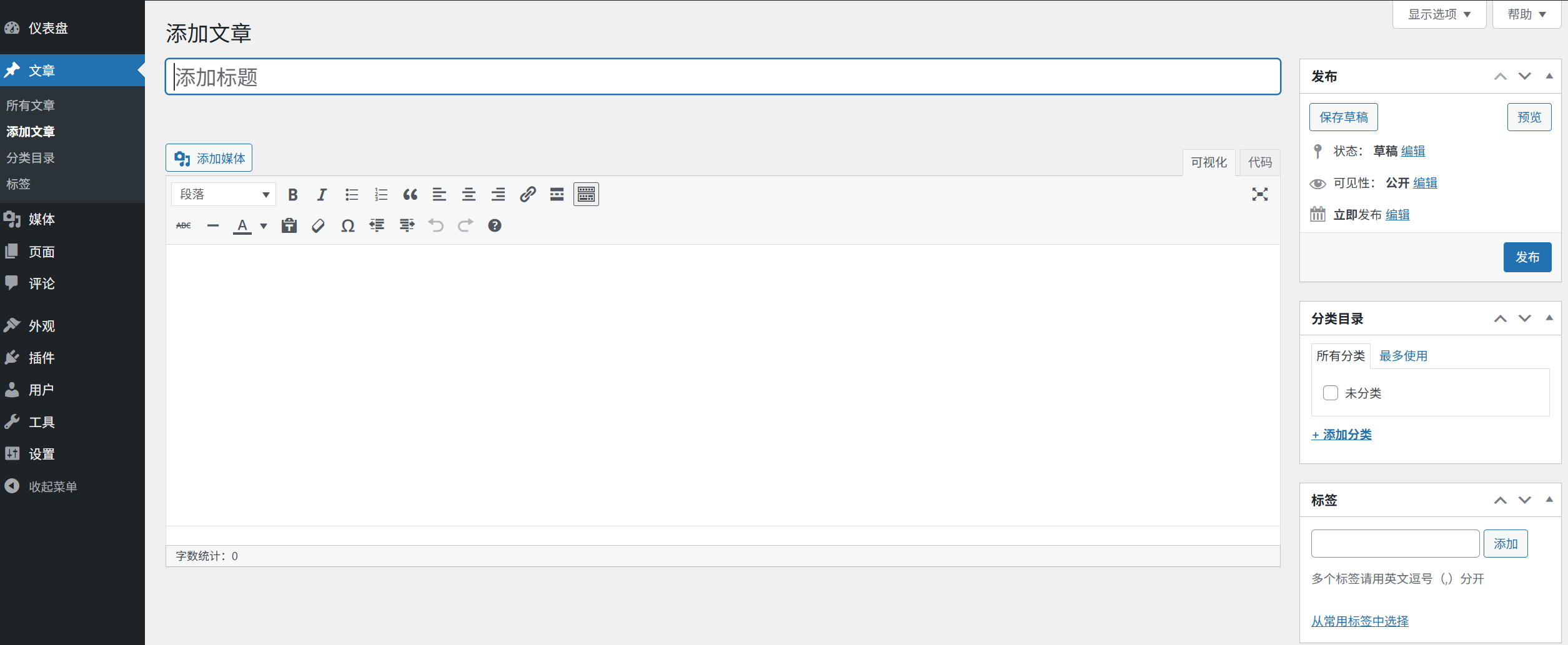
- Trình chỉnh sửa cổ điển (Classic Editor)Trình soạn thảo văn bản phong phú truyền thống, tương tự chế độ chỉnh sửa tài liệu Word, thao tác định dạng thông qua các nút trên thanh công cụ, tất cả nội dung được hoàn thành trong một khung chỉnh sửa duy nhất. Đặc điểm: thao tác đơn giản, chi phí học tập thấp, phù hợp với người dùng nội dung thuần văn bản hoặc quen với cách chỉnh sửa truyền thống.
II. Trình chỉnh sửa Gutenberg: Phân tích chi tiết chế độ khối (khuyến nghị cho người mới học)
Gutenberg là trình chỉnh sửa chính thức được WordPress chủ trương phát triển, chức năng mạnh mẽ hơn, dưới đây là giao diện và thao tác cốt lõi:
1. Thành phần giao diện (từ trên xuống dưới)
- Thanh tiêu đề: Hiển thị ô nhập "Thêm tiêu đề" (tiêu đề bài viết bắt buộc, sẽ ảnh hưởng đến SEO và liên kết).
- Khu vực chỉnh sửa khối: Khu vực nội dung chính, mặc định hiển thị dòng chữ gợi ý 'Bắt đầu viết hoặc nhập / để thêm khối'.
- Bảng cài đặt bên phải: Chia thành hai tab 'Tài liệu' và 'Khối':
- 'Tài liệu': Thiết lập trạng thái bài viết (bản nháp / xuất bản), danh mục, thẻ, hình ảnh đặc trưng, v.v.
- 「Khối」: Khi chọn một khối, hiển thị cài đặt chi tiết của khối đó (như kích thước chữ, màu sắc, căn chỉnh).
- Thanh công cụ trên cùngChứa các nút 「Lưu」「Xem trước」「Xuất bản」, cùng các chức năng như hoàn tác / làm lại, cài đặt, v.v.
2. Chức năng chính: Sử dụng Khối (Block)
Cốt lõi của Gutenberg là 'khối', tất cả nội dung đều được thêm và chỉnh sửa thông qua khối:
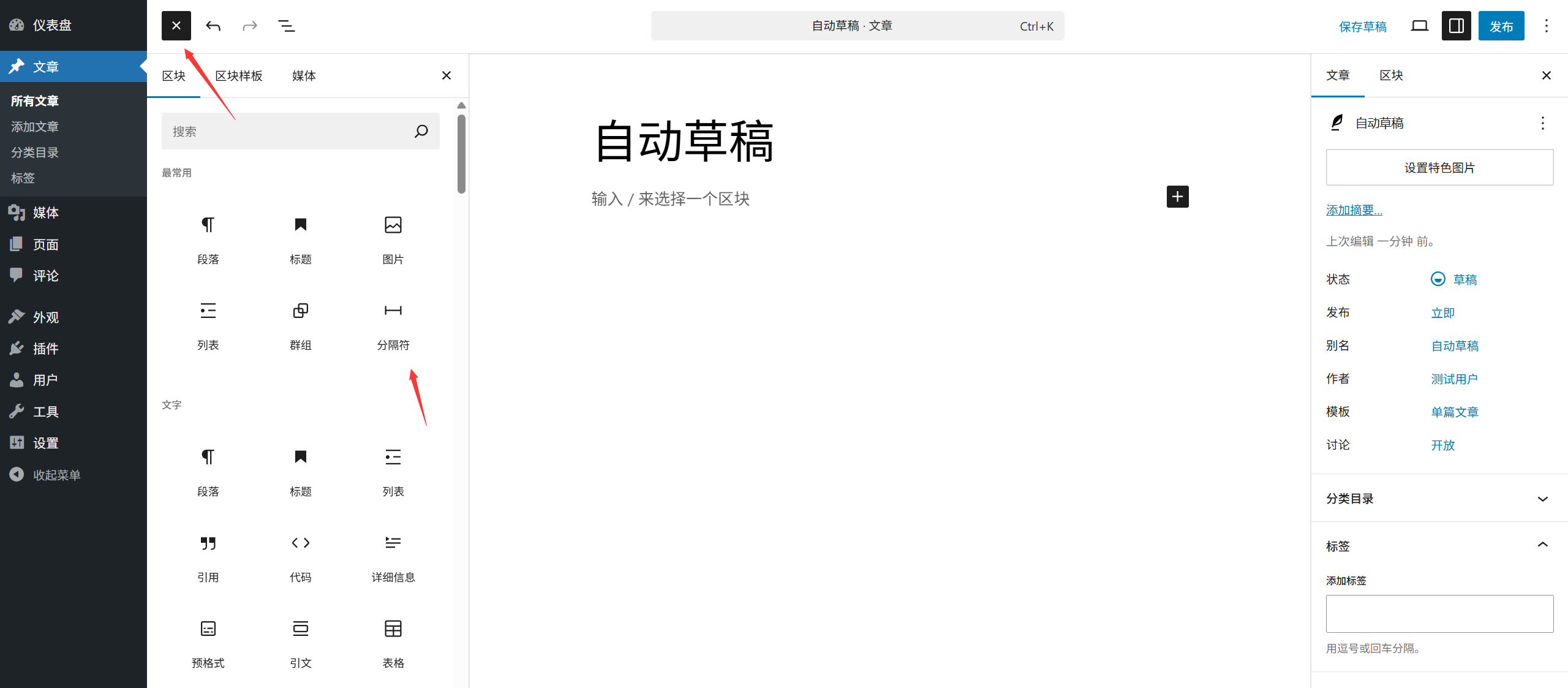
(1) 3 cách thêm khối
- Phương pháp 1: Trong khu vực chỉnh sửa, nhấp vào biểu tượng '+' (trình chèn khối), chọn khối cần thiết từ danh sách (như 'đoạn văn', 'hình ảnh', 'tiêu đề').
- Phương pháp 2: Nhập trực tiếp vào khu vực chỉnh sửa
/Sẽ hiển lên hộp tìm kiếm khối, nhập từ khóa (ví dụ: 'hình ảnh', 'nút bấm') để nhanh chóng tìm thấy khối tương ứng. - Phương pháp 3: Dán trực tiếp nội dung (ví dụ: sao chép hình ảnh, bảng biểu), Gutenberg sẽ tự động nhận diện và tạo khối tương ứng.
(2) Các khối thông dụng và công dụng
- Đoạn văn:Khối văn bản cơ bản nhất, dùng cho nội dung chính của văn bản (mặc định là nhập văn bản trực tiếp sau đó).
- Tiêu đề:Dùng để thiết lập tiêu đề nhỏ (H2-H6), phân chia cấu trúc bài viết (chọn khối sau đó chuyển đổi cấp độ tiêu đề ở bên phải).
- Hình ảnh: Chèn hình ảnh (hỗ trợ tải ảnh lên từ máy tính hoặc chọn ảnh từ thư viện phương tiện, có thể thiết lập căn chỉnh và kích thước).
- Danh sách: Chia thành "Danh sách ký hiệu" (không thứ tự) và "Danh sách đánh số" (có thứ tự), phù hợp cho hướng dẫn từng bước hoặc liệt kê các điểm chính.
- Trích dẫn: Làm nổi bật trích dẫn hoặc câu nói nổi tiếng (tự động thêm kiểu trích dẫn, khác biệt với nội dung chính).
- Nút bấm: Thêm nút bấm có thể nhấp (có thể thiết lập liên kết, màu sắc, kích thước, phù hợp để chuyển hướng).
(3) Thao tác cơ bản với khối
- Khối được chọn: Nhấp vào khối để chọn (viền xanh lam và thanh công cụ sẽ xuất hiện).
- Di chuyển khối: Kéo biểu tượng 'mũi tên lên/xuống' trên thanh công cụ của khối, hoặc sử dụng phím tắt (mũi tên ↑↓) để điều chỉnh vị trí.
- Sao chép / Xóa khối:Sau khi chọn khối, nhấp vào biểu tượng "Sao chép" hoặc "Xóa" trên thanh công cụ, hoặc nhấp chuột phải vào khối để chọn thao tác.
- Gộp / Tách khối:Sau khi chọn khối văn bản, có thể gộp bằng biểu tượng "Gộp" trên thanh công cụ, hoặc nhấn
EnterTách khóa.
3. Ưu điểm và tình huống phù hợp
- Ưu điểm: Bố cục trực quan, hỗ trợ bố cục phức tạp (như nhiều cột, thẻ, kết hợp phương tiện và văn bản), khối có thể tái sử dụng, tương thích với hầu hết các chủ đề hiện đại.
- Tình huống phù hợp: Dành cho các bài viết cần bố cục phong phú (như hướng dẫn, đánh giá), nội dung chứa hình ảnh / video, người dùng theo đuổi tính thẩm mỹ của trang.
Ba: Trình biên tập cổ điển: Giải thích chi tiết về chế độ biên tập truyền thống
Trình biên tập cổ điển là trình biên tập mặc định ban đầu của WordPress, thao tác đơn giản và trực tiếp hơn:
1. Thành phần giao diện
- Vùng chỉnh sửa: Một hộp nhập văn bản duy nhất, tất cả nội dung được chỉnh sửa tại đây (tương tự như tài liệu Word).
- Thanh công cụ: Chia thành hai chế độ "Trực quan" và "Văn bản":
- 「Trực quan hóa」: Hiển thị biểu tượng nút (như in đậm, in nghiêng, căn chỉnh, chèn hình ảnh), WYSIWYG (những gì bạn thấy là những gì bạn nhận được).
- 「Văn bản」: Hiển thị mã HTML (phù hợp cho người dùng biết mã để điều chỉnh định dạng thủ công).
- Bảng điều khiển bên phải: Tương tự như Gutenberg, chứa các cài đặt như trạng thái bài viết, danh mục, thẻ, v.v. (một số chủ đề có thể hiển thị đơn giản hóa).
2. Chức năng cốt lõi: Thao tác thanh công cụ
Trình soạn thảo cổ điển thực hiện hầu hết các thao tác thông qua các nút trên thanh công cụ, các chức năng thường dùng:
- Định dạng văn bản: In đậm (
B)、in nghiêng(I)、gạch chân(U)、gạch ngang(ABCcó đường kẻ ngang)。 - Định dạng đoạn văn: Căn chỉnh (căn trái, căn giữa, căn phải), danh sách (có thứ tự / không thứ tự), trích dẫn (
""biểu tượng). - Chức năng chèn: Ảnh (biểu tượng máy ảnh), Thư viện phương tiện (bộ sưu tập ảnh), Liên kết (biểu tượng chuỗi), Bảng, Ký tự đặc biệt.
- Thiết lập kiểu dáng: Thông qua menu thả xuống 'Định dạng' chọn 'Đoạn văn', 'Tiêu đề H2-H6', v.v., để phân chia cấp độ nội dung.
3. Ưu điểm và tình huống phù hợp
- Ưu điểm: Thao tác đơn giản, chi phí học tập thấp, giao diện gọn gàng, phù hợp cho việc chỉnh sửa văn bản thuần túy nhanh chóng.
- Tình huống phù hợp: Blog thuần văn bản, bài viết ngắn, người dùng quen với biên tập tài liệu truyền thống, nội dung không yêu cầu cao về bố cục.
IV. Làm thế nào để chuyển đổi trình biên tập? (Chọn theo nhu cầu)
1. Sử dụng tạm thời trình chỉnh sửa cổ điển
Nếu mặc định là Gutenberg, muốn tạm thời sử dụng trình biên tập cổ điển để viết một bài viết nào đó:
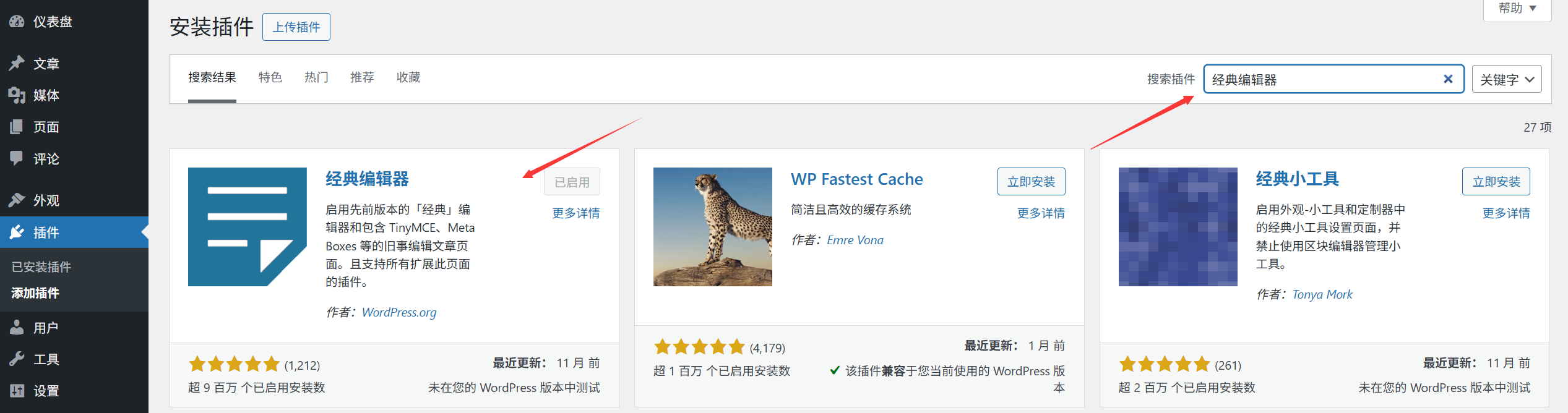
- Cài đặt và kích hoạt plugin 'Classic Editor' (plugin chính thức của WordPress, tìm kiếm trình soạn thảo cổ điển để cài đặt).
- Khi tạo bài viết mới, trong bảng 'Tài liệu' bên phải, tìm tùy chọn 'Trình soạn thảo', chọn 'Trình soạn thảo cổ điển'.
2. Chuyển đổi vĩnh viễn sang trình chỉnh sửa cổ điển
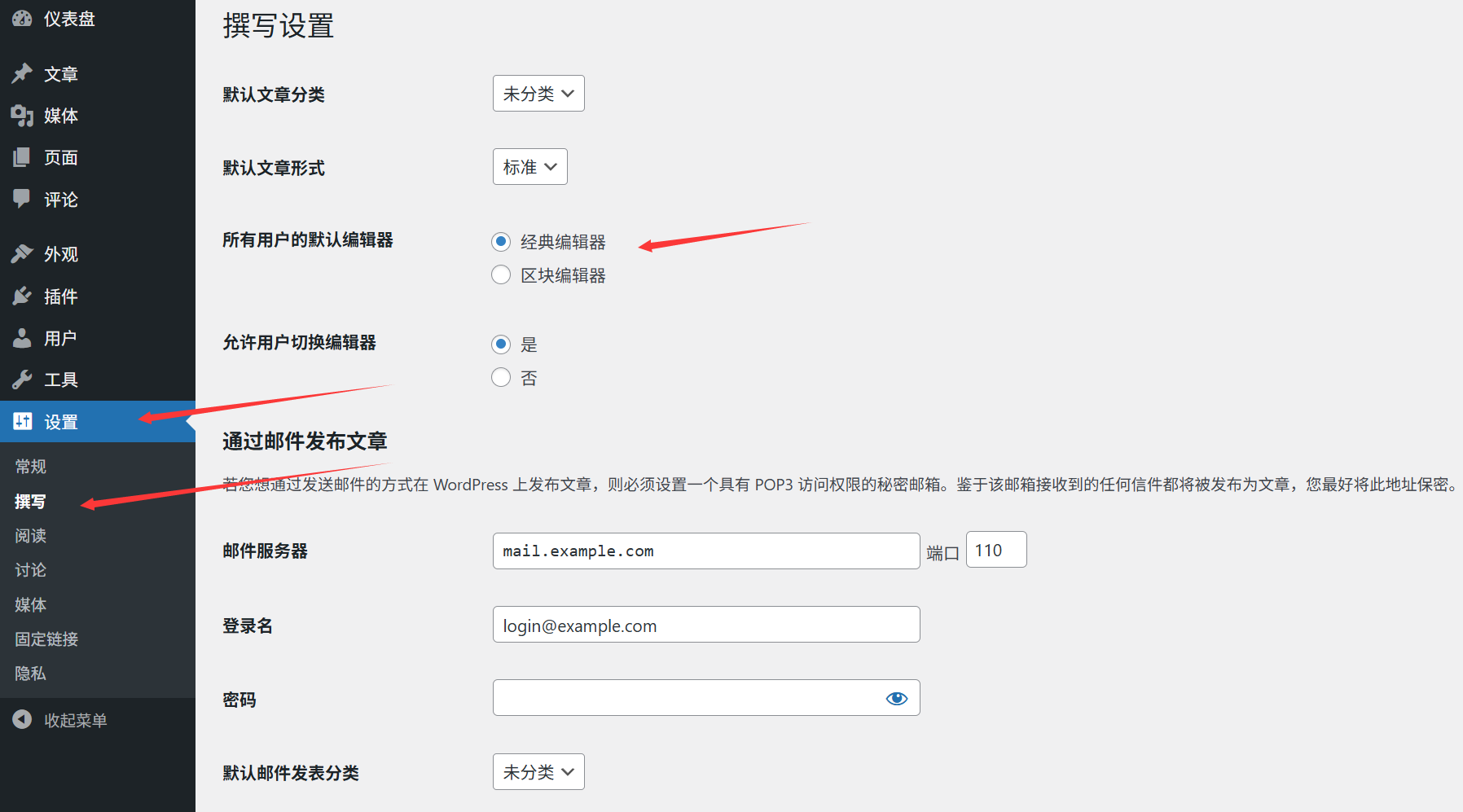
- Sau khi cài đặt plugin 'Classic Editor', vào phần 'Cài đặt' → 'Viết' trong trang quản trị WordPress.
- Trong "Trình soạn thảo mặc định", chọn "Trình soạn thảo cổ điển", nhấp vào "Lưu thay đổi".
- Sau đó, các bài viết mới sẽ mặc định sử dụng trình soạn thảo cổ điển.
Năm, gợi ý lựa chọn cho người mới
- Ưu tiên học GutenbergLà trình soạn thảo chính thức được ưu tiên, trong tương lai sẽ được cập nhật liên tục, chức năng mạnh mẽ hơn, phù hợp để sử dụng lâu dài (ban đầu có thể thấy phức tạp, nhưng sau khi quen với logic của 'khối' sẽ rất hiệu quả).
- Sử dụng trình soạn thảo cổ điển trong thời gian ngắnNếu cần gấp xuất bản bài viết nhanh và nội dung chủ yếu là văn bản, có thể tạm thời dùng trình soạn thảo cổ điển để chuyển tiếp (nhưng nên dần thích nghi với Gutenberg).
- Mẹo nhỏ: Trong Gutenberg, bạn có thể chèn hộp văn bản tương tự như trình chỉnh sửa cổ điển bằng cách chọn 'Thêm khối' → 'Cổ điển' → 'Đoạn cổ điển', kết hợp ưu điểm của cả hai chế độ.
Tóm tắt: Bảng so sánh sự khác biệt cốt lõi
| Chức năng | Trình chỉnh sửa Gutenberg | Trình soạn thảo cổ điển |
|---|---|---|
| Chế độ chỉnh sửa | Chế độ khối (mỗi phần tử độc lập) | Hộp chỉnh sửa tổng thể (tương tự Word) |
| Tính linh hoạt trong bố cục | Cao (hỗ trợ bố cục phức tạp như nhiều cột, thẻ, v.v.) | Thấp (chủ yếu là văn bản, kiểu dáng đơn giản) |
| Chi phí học tập | Hơi cao (cần hiểu khái niệm 'khối') | Thấp (trực quan, dễ sử dụng) |
| Phù hợp với loại nội dung | Bài viết kết hợp hình ảnh và văn bản, hướng dẫn, bài viết có bố cục phức tạp | Văn bản thuần túy, bài viết ngắn, blog đơn giản |
| Khả năng tương thích trong tương lai | Được chính thức khuyến nghị, cập nhật liên tục | Phụ thuộc vào hỗ trợ plugin, tính năng không còn mở rộng |
Dù chọn trình soạn thảo nào, mục tiêu cốt lõi vẫn là sáng tạo nội dung hiệu quả. Bạn nên dành 10 phút thực hành soạn hai bài viết, cảm nhận sự khác biệt giữa hai công cụ, sau đó quyết định dựa trên thói quen sử dụng của mình — khi đã thành thạo, cả hai công cụ đều có thể giúp bạn xuất bản nội dung chất lượng nhanh chóng.
 Tiếng Việt