











Sau khi cài đặt giao diện, bước tiếp theo là tùy chỉnh cài đặt giao diện theo thương hiệu và sở thích của bạn. WordPress cung cấp công cụ tùy chỉnh trực quan, trực quan, cho phép bạn thay đổi giao diện và bố cục trang web mà không cần bất kỳ kiến thức mã nào. Phần này sẽ hướng dẫn chi tiết cách thay đổi logo, điều chỉnh bảng màu, thiết lập phông chữ và kiểu chữ, cũng như sửa đổi bố cục trang web, giúp bạn tạo ra hình ảnh trang web độc đáo.
Một, Truy cập giao diện tùy chỉnh giao diện
Chức năng tùy chỉnh giao diện của WordPress được tập trung trong "Trình tùy chỉnh" (Customizer), đây là một công cụ trực quan, trực quan, cho phép bạn xem trước hiệu quả thay đổi trong thời gian thực.
Bước 1: Truy cập Trình tùy chỉnh
- Đăng nhập vào bảng điều khiển WordPress(Địa chỉ:
域名/wp-admin)。 - Có hai cách để truy cập vào trình tùy chỉnh:
- Phương pháp một: Nhấp vào menu bên trái 「Giao diện」→「Tùy chỉnh」。Phương pháp hai:Ở bất kỳ trang nào trên giao diện người dùng của website, hãy nhấp vào nút 「Tùy chỉnh」 trên thanh quản lý ở đầu trang.
- Sau khi vào trình tùy chỉnh, bạn sẽ thấy một giao diện được chia thành hai cột:
- bên trái:Bảng tùy chọn tùy chỉnh, chứa các cài đặt có thể điều chỉnh khác nhau.bên phải: Cửa sổ xem trước trực tiếp, hiển thị hiệu ứng sau khi thay đổi.
Bước 2: Tìm hiểu các thao tác cơ bản của trình tùy chỉnh
Trong trình tùy chỉnh, bạn có thể:
- Nhấp vào các tùy chọn trong bảng điều khiển bên trái để thiết lập.
- Xem trực tiếp các thay đổi trong cửa sổ xem trước bên phải.
- Sử dụng nút chuyển đổi thiết bị ở trên cùng (máy tính, máy tính bảng, điện thoại) để xem trước giao diện trên các thiết bị khác nhau.
- Bấm vào「Lưu và xuất bản" ở cuối trang để lưu thay đổi.
- Bấm vào「Hủy bỏNút 」 để hủy bỏ thay đổi và thoát.
- Bấm vào「Lưu bản nháp」nút để lưu cài đặt hiện tại nhưng không áp dụng ngay lập tức.
Hai, thay đổi nhận dạng trang web: Logo và biểu tượng trang web
Nhận dạng trang web bao gồm Logo và biểu tượng trang web (Favicon), chúng là những yếu tố quan trọng để nhận diện thương hiệu.
1. Tải lên và thiết lập Logo
Logo là định danh trực quan của trang web, thường hiển thị ở đầu trang.
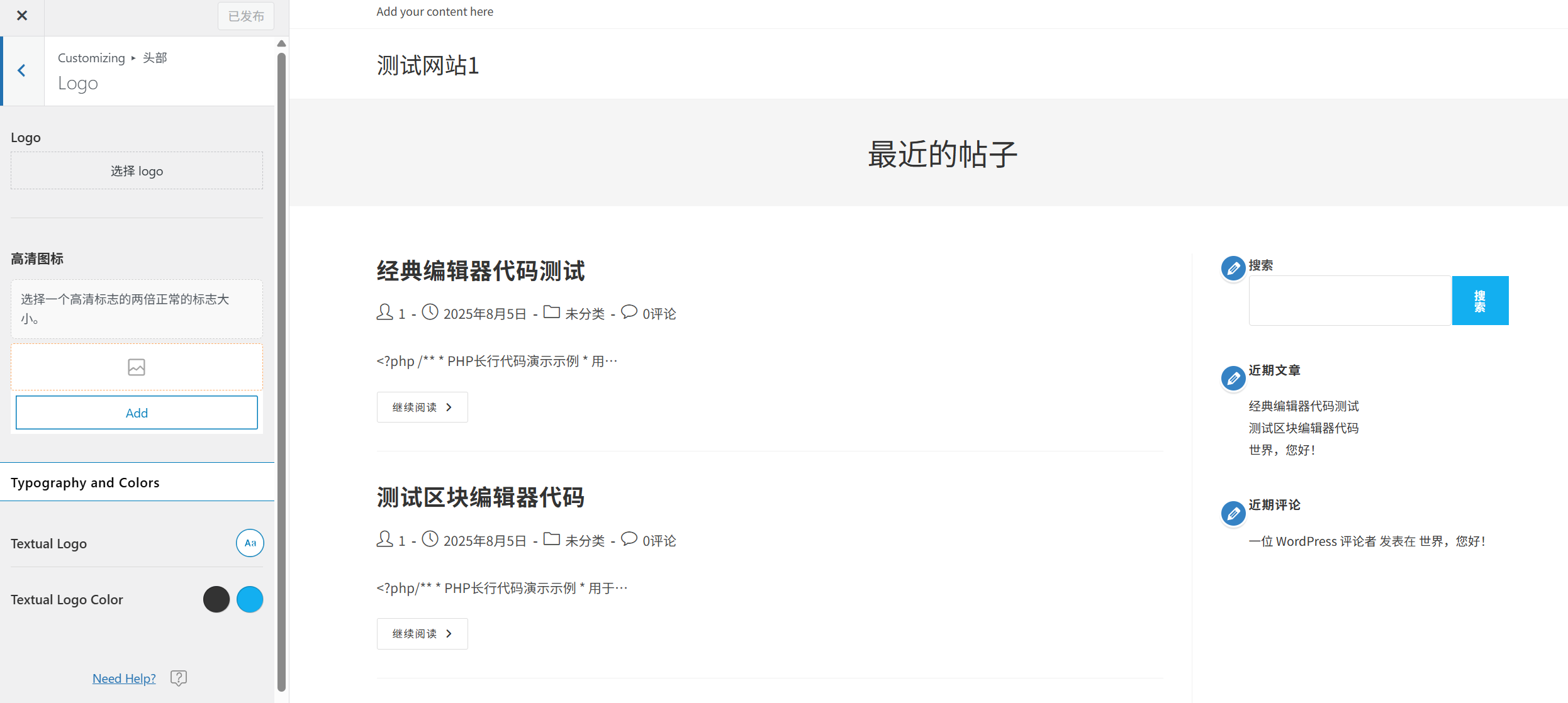
Các bước thiết lập:
- Trong bảng điều khiển bên trái của trình tùy chỉnh, tìm và nhấp vào "Nhận diện trang" hoặc "Logo】Tùy chọn (tên chủ đề khác nhau có thể khác nhau).
- Bấm vào「Chọn tệp" hoặc "Tải lên Logo」 trên thanh quản lý ở đầu trang.
- Trong cửa sổ thư viện phương tiện bật lên, bạn có thể:
- Tải lên hình ảnh Logo mới (khuyến nghị định dạng PNG, nền trong suốt).
- Chọn hình ảnh có sẵn làm Logo.
- Sau khi tải lên, có thể điều chỉnh kích thước và vị trí của Logo (một số chủ đề hỗ trợ).
- Bấm vào「Lưu và xuất bảnLưu cài đặt bằng nút 」。
Đề xuất thiết kế Logo:
- Sử dụng định dạng PNG với nền trong suốt để đảm bảo hiển thị tốt trên các màu nền khác nhau.
- Kích thước Logo đề xuất: chiều rộng từ 200-400 pixel, chiều cao không quá 100 pixel.
- Giữ sự đơn giản, đảm bảo có thể nhận diện rõ ràng trên các thiết bị có kích thước nhỏ.
2. Thiết lập biểu tượng trang web (Favicon)
Biểu tượng trang web là biểu tượng nhỏ hiển thị trên tab trình duyệt, thanh dấu trang và màn hình chính của thiết bị di động, giúp nhận diện thương hiệu.
Các bước thiết lập:
- Trong trang 「Nhận diện trangTrong trang cài đặt, tìm tùy chọnBiểu tượng trang web" hoặc "Favicon.
- Bấm vào「Chọn tệp" hoặc "Tải lên biểu tượng trang web」 trên thanh quản lý ở đầu trang.
- Tải lên một hình ảnh vuông có kích thước ít nhất 512x512 pixel (khuyên dùng định dạng PNG).
- WordPress sẽ tự động tạo các biểu tượng với kích thước khác nhau, phù hợp cho các tình huống sử dụng đa dạng.
- Bấm vào「Lưu và xuất bảnLưu cài đặt bằng nút 」。
Gợi ý thiết kế biểu tượng trang web:
- Sử dụng hình ảnh hoặc văn bản đơn giản, dễ nhận biết.
- Đảm bảo vẫn có thể nhận ra rõ ràng ở kích thước nhỏ (ví dụ: 16x16 pixel).
- Phù hợp với phong cách Logo, duy trì tính nhất quán thương hiệu.
Ba, lược đồ màu tùy chỉnh
Màu sắc là thành phần quan trọng trong thiết kế trang web, phối màu phù hợp có thể nâng cao trải nghiệm người dùng, củng cố hình ảnh thương hiệu.
1. Chọn phối màu có sẵn
Nhiều chủ đề cung cấp các phối màu có sẵn, cho phép bạn nhanh chóng áp dụng cách phối màu chuyên nghiệp:
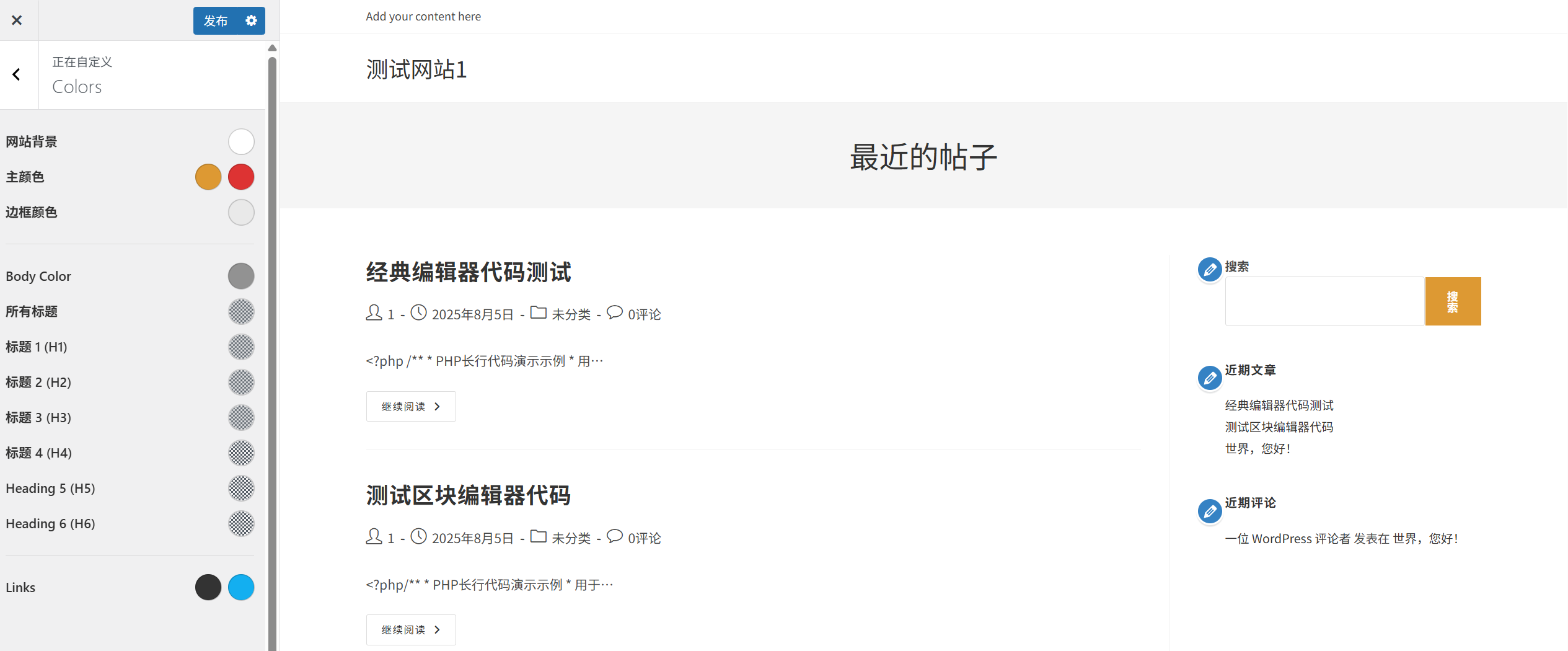
- Trong bảng điều khiển bên trái của trình tùy chỉnh, tìm và nhấp vào "colors" hoặc "Phối màu.
- Duyệt qua các bộ màu có sẵn, nhấp chọn bộ màu bạn thích.
- Cửa sổ xem trước bên phải sẽ hiển thị hiệu ứng theo thời gian thực.
- Khi hài lòng, nhấp vào 「Lưu và xuất bản」 trên thanh quản lý ở đầu trang.
2. Tùy chỉnh màu sắc
Nếu các phương án mặc định không đáp ứng nhu cầu, bạn có thể tùy chỉnh màu sắc của các thành phần:
- Trong trang 「colorsTrong trang cài đặt, tìm tùy chọnTùy chỉnh màu sắc」 hoặc các tùy chọn tương tự.
- Nhấp vào bộ chọn màu bên cạnh phần tử bạn muốn thay đổi (như nền, văn bản, liên kết, nút, v.v.).
- Trong bảng chọn màu hiện ra, bạn có thể:
- Trực tiếp nhấp vào bảng màu để chọn màu.
- Nhập mã hex của màu (ví dụ: #FF5733).
- Điều chỉnh độ sáng, độ bão hòa và độ trong suốt của màu.
- Lặp lại các bước 2-3 để thiết lập màu sắc cho các phần tử khác.
- Bấm vào「Lưu và xuất bảnLưu cài đặt bằng nút 」。
Đề xuất phối màu:
- Màu chủ đạo: Đại diện cho màu sắc chính của thương hiệu, được sử dụng cho Logo, nút bấm và các yếu tố quan trọng khác.
- Màu phụ trợ: Dùng để nhấn mạnh và làm nổi bật, tạo sự tương phản với màu chủ đạo.
- Màu trung tính: Bao gồm màu nền, màu văn bản và màu viền, đảm bảo khả năng đọc.
- Tâm lý học màu sắc: Các màu sắc khác nhau truyền tải những cảm xúc khác nhau (ví dụ: màu xanh dương đại diện cho sự tin tưởng, màu đỏ đại diện cho sự nhiệt tình).
- Độ tương phản: Đảm bảo có đủ độ tương phản giữa văn bản và nền, nâng cao khả năng đọc.
Bốn, Thiết lập phông chữ và bố cục
Phông chữ và bố cục ảnh hưởng trực tiếp đến khả năng đọc và cảm giác chuyên nghiệp của trang web, việc cài đặt phông chữ hợp lý có thể nâng cao trải nghiệm người dùng.
1. Chọn phương án phông chữ được cài đặt sẵn
Nhiều chủ đề cung cấp các phương án phông chữ được cài đặt sẵn, cho phép bạn nhanh chóng áp dụng bố cục chuyên nghiệp:
- Trong bảng điều khiển bên trái của trình tùy chỉnh, tìm và nhấp vào "Kiểu chữ" hoặc "Phông chữ.
- Duyệt qua các bộ phông chữ có sẵn, nhấp để chọn bộ bạn thích.
- Cửa sổ xem trước bên phải sẽ hiển thị hiệu ứng theo thời gian thực.
- Khi hài lòng, nhấp vào 「Lưu và xuất bản」 trên thanh quản lý ở đầu trang.
2. Tùy chỉnh phông chữ
Nếu các bộ có sẵn không đáp ứng nhu cầu, bạn có thể tùy chỉnh phông chữ cho các phần tử văn bản:
- Trong trang 「Kiểu chữTrong trang cài đặt, tìm tùy chọnFont tùy chỉnh」 hoặc các tùy chọn tương tự.
- Chọn phần tử văn bản bạn muốn thay đổi (như tiêu đề, nội dung chính, văn bản nút, v.v.).
- Đối với mỗi phần tử, có thể thiết lập:
- Họ phông chữ:Chọn kiểu phông chữ (ví dụ: Arial, Helvetica, Times New Roman, v.v.).
- Kích thước phông chữ:Điều chỉnh kích thước văn bản (thường tính bằng pixel px).
- Độ dày phông chữ:Thiết lập độ dày của văn bản (ví dụ: bình thường, đậm, mảnh, v.v.).
- Chiều cao dòng:Điều chỉnh khoảng cách dòng, ảnh hưởng đến khả năng đọc.
- Khoảng cách chữ:Điều chỉnh khoảng cách giữa các ký tự.
- Lặp lại bước 2-3 để thiết lập phông chữ cho các phần tử văn bản khác.
- Bấm vào「Lưu và xuất bảnLưu cài đặt bằng nút 」。
Đề xuất lựa chọn phông chữ:
- Phối hợp phông chữ:Thường chọn 2-3 loại phông chữ (ví dụ một loại cho tiêu đề, một loại cho nội dung chính), tránh sử dụng quá nhiều phông chữ gây rối mắt.
- Khả năng đọc:Ưu tiên chọn phông chữ dễ đọc, đặc biệt là cho văn bản nội dung chính.
- Phông chữ đáp ứngĐảm bảo phông chữ hiển thị tốt trên các thiết bị khác nhau.
- Tốc độ tải trangQuá nhiều phông chữ tùy chỉnh sẽ làm tăng thời gian tải trang web, ảnh hưởng đến hiệu suất.
- Tính nhất quán thương hiệuChọn phong cách phông chữ phù hợp với hình ảnh thương hiệu.
Năm, điều chỉnh bố cục trang web
Bố cục trang web quyết định cách sắp xếp nội dung, bố cục hợp lý có thể nâng cao trải nghiệm người dùng và khả năng đọc của nội dung.
1. Chọn bố cục được cài đặt sẵn
Nhiều chủ đề cung cấp các tùy chọn bố cục được cài đặt sẵn, cho phép bạn nhanh chóng áp dụng các cấu trúc trang khác nhau:
- Trong bảng điều khiển bên trái của trình tùy chỉnh, tìm và nhấp vào "Bố cục" hoặc "Bố cục trang.
- Duyệt qua các bố cục mẫu có sẵn (như thanh bên trái, thanh bên phải, không có thanh bên, v.v.).
- Nhấp để chọn bố cục bạn thích, cửa sổ xem trước bên phải sẽ hiển thị hiệu ứng theo thời gian thực.
- Khi hài lòng, nhấp vào 「Lưu và xuất bản」 trên thanh quản lý ở đầu trang.
2. Tùy chỉnh bố cục
Nếu bố cục mặc định không đáp ứng nhu cầu, bạn có thể tùy chỉnh bố cục website:
- Trong trang 「Bố cụcTrong trang cài đặt, tìm tùy chọnTùy chỉnh bố cục」 hoặc các tùy chọn tương tự.
- Đối với các loại trang khác nhau (như trang chủ, trang bài viết, trang nội dung, v.v.), có thể thiết lập bố cục riêng biệt.
- Các thiết lập bố cục phổ biến bao gồm:
- Chiều rộng container: Điều chỉnh chiều rộng vùng nội dung trang web.
- Vị trí thanh bên: Chọn thanh bên ở bên trái, bên phải hoặc ẩn đi.
- Chiều rộng thanh bên: Điều chỉnh tỷ lệ chiều rộng của thanh bên.
- Khoảng cách bên trong và bên ngoài: Điều chỉnh khoảng cách giữa các phần tử.
- Bố cục bài viết: Thiết lập cách sắp xếp bài viết (như danh sách, lưới, v.v.).
- Khi điều chỉnh cài đặt, cửa sổ xem trước bên phải sẽ hiển thị hiệu ứng theo thời gian thực.
- Khi hài lòng, nhấp vào 「Lưu và xuất bản」 trên thanh quản lý ở đầu trang.
Đề xuất thiết kế bố cục:
- Ưu tiên thiết bị di động:Đảm bảo bố cục hiển thị tốt trên thiết bị di động.
- Khoảng trắng hợp lý:Khoảng trắng phù hợp có thể cải thiện khả năng đọc của nội dung.
- Nổi bật trọng tâm: Đặt nội dung quan trọng ở vị trí dễ thấy, hướng sự chú ý của người dùng.
- Tính nhất quán: Duy trì tính nhất quán trong bố cục của các trang web, nâng cao trải nghiệm người dùng.
- Kiểm tra trên các thiết bị khác nhau:Kiểm tra hiệu ứng bố cục trên các thiết bị có kích thước khác nhau.
Sáu, Các thiết lập chủ đề phổ biến khác
Ngoài các thiết lập cơ bản trên, hầu hết các chủ đề còn cung cấp các tùy chọn tùy chỉnh khác:
1. Thiết lập nền
- Màu nền: Thiết lập màu nền cho trang web.
- Hình nền: Tải lên hình ảnh để thêm làm nền cho trang web.
- Lặp lại nền: Thiết lập cách lặp lại của hình nền.
- Vị trí nền: Thiết lập vị trí của hình nền.
2. Cài đặt menu điều hướng
- Vị trí menu: Thiết lập vị trí hiển thị của menu điều hướng (như trên đầu, thanh bên, dưới cùng, v.v.).
- Kiểu dáng menu: Thiết lập giao diện và hành vi của menu (như menu thả xuống, hiệu ứng hoạt hình, v.v.).
- Màu menu: Thiết lập màu chữ và nền cho menu.
3. Thiết lập chân trang
- Nội dung chân trang:Thiết lập nội dung hiển thị ở chân trang (như thông tin bản quyền, thông tin liên hệ, v.v.).
- Bố cục chân trang:Thiết lập số cột và cấu trúc của chân trang.
- Màu sắc chân trang:Thiết lập màu nền và màu văn bản cho chân trang.
4. Cài đặt blog
- Bố cục bài viết:Thiết lập cách hiển thị bài viết blog (như danh sách, lưới, v.v.).
- Siêu dữ liệu bài viết:Cài đặt hiển thị thông tin ngày đăng, tác giả, danh mục của bài viết.
- Độ dài trích dẫn:Cài đặt độ dài tóm tắt bài viết.
Bảy. Giải quyết vấn đề thường gặp
1. Sau khi thay đổi cài đặt, hiệu ứng không hiển thị ngay lập tức?
- Xóa bộ nhớ cache: Bộ nhớ cache trình duyệt có thể khiến bạn thấy phiên bản cũ của trang web. Hãy thử xóa bộ nhớ cache trình duyệt (nhấn Ctrl+F5 để làm mới trang).
- Kiểm tra xem đã lưu chưa: Đảm bảo bạn đã nhấp vào nút «Lưu và xuất bảnnút 」 để lưu thay đổi của bạn.
- Xung đột plugin: Một số plugin bộ nhớ đệm có thể ảnh hưởng đến chế độ xem trước thời gian thực. Thử tạm thời vô hiệu hóa plugin bộ nhớ đệm.
2. Không tìm thấy một số tùy chọn cài đặt?
- Sự khác biệt về chủ đề: Các tùy chọn cài đặt do chủ đề cung cấp có thể khác nhau. Nếu bạn không thể tìm thấy một cài đặt cụ thể, có thể chủ đề của bạn không hỗ trợ tính năng đó.
- Xem tài liệu: Tham khảo tài liệu chính thức của chủ đề để biết các tùy chọn cài đặt cụ thể mà chủ đề cung cấp.
- Sử dụng plugin:Nếu chủ đề không hỗ trợ chức năng bạn cần, có thể cân nhắc sử dụng plugin liên quan để thực hiện.
3. Làm thế nào để khôi phục cài đặt mặc định?
- Thiết lập chủ đề (Theme Customizer):Trong bộ tùy chỉnh, một số chủ đề cung cấp nút「Khôi phục cài đặt mặc định」" hoặc "Đặt lại」 trên thanh quản lý ở đầu trang.
- Cài đặt lại chủ đề:Nếu không thể khôi phục thông qua trình tùy chỉnh, có thể thử gỡ cài đặt và cài đặt lại chủ đề.
- Sao lưu và khôi phụcNếu bạn đã tạo bản sao lưu trước khi thay đổi, bạn có thể khôi phục cài đặt trước đó thông qua bản sao lưu.
4. Trình tùy chỉnh chạy chậm hoặc bị treo?
- Vấn đề trình duyệtThử sử dụng trình duyệt khác, hoặc cập nhật trình duyệt hiện tại lên phiên bản mới nhất.
- Xung đột pluginMột số plugin có thể ảnh hưởng đến hiệu suất của Customizer. Hãy thử tạm thời vô hiệu hóa tất cả plugin, sau đó bật lại từng cái để tìm ra plugin gây vấn đề.
- Tài nguyên máy chủTài nguyên máy chủ không đủ cũng có thể khiến Customizer chạy chậm. Liên hệ với nhà cung cấp hosting để xem có thể tăng giới hạn tài nguyên hay không.
5. Làm thế nào để sao lưu cài đặt giao diện?
- Sử dụng chức năng có sẵn của giao diện:Một số chủ đề cung cấp tính năng xuất / nhập cài đặt, bạn có thể tìm thấy tùy chọn liên quan trong trình tùy chỉnh.
- Sử dụng plugin:Cài đặt plugin sao lưu cài đặt chủ đề chuyên dụng, chẳng hạn như "Customizer Export/Import".
- Sao lưu thủ công:Đối với người dùng quen với mã, có thể sao lưu thủ công các tùy chọn cài đặt chủ đề trong cơ sở dữ liệu.
Tám, Các phương pháp hay nhất về thiết lập chủ đề
- Duy trì tính nhất quán: Đảm bảo màu sắc, phông chữ và bố cục của trang web nhất quán trên tất cả các trang để tạo ra một hình ảnh thương hiệu thống nhất.
- Chú trọng tính dễ đọc: Ưu tiên khả năng đọc của nội dung, lựa chọn kích thước phông chữ, chiều cao dòng và độ tương phản phù hợp.
- Kiểm tra trên các thiết bị khác nhau: Kiểm tra cài đặt của bạn trên các thiết bị khác nhau như máy tính, máy tính bảng và điện thoại để đảm bảo hiệu ứng đáp ứng tốt.
- Sao lưu định kỳ: Sao lưu cài đặt chủ đề của bạn trước khi thực hiện các thay đổi lớn, phòng trường hợp có sự cố xảy ra.
- Đừng tùy chỉnh quá mức:Tránh thêm quá nhiều cài đặt tùy chỉnh, điều này có thể làm tăng độ phức tạp của trang web và ảnh hưởng đến hiệu suất.
- Tham khảo thiết kế xuất sắc:Xem xét thiết kế của các trang web xuất sắc trong ngành để lấy cảm hứng, nhưng không được sao chép trực tiếp.
- Giữ nguyên sự đơn giảnThiết kế đơn giản thường chuyên nghiệp hơn và cũng dễ bảo trì hơn.
Tóm lại
Cài đặt giao diện là bước quan trọng để tạo hình ảnh website độc đáo. Thông qua công cụ tùy chỉnh của WordPress, bạn có thể dễ dàng thay đổi logo, điều chỉnh bảng màu, thiết lập phông chữ và kiểu chữ, cũng như sửa đổi bố cục trang web mà không cần bất kỳ kiến thức lập trình nào.
Hãy nhớ rằng, thiết kế tốt không chỉ đẹp mắt mà còn phải nâng cao trải nghiệm người dùng và khả năng đọc của nội dung. Khi thực hiện bất kỳ thay đổi nào, luôn cân nhắc đối tượng mục tiêu và hình ảnh thương hiệu của bạn, để tạo ra một website vừa đẹp mắt vừa thiết thực.
 Tiếng Việt