


















Yoast SEO เป็นหนึ่งในปลั๊กอิน SEO ที่ได้รับความนิยมสำหรับ WordPress โดยฟังก์ชันหลักคือช่วยให้คุณปรับแต่งการแสดงผลเว็บไซต์ในเครื่องมือค้นหาให้ดีขึ้น โดยเฉพาะการตั้งค่า 'เทมเพลตหัวเรื่องเว็บไซต์และคำอธิบายเมตา' มีความสำคัญอย่างยิ่ง — เพราะสิ่งเหล่านี้กำหนดรูปแบบการแสดงผลโดยรวมของเว็บไซต์คุณในหน้าผลลัพธ์การค้นหา (เช่น Baidu, Google) ซึ่งส่งผลโดยตรงต่อความต้องการคลิกจากผู้ใช้ ในส่วนนี้จะพาคุณไปทำการตั้งค่าพื้นฐานของ Yoast SEO เพื่อให้เว็บไซต์ดูน่าสนใจมากขึ้นในผลการค้นหา
หนึ่ง เข้าใจก่อน: เทมเพลตหัวเรื่องและเทมเพลตคำอธิบายเมตาคืออะไร?
ในหน้าผลลัพธ์การค้นหา แต่ละเว็บไซต์หรือหน้าจะแสดง 'หัวเรื่อง' และ 'คำอธิบาย' (บางหน้าอาจไม่แสดงคำอธิบาย เนื่องจากเครื่องมือค้นหาดึงเนื้อหาโดยอัตโนมัติ):
- หัวข้อหัวเรื่อง: โดยปกติจะเป็นข้อความสีน้ำเงินที่สามารถคลิกได้ และเป็นความประทับใจแรกของผู้ใช้ต่อหน้าเว็บนั้น (เช่น 'คู่มือสร้างเว็บไซต์ WordPress ตั้งแต่เริ่มต้น - บล็อกของฉัน')
- คำอธิบายเมตา: ข้อความสีเทาที่อยู่ใต้หัวข้อ ใช้เพื่อสรุปเนื้อหาของหน้า (เช่น "สอนสร้างเว็บไซต์ WordPress ตั้งแต่เริ่มต้น รวมถึงโดเมน เซิร์ฟเวอร์ การตั้งค่าธีมทั้งหมด")
ฟังก์ชัน "การตั้งค่าเทมเพลต" ของ Yoast SEO สามารถ:
- ตั้งค่ารูปแบบหัวข้อและคำอธิบายสำหรับทุกหน้าในเว็บไซต์แบบรวมศูนย์ (เพื่อหลีกเลี่ยงการทำงานซ้ำซ้อน)
- เพิ่มเนื้อหาแบบไดนามิกโดยอัตโนมัติในชื่อเรื่อง / คำอธิบาย (เช่น ชื่อบทความ, หมวดหมู่, ชื่อเว็บไซต์)
- ตรวจสอบให้แน่ใจว่าความยาวของชื่อเรื่องและคำอธิบายเป็นไปตามข้อกำหนดของเครื่องมือค้นหา (เพื่อหลีกเลี่ยงการถูกตัด)
สอง: ขั้นตอนการตั้งค่า: ทำการกำหนดค่าเบื้องต้นให้เสร็จใน 3 ขั้นตอน
ขั้นตอนที่ 1: เข้าสู่การตั้งค่าระดับโลกของ Yoast SEO
- เข้าสู่ระบบหลังบ้าน WordPress ตรวจสอบให้แน่ใจว่าติดตั้งและเปิดใช้งานปลั๊กอิน Yoast SEO แล้ว (หากยังไม่ได้ติดตั้งสามารถอ้างอิงจาก Yoast SEO introduction and installation)。
- คลิกเมนูด้านซ้าย "SEO" → "Search Appearance" เพื่อเข้าสู่หน้าการตั้งค่าทั่วไป
- โดยค่าเริ่มต้นจะแสดงแท็บ "Title & Meta Description" ซึ่งนี่คือพื้นที่หลักสำหรับการตั้งค่าเทมเพลต
ขั้นตอนที่ 2: ตั้งค่าเทมเพลตหัวเรื่องทั่วทั้งเว็บไซต์
เทมเพลตหัวเรื่องกำหนดรูปแบบหัวเรื่องสำหรับทุกหน้า (หน้าแรก, บทความ, หมวดหมู่ ฯลฯ) โดย Yoast ได้ตั้งค่าเทมเพลตพื้นฐานไว้แล้ว ผู้เริ่มต้นสามารถใช้ได้ทันทีหรือปรับเปลี่ยนเล็กน้อย:
1. เทมเพลตหัวเรื่องหน้าแรก (สำคัญที่สุด!)
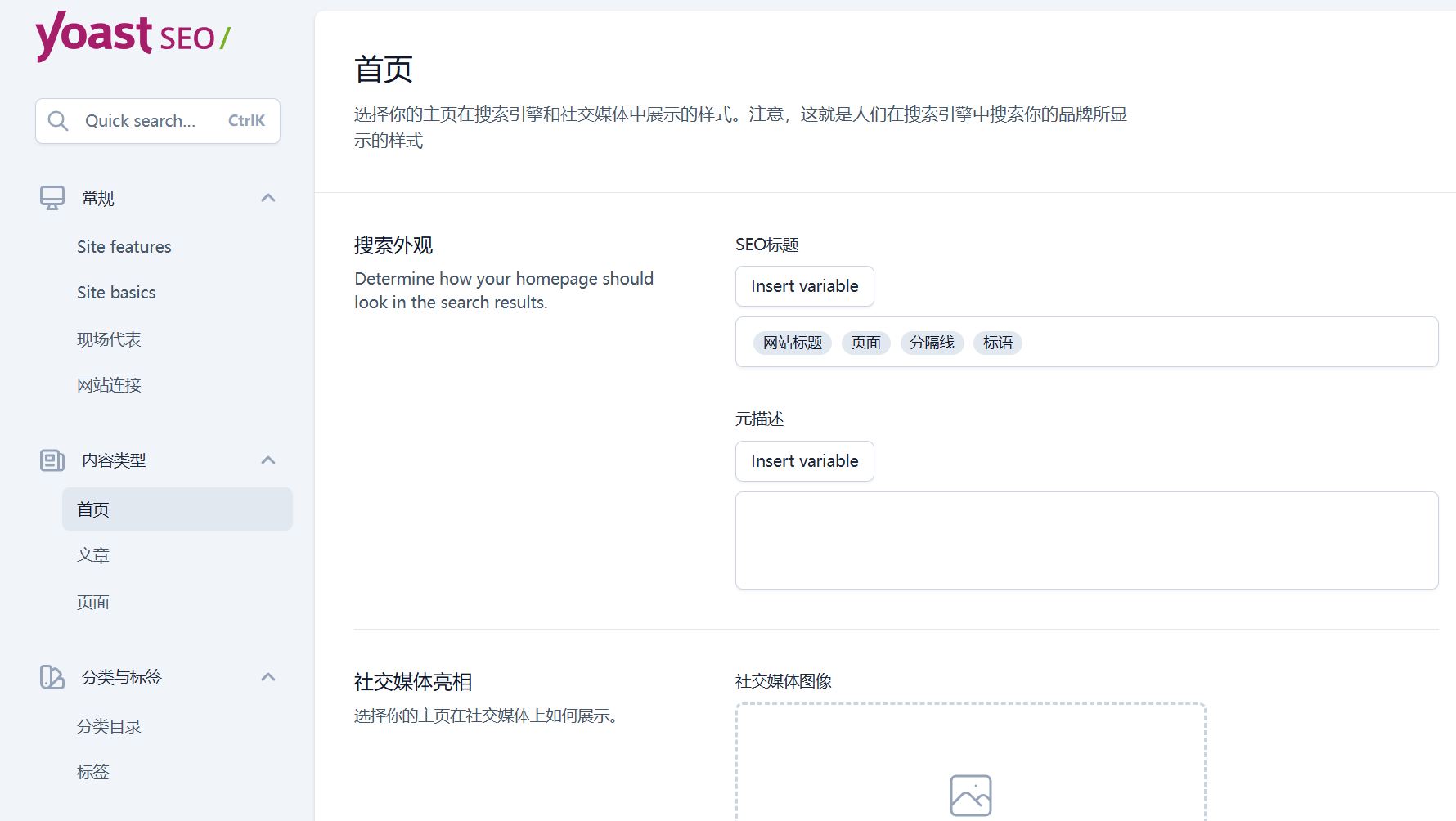
- ค้นหาพื้นที่ตั้งค่า「หน้าแรก」ในช่องป้อนข้อมูล「เทมเพลตหัวเรื่อง」ค่าเริ่มต้นคือ:
%%sitename%% %%page%% %%sep%% %%sitedesc%% - ความหมายของโค้ด:
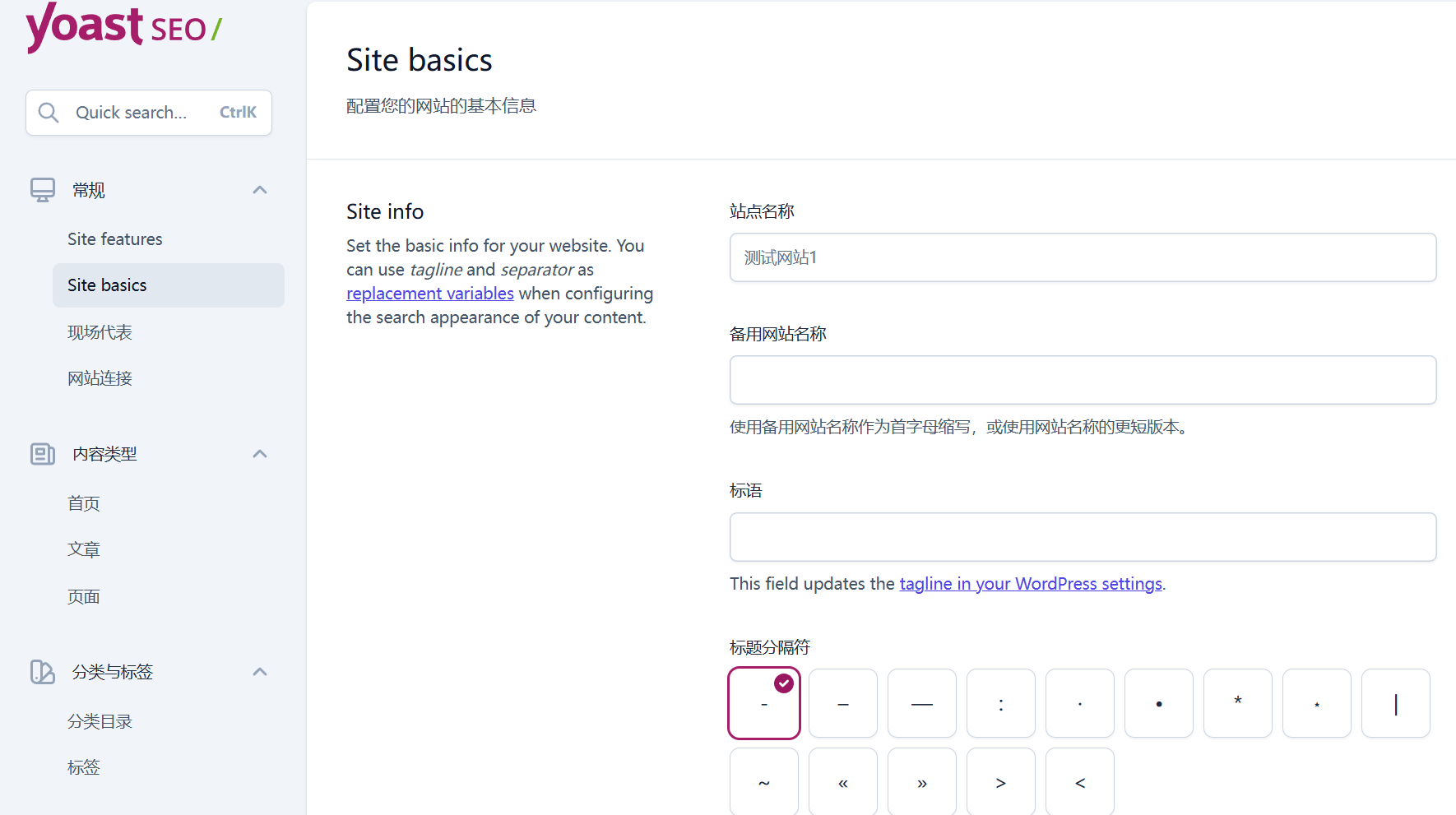
%%sitename%%: ถูกแทนที่โดยอัตโนมัติด้วยชื่อเว็บไซต์ของคุณ (จาก "ชื่อเว็บไซต์" ใน "การตั้งค่า → ทั่วไป")%%sitedesc%%: ถูกแทนที่โดยอัตโนมัติด้วยคำบรรยายเว็บไซต์ (จาก "คำบรรยาย" ใน "การตั้งค่า → ทั่วไป")%%sep%%: ตัวคั่น (เช่น "-" "|" สามารถเลือกได้ที่ "สไตล์ตัวคั่น" ด้านล่าง)%%page%%: แสดงหมายเลขหน้าปัจจุบันโดยอัตโนมัติ (เช่น "หน้า 2" ทำงานเมื่อมีเนื้อหาหลายหน้า)
- การตั้งค่าที่แนะนำ (กระชับและมีคำหลัก):
%%sitename%% - %%sitedesc%% %%page%%(ตัวอย่าง: "บล็อกถ่ายภาพของฉัน - แชร์เทคนิคการถ่ายภาพท่องเที่ยว หน้า 2")
2. เทมเพลตหัวเรื่องบทความ / หน้า
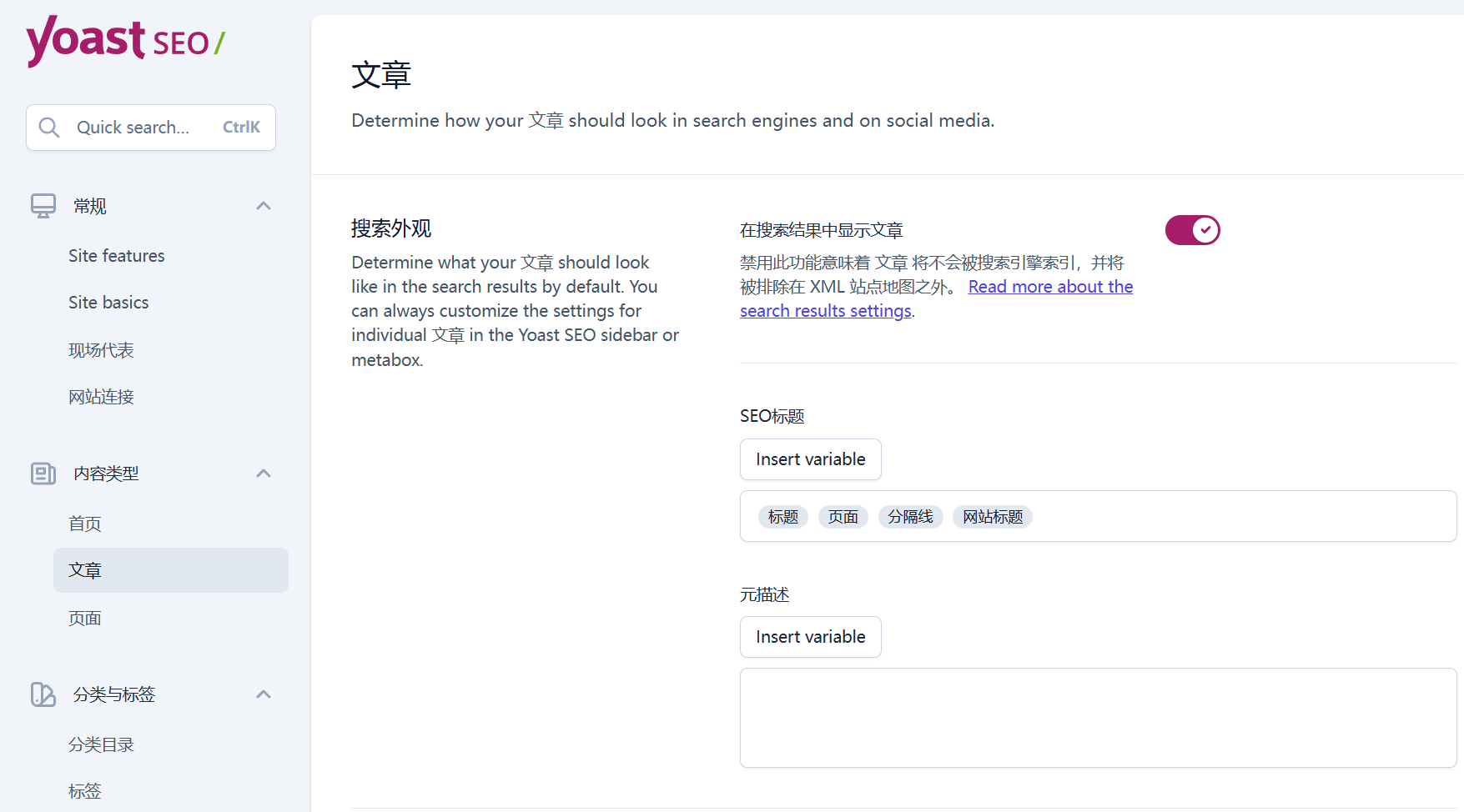
- เทมเพลตเริ่มต้นสำหรับ "บทความ" และ "หน้า" โดยทั่วไปไม่จำเป็นต้องแก้ไข แนะนำให้คงไว้:
- เทมเพลตหัวข้อบทความ:
%%title%% %%page%% %%sep%% %%sitename%%(ตัวอย่าง: "วิธีถ่ายภาพดาวด้วยมือถือ %% sep%% บล็อกถ่ายภาพของฉัน") - แม่แบบหัวข้อหน้า:
%%title%% %%page%% %%sep%% %%sitename%%(ตัวอย่าง: "เกี่ยวกับฉัน %% sep%% บล็อกถ่ายภาพของฉัน")
- เทมเพลตหัวข้อบทความ:
- หลักการสำคัญ: หัวข้อต้องประกอบด้วย
%%title%%(ชื่อเรื่องเฉพาะของบทความ / หน้า) เพื่อให้ผู้ใช้ทราบหัวข้อเนื้อหาได้ทันที
ขั้นตอนที่ 3: ตั้งค่าเทมเพลตรายละเอียดเมตา (เพื่อเพิ่มอัตราการคลิก)
คำอธิบายเมตาคือสรุปเนื้อหาหน้าสั้นๆ Yoast รองรับการตั้งค่าด้วยต้นแบบเช่นกัน แต่แนะนำให้ตั้งค่าแตกต่างกันตามประเภทหน้า (หน้าแรก, บทความ, หมวดหมู่):
1. เมตาดีสคริปชันหน้าแรก (เน้นการปรับปรุง)
- ในช่องป้อนข้อมูล "เทมเพลตเมตาดีสคริปชัน" ในส่วนการตั้งค่า "หน้าแรก" ให้กรอกคำอธิบายเว็บไซต์ยาว 100-150 ตัวอักษร ซึ่งต้องประกอบด้วย:
- หัวข้อหลักของเว็บไซต์ (เช่น "การถ่ายภาพท่องเที่ยว" "ทักษะในที่ทำงาน")
- คุณค่าที่ผู้ใช้จะได้รับ (เช่น "บทเรียนฟรี" "เคล็ดลับที่เป็นประโยชน์")
- 1-2 คำหลักสำคัญ (เช่น "เคล็ดลับการถ่ายภาพด้วยโทรศัพท์" "แนวทางการสื่อสารในที่ทำงาน")
- ตัวอย่าง (บล็อกการถ่ายภาพ): 'มุ่งเน้นการแบ่งปันเคล็ดลุกการถ่ายภาพการเดินทาง สอนวิธีถ่ายภาพระดับมืออาชีพด้วยมือถือ / กล้อง รวมถึงบทเรียนเกี่ยวกับการจัดองค์ประกอบ การใช้แสง การตกแต่งภาพหลังถ่าย เหมาะสำหรับผู้เริ่มต้นในวงการถ่ายภาพ'
2. เมตาดีสคริปชันบทความ / หน้า
- เทมเพลตเริ่มต้นของบทความ:
%%excerpt%%(ดึงอัตโนมัติ 160 ตัวอักษรแรกของบทความสรุป แนะนำให้คงไว้) - เทมเพลตเริ่มต้นของหน้าเว็บ: สามารถเว้นว่างไว้ได้ และสามารถตั้งค่าเป็นรายบุคคลในแต่ละหน้าต่อไปได้ (เช่น หน้า 'เกี่ยวกับเรา' กรอกรายละเอียดด้วยตนเอง)
- หมายเหตุ: คำอธิบายเมตาไม่ใช่ยิ่งยาวยิ่งดี เกิน 160 ตัวอักษรจะถูกตัดโดยเครื่องมือค้นหา (แสดงเป็น "...") แนะนำให้ควบคุมไว้ที่ 100-150 ตัวอักษร
ขั้นตอนที่ 4: บันทึกการตั้งค่าและดูตัวอย่างผลลัพธ์
- หลังจากตั้งค่าทั้งหมดของเทมเพลตเสร็จสิ้นแล้ว ให้คลิกปุ่ม 'บันทึกการเปลี่ยนแปลง' ที่ด้านล่างของหน้า
- คลิกปุ่ม 'ดูตัวอย่าง' เพื่อดูผลลัพธ์การแสดงหัวเรื่องและคำอธิบายในเครื่องมือค้นหา (หากเกินความยาวที่กำหนด จะมีการแจ้งเตือนสีแดง จำเป็นต้องปรับเปลี่ยน)
สาม ข้อสงสัยทั่วไปสำหรับผู้เริ่มต้นและเคล็ดลับการปรับปรุง
1. รหัสในเทมเพลต (เช่น %%title%%) สามารถแก้ไขได้หรือไม่?
- ได้ แต่สำหรับมือใหม่แนะนำให้ใช้โค้ดที่กำหนดไว้ล่วงหน้าของ Yoast (เรียกว่า "ตัวแปร") เพื่อหลีกเลี่ยงการป้อนข้อความคงที่ด้วยตนเอง:
- ตัวอย่างที่ผิด: เขียนโดยตรงว่า "บล็อกของฉัน - บทความดีๆ" (ทุกบทความจะแสดงหัวข้อเดียวกัน ซึ่งไม่ดีต่อ SEO)
- ตัวอย่างที่ถูกต้อง: ใช้
%%title%% %%sep%% %%sitename%%(จะถูกแทนที่ด้วยหัวข้อจริงของแต่ละบทความโดยอัตโนมัติ)
- การอ้างอิงตัวแปรที่ใช้บ่อย:
%%category%%:ชื่อหมวดหมู่ที่บทความอยู่ในนั้น (เหมาะสำหรับเทมเพลตหน้าหมวดหมู่)%%tag%%: แท็กบทความ (เหมาะสำหรับเทมเพลตแท็บ)%%date%%: วันที่เผยแพร่ (เหมาะสำหรับเว็บไซต์ข่าว)
2. ทำไมหลังจากตั้งค่าแล้วเครื่องมือค้นหาไม่มีการเปลี่ยนแปลง?
- เครื่องมือค้นหาต้องใช้เวลาในการรวบรวมและอัปเดต (ปกติ 1-7 วัน) กรุณารอสักครู่ด้วยความอดทน
- หากต้องการเร่งการอัปเดต คุณสามารถศึกษา 'การส่งแผนผังเว็บไซต์ไปยังเครื่องมือค้นหา' (ดูหัวข้อ 25.2) ในภายหลัง เพื่อแจ้งให้เครื่องมือค้นหาทราบว่ามีการอัปเดตเนื้อหา
3. ต้องการกำหนดชื่อหน้า / คำอธิบายเองสำหรับหน้าเดียว จะแทนที่เทมเพลตได้อย่างไร?
- เทมเพลตคือ 'ค่าเริ่มต้นทั่วโลก' ซึ่งรองรับการตั้งค่าแยกต่างหากในบทความ / หน้าเดียว:
- เมื่อแก้ไขบทความ ให้เลื่อนลงไปที่โมดูล 'Yoast SEO' ที่ด้านล่างของหน้า
- กรอกเนื้อหาที่กำหนดเองในช่องป้อนข้อมูล "SEO Title" และ "Meta Description" (จะแทนที่แม่แบบทั่วโลกโดยอัตโนมัติ)
- แนะนำให้ปรับเพจสำคัญ (เช่น หน้าแรก, หน้าสินค้า) ให้เหมาะสมแยกต่างหาก ส่วนบทความทั่วไปใช้เทมเพลตได้เลย
สรุป
การตั้งค่าเทมเพลตหัวเรื่องและคำอธิบายเมตาของ Yoast SEO เป็นการปรับแต่งพื้นฐานที่ "เสร็จครั้งเดียวได้ตลอดไป" — ตั้งค่าครั้งเดียว ประโยชน์ทั้งเว็บไซต์ หลักการสำคัญคือ: หัวเรื่องต้องมีคำหลักหลักและหัวข้อของหน้า, คำอธิบายต้องอธิบายคุณค่าต่อผู้ใช้อย่างชัดเจน, ทั้งคู่ควบความยาวอยู่ในช่วงที่เสิร์ชเอนจินแนะนำ (หัวเรื่อง 50-60 อักขระ, คำอธิบาย 100-150 ตัวอักษร)
หลังจากตั้งค่าเทมเพลตส่วนกลางเสร็จแล้ว ไม่จำเป็นต้องแก้ไขบ่อยครั้ง ต่อไปให้เน้นการปรับคำอธิบายแยกต่างหากสำหรับหน้าแรกและหน้าแกนหลักเท่านั้น
 ไทย
ไทย