











Die Medienbibliothek ist das “Lager” von WordPress, in dem alle Multimedia-Dateien wie Bilder, Videos, Dokumente usw. gespeichert werden. Die richtige Upload-Methode macht nicht nur die Dateiverwaltung übersichtlicher, sondern vermeidet auch Probleme wie die Verzögerung und das langsame Laden der Website. In diesem Abschnitt werden der gesamte Prozess des Hochladens von Dateien, die unterstützten Dateitypen und die Vorsichtsmaßnahmen im Detail erläutert.
I. Kennenlernen der WordPress-Mediathek
Bevor Sie mit dem Hochladen beginnen, sollten Sie sich mit den grundlegenden Funktionen der Mediathek vertraut machen:

- Melden Sie sich im WordPress-Backend an → Klicken Sie im linken Menü auf [Medien] → [Bibliothek], um die Oberfläche der Medienbibliothek zu öffnen.
- Standardmäßig zeigt die Mediathek Dateien in der “Rasteransicht” an (Sie können in die “Listenansicht” wechseln, um weitere Details wie Dateigröße und Uploadzeit anzuzeigen).
- Alle hochgeladenen Dateien werden nach Zeit sortiert (die zuletzt hochgeladenen ganz oben), unterstützen die Suche nach Schlüsselwörtern und filtern nach Datum.
3 gängige Methoden zum Hochladen von Dateien
Methode 1: Direkter Upload über die Mediathek (Batch-Upload empfohlen)
Es eignet sich zum gleichzeitigen Hochladen mehrerer Dateien (z. B. Bilder, Dokumente) mit den folgenden Schritten:

- Gehen Sie zu [Medien] → [Bibliothek] → Klicken Sie auf die Schaltfläche [Neue Datei hinzufügen] am oberen Rand;
- Auf dem sich öffnenden Upload-Bildschirm können Sie zwischen zwei Methoden wählen:
- Hochladen per Ziehen und AblegenÖffnen Sie einen Computerordner und ziehen Sie Dateien direkt in das gepunktete Feld (Sie können mehrere Dateien gleichzeitig ziehen);
- Datei zum Hochladen auswählenKlicken Sie auf die Schaltfläche “Dateien auswählen”, markieren Sie die Dateien, die von Ihrem Computer hochgeladen werden sollen, und klicken Sie auf “Öffnen”;
- Während des Hochladevorgangs wird ein Fortschrittsbalken angezeigt. Warten Sie, bis alle Dateien hochgeladen sind (der Fortschrittsbalken verschwindet);
- Nach erfolgreichem Hochladen wird die Datei automatisch in der Mediathek angezeigt und kann direkt verwendet werden.
Methode 2: Hochladen im Editor (geeignet zum Hochladen beim Einfügen von Inhalten)
Beim Schreiben von Artikeln oder Seiten müssen Sie Dateien wie Bilder/Videos einfügen, die direkt im Editor hochgeladen werden können:
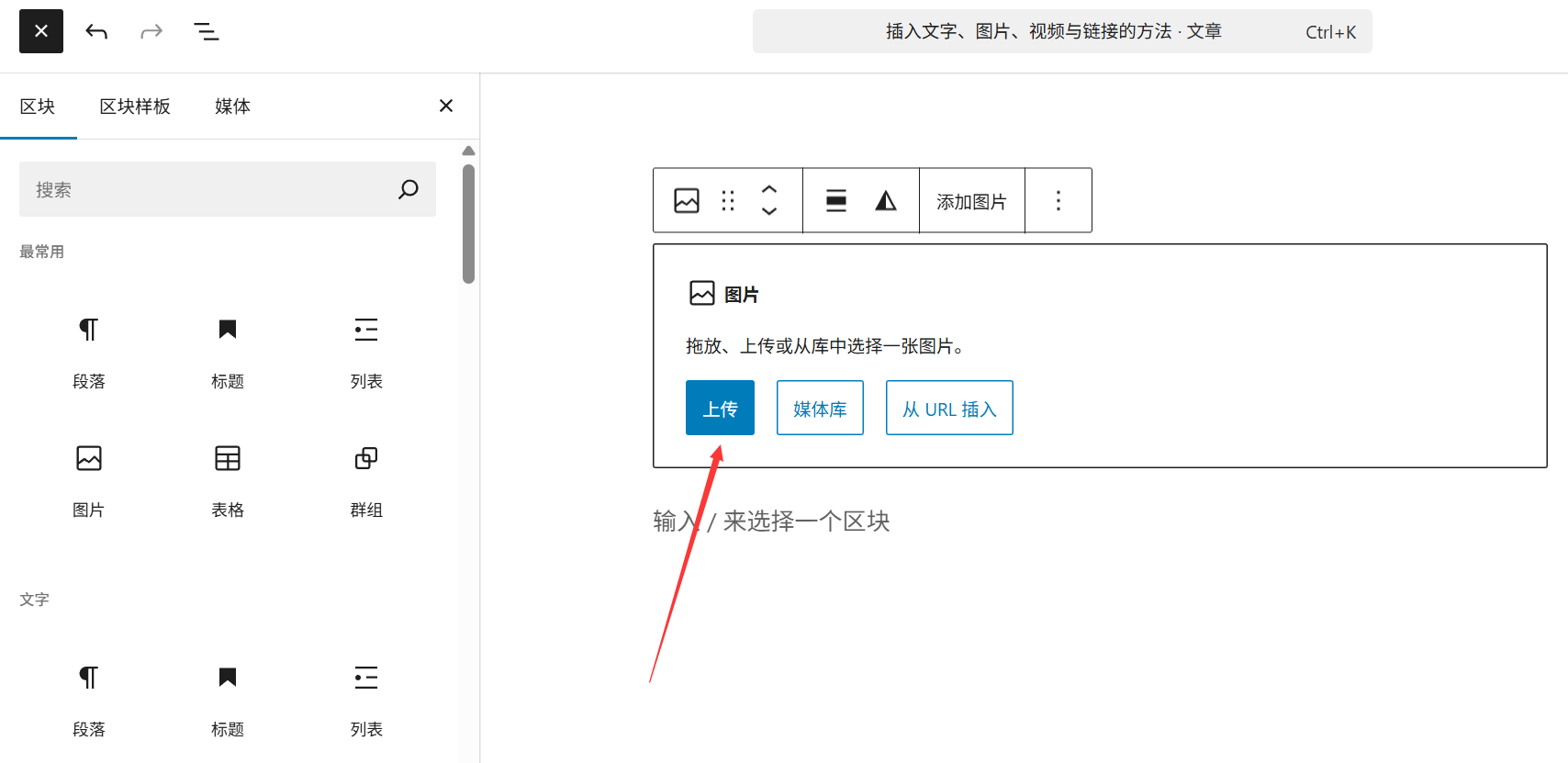
- Rufen Sie die Bearbeitungsoberfläche für Artikel/Seiten auf ([Artikel] → [Neu hinzufügen] oder [Seite] → [Neu hinzufügen]);
- Positionieren Sie den Cursor an der Stelle, an der Sie die Datei einfügen möchten, und klicken Sie auf die Schaltfläche “Medien hinzufügen” oben im Editor (klicken Sie im Gutenberg-Editor auf das “+”-Zeichen, um nach “Bildern”, “Videos” usw. zu suchen.) "Video" usw.);
- Klicken Sie im Pop-up-Fenster auf [Dateien hochladen] → Ziehen Sie die Dateien per Drag & Drop oder wählen Sie sie aus, um sie hochzuladen;
- Nachdem der Upload abgeschlossen ist, wählen Sie die Datei aus und klicken Sie auf [In Artikel einfügen] in der unteren rechten Ecke. Die Datei wird direkt an der aktuellen Cursorposition eingefügt.
Methode 3: Hochladen per FTP-Tool (geeignet für große Dateien oder Massenmigration)
Wenn die Dateien zu groß sind (z. B. Videos über 100 MB) oder wenn Sie Dateien in großen Mengen auf den Server migrieren müssen, können Sie sie mit einem FTP-Tool wie FileZilla hochladen:
- Öffnen Sie das FTP-Tool und stellen Sie eine Verbindung zu Ihrem Webserver her (Sie müssen die Hosting-Adresse, den FTP-Benutzernamen und das Passwort eingeben, die Sie in der Systemsteuerung des Servers finden);
- Server-seitiger Zugriff
/wp-content/uploads/Ordner (WordPress-Standardspeicherpfad für Mediendateien, automatisch in Ordner nach Jahr/Monat aufgeteilt); - Suchen Sie die Datei, die Sie hochladen möchten, auf Ihrem lokalen Computer und ziehen Sie sie in den Serverbereich
uploadsOrdner; - Nach dem Hochladen loggen Sie sich im WordPress-Hintergrund ein → [Medien] → [Bibliothek], klicken Sie auf das Plugin [Medienbibliothek synchronisieren] (Sie müssen das Synchronisierungs-Plugin wie z. B. “Vom Server hinzufügen” im Voraus installieren) und synchronisieren Sie die per FTP hochgeladenen Dateien mit der Medienbibliothek (sonst kann WordPress sie nicht erkennen).
III. unterstützte Dateitypen und Größenbeschränkungen
1. standardmäßig unterstützte Dokumenttypen
WordPress erlaubt aus Sicherheitsgründen standardmäßig nur das Hochladen der folgenden gängigen Dateitypen:
- FotoJPG, JPEG, PNG, GIF, WebP (empfohlen, kleinere Größe), ICO, usw;
- VideoMP4, M4V, WebM, OGG, WMV, AVI, MPG, MPEG, und mehr;
- TonfrequenzMP3, M4A, OGG, WAV, und mehr;
- DokumentPDF, DOC, DOCX, PPT, PPTX, XLS, XLSX, TXT, und mehr.
Wenn Sie andere Dateitypen hochladen möchten (z. B. ZIP, SVG), müssen Sie die zulässigen Dateitypen durch Plugins (z. B. “WP Extra File Types”) oder Code ändern (Plugins werden für Neulinge empfohlen).
2. begrenzte Dateigröße
Standardmäßig wird die Größenbegrenzung für WordPress-Upload-Dateien durch zwei Teile bestimmt:
- Server-EinschränkungenDie meisten Webhoster haben ein Standardlimit von 2 MB bis 20 MB (Sie können den Parameter “upload_max_filesize” im Abschnitt “PHP Settings” des Server Control Panels ändern);
- WordPress-EinschränkungenDie aktuelle Höchstgrenze (z. B. “Maximale Dateigröße beim Hochladen: 8 MB”) wird oben auf dem Bildschirm [Medien] > [Neue Datei hinzufügen] angezeigt.
Ratschläge für EinsteigerVersuchen Sie, die Größe einer einzelnen Datei auf 10 MB zu beschränken (für Bilder wird eine Größe von 2 MB empfohlen), um eine Verlangsamung der Ladegeschwindigkeit der Website zu vermeiden. Große Videos können zunächst auf YouTube, Tencent Video und andere Plattformen hochgeladen und dann über Links in die Website eingebettet werden.
IV Hinweise zum Hochladen von Dokumenten
- Angabe des Dokumentennamens
- Vermeiden Sie die Verwendung von chinesischen Schriftzeichen, Leerzeichen und Sonderzeichen (z. B. “!” “?”) Es wird empfohlen, für die Benennung Englisch, Zahlen, Bindestriche (-) oder Unterstriche (_) zu verwenden (z. B. “service-cover.jpg”);
- Die Dateinamen sind so relevant wie möglich für den Inhalt (z. B. “team-member-john.jpg” ist übersichtlicher und SEO-freundlicher als “IMG_1234.jpg”).
- Dateien im Voraus komprimieren
- Verwenden Sie Tools zur Komprimierung Ihrer Bilder vor dem Hochladen (z. B. TinyPNG, Figure Well Fast), um die Größe zu reduzieren;
- Video kann die Auflösung komprimieren (z. B. von 4K auf 1080P), um die Dateigröße zu verringern.
- Vermeiden Sie doppelte Uploads
- Suchen Sie vor dem Hochladen nach dem Dateinamen in der Mediathek, um sicherzustellen, dass die Datei noch nicht hochgeladen wurde, um keinen Speicherplatz auf dem Server zu belegen.
- Beachtung von Urheberrechtsfragen
- Hochgeladene Bilder/Videos müssen sicherstellen, dass sie das Recht haben, sie zu verwenden (Sie können kostenlose Websites mit urheberrechtsfreiem Material nutzen, z. B. Pexels, Unsplash), um Urheberrechtsverletzungen zu vermeiden.
V. Häufig gestellte Fragen für Neuankömmlinge
- Fehlgeschlagener Upload mit der Meldung “Datei zu groß”?Lösung:
- Komprimieren Sie die Dateigröße und laden Sie sie erneut hoch;
- Wenden Sie sich an Ihren Server-Anbieter, um eine Erhöhung der PHP-Upload-Dateigrößenbegrenzung zu beantragen;
- Wechseln Sie zu FTP-Uploads (einige Server haben weniger strenge Beschränkungen für FTP-Uploads).
- Kann die Datei nach dem Hochladen nicht in der Mediathek gefunden werden?Wenn Sie über FTP hochladen, synchronisieren Sie mit dem Plugin “Add From Server”; wenn Sie über das Backend hochladen, prüfen Sie, ob das Datum oder der Dateityp gefiltert ist (klicken Sie auf “All”, um alle Dateien anzuzeigen).
- Aufforderung “Nicht unterstützte Dateitypen”?Installieren Sie das Plugin “WP Extra File Types” und kreuzen Sie in den Einstellungen die Dateitypen an, die zugelassen werden sollen (z. B. SVG, ZIP).
Wenn Sie wissen, wie Sie Bilder hochladen, bleibt die Mediathek aufgeräumt und Ausfallzeiten aufgrund von Dateiproblemen werden reduziert. Im nächsten Abschnitt erfahren Sie, wie Sie die Bilder in Ihrer Mediathek optimieren können, um die Leistung Ihrer Website weiter zu verbessern.
 Deutsch