











メディアライブラリは、画像、動画、ドキュメントなど、すべてのマルチメディアファイルを保存するためのWordPressの「リポジトリ」です。正しいアップロード方法によって、ファイル管理がより整理されるだけでなく、ウェブサイトの遅延や読み込みの遅さなどの問題も回避できます。このセクションでは、ファイルアップロードの完全なプロセス、サポートされているファイルタイプ、および注意事項について詳しく説明します。
I. WordPressメディアライブラリを知る
アップロードを始める前に、メディアライブラリの基本的な機能を理解してください:

- WordPressのバックエンドにログイン → 左メニューの[メディア]→[ライブラリ]をクリックして、メディアライブラリのインターフェイスに入る。
- デフォルトでは、メディアライブラリはファイルを “グリッドビュー ”で表示します(ファイルサイズやアップロード時間などの詳細を見るには “リストビュー ”に切り替えることができます)。
- すべてのアップロードされたファイルは、時間順にソートされ(最新のアップロードが一番上)、キーワードによる検索、日付によるフィルタリングをサポートします。
ファイルをアップロードする3つの一般的な方法
方法1:メディアライブラリ経由で直接アップロード(バッチアップロード推奨)
以下の手順で一度に複数のファイル(画像や文書など)をアップロードするのに適しています:

- メディア]→[ライブラリ]→上部の[新規ファイル追加]ボタンをクリック;
- ポップアップ表示されるアップロード画面では、2つの方法を選択できます:
- ドラッグ&ドロップでアップロードコンピュータのフォルダを開き、ファイルを点線枠内に直接ドラッグします(複数ファイルの同時ドラッグに対応);
- アップロードするファイルを選択ファイルを選択」ボタンをクリックし、コンピューターからアップロードするファイルにチェックを入れ、「開く」をクリックします;
- アップロード中はプログレスバーが表示されますので、すべてのファイルのアップロードが終了するまでお待ちください(プログレスバーは消えます);
- アップロードに成功すると、ファイルは自動的にメディアライブラリに表示され、直接使用することができます。
方法2:エディターでアップロードする(コンテンツ挿入時のアップロードに適している)
記事やページを書く際、画像や動画などのファイルを挿入する必要がありますが、エディターで直接アップロードすることができます:
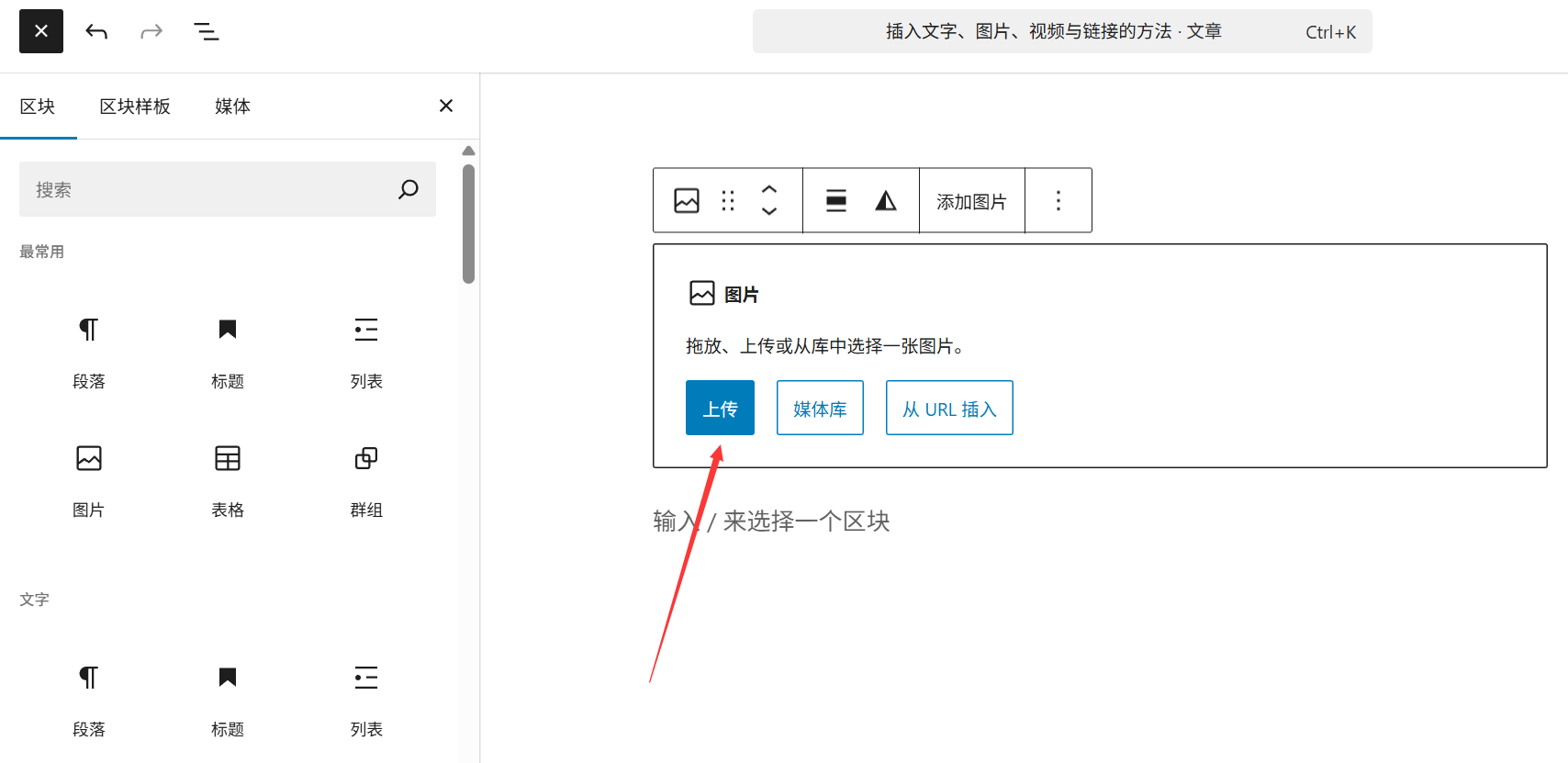
- 記事/ページの編集インターフェースに入る([記事]→[新規追加]または[ページ]→[新規追加]);
- ファイルを挿入したい場所にカーソルを置き、エディターの上部にある「メディアを追加」ボタンをクリックする(Gutenbergエディターの「+」マークをクリックして「画像」「動画」などを検索する。)“動画 ”など)をクリックする;
- ポップアップウィンドウで、[Upload Files]をクリック → アップロードするファイルをドラッグ&ドロップまたは選択します;
- アップロードが完了した後、ファイルを選択し、右下隅にある[記事に挿入]をクリックすると、ファイルは現在のカーソル位置に直接挿入されます。
方法3:FTPツール経由でのアップロード(大きなファイルや一括移行に適しています。)
ファイルサイズが大きすぎる場合(100MBを超える動画など)や、サーバー上のファイルを一括で移行する必要がある場合は、FileZillaなどのFTPツールを使ってアップロードすることができます:
- FTPツールを開き、ウェブサーバーに接続します(ホスティングアドレス、FTPユーザー名、パスワードを入力する必要があります;)
- サーバー側アクセス
/wp-content/uploads/フォルダ(WordPressのデフォルトのメディアファイルの保存パス;) - ローカル・コンピューターでアップロードするファイルを見つけ、サーバーの
uploadsフォルダー - アップロード後、WordPressのバックグラウンドにログイン→[メディア]→[ライブラリ]→[メディアライブラリの同期]プラグインをクリックし(事前に「サーバーから追加」などの同期プラグインをインストールしておく必要があります)、FTPでアップロードしたファイルをメディアライブラリに同期します(同期しないとWordPressが認識できません)。
III.サポートされるファイルの種類とサイズ制限
1.デフォルトでサポートされる文書タイプ
WordPressは、セキュリティ上の理由から、デフォルトでは以下の一般的なファイルタイプしかアップロードできません:
- 写真JPG、JPEG、PNG、GIF、WebP(推奨、サイズ小さめ)、ICOなど;
- ビデオMP4、M4V、WebM、OGG、WMV、AVI、MPG、MPEGなど;
- 音響周波数MP3、M4A、OGG、WAVなど;
- 文書PDF、DOC、DOCX、PPT、PPTX、XLS、XLSX、TXTなど。
他のファイルタイプ(例えば、ZIPやSVG)をアップロードする必要がある場合は、プラグイン(例えば、“WP Extra File Types”)またはコード(初心者にはプラグインをお勧めします)を使用して許可されたファイルタイプを変更する必要があります。
2.ファイルサイズの制限
デフォルトでは、WordPressのアップロードファイルのサイズ制限は、2つの部分によって決定されます:
- サーバーの制限ほとんどのウェブホストでは、デフォルトで2MB~20MBに制限されています(サーバーコントロールパネルの「PHP設定」セクションで「upload_max_filesize」パラメータを変更できます);
- ワードプレスの制限:在【媒体】→【添加新文件】页面顶部会显示当前最大限制(如 “最大上传文件大小:8MB”)。
初心者のためのアドバイスウェブサイトの読み込み速度を遅くしないために、1ファイルのサイズを10MB以内(写真は2MB以内を推奨)に抑えるようにしましょう。大容量の動画は、まずYouTubeやTencent Videoなどにアップロードし、リンクを通してウェブサイトに埋め込むことができます。
IV.書類のアップロードに関する注意事項
- 文書名指定
- 避免使用中文、空格、特殊符号(如 “!”“?”),建议用英文、数字、连字符(-)或下划线(_)命名(如 “service-cover.jpg”);
- ファイル名は、できるだけコンテンツに関連したものにする(例えば、“IMG_1234.jpg ”よりも “team-member-john.jpg ”の方が管理しやすく、SEO対策にもなる)。
- 事前にファイルを圧縮する
- アップロード前に画像を圧縮するツール(TinyPNG、Figure Well Fastなど)を使ってサイズを小さくしましょう;
- ビデオは解像度を圧縮して(例えば4Kから1080Pへ)ファイルサイズを小さくすることができる。
- 重複アップロードを避ける
- アップロードする前に、メディアライブラリでファイル名を検索し、そのファイルが以前にアップロードされていないことを確認してください。
- 著作権問題への配慮
- アップロードする画像/動画は、著作権侵害を避けるため、使用する権利があることを確認する必要がある(PexelsやUnsplashなど、著作権フリーの無料素材サイトを利用できる)。
V. 初めての方へよくある質問
- アップロードに失敗すると「ファイルが大きすぎます」と表示される?解決策
- ファイルサイズを圧縮して再アップロードしてください;
- PHPアップロードファイルサイズの制限を増やすよう、サーバープロバイダーに連絡してください;
- FTPアップロードに切り替えてください(FTPアップロードの制限が甘いサーバーもあります)。
- アップロード後、メディアライブラリでファイルが見つかりませんか?FTP経由でアップロードする場合は、“Add From Server ”プラグインと同期させます。バックエンド経由でアップロードする場合は、日付またはファイルタイプがフィルタリングされているかどうかを確認します(すべてのファイルを表示するには “All ”をクリックします)。
- プロンプト “サポートされていないファイルタイプ”?安装 “WP Extra File Types” 插件,在设置中勾选需要允许的文件类型(如 SVG、ZIP)。
アップロードの正しい方法を知ることで、メディアライブラリを整頓しながら、ファイルの問題によるサイトのダウンタイムを減らすことができます。次のセクションでは、メディアライブラリの画像を最適化し、ウェブサイトのパフォーマンスをさらに向上させる方法について説明します。
 日本語
日本語