











Medya kitaplığı, WordPress'in resimleri, videoları, belgeleri ve diğer tüm multimedya dosyalarını depoladığı bir “depo”dur. Dosyaları doğru şekilde yüklemek yalnızca dosya yönetimini daha düzenli hale getirmekle kalmaz, aynı zamanda web sitesinin yavaşlamasını ve yükleme sorunlarını önlemeye yardımcı olur. Bu bölümde, dosya yüklemenin tam süreci, desteklenen dosya türleri ve dikkat edilmesi gereken hususlar ayrıntılı olarak açıklanacaktır.
1. WordPress medya kitaplığını tanıyın.
Yüklemeye başlamadan önce, medya kitaplığının temel işlevlerini anlayın:

- WordPress yönetim paneline giriş yapın → Sol menüdeki "Medya"ya → "Kütüphane"ye tıklayarak medya kütüphanesi arayüzüne erişebilirsiniz.
- Medya kitaplığı, varsayılan olarak dosyaları “ızgara görünümü”nde gösterir (daha fazla ayrıntı, dosya boyutu, yükleme zamanı gibi bilgileri görmek için “liste görünümüne” geçebilirsiniz).
- Tüm yüklenen dosyalar zaman sırasına göre düzenlenir (en son yüklenenler en başta). Anahtar kelime araması ve tarihe göre filtreleme desteklenir.
II. Dosyaları yüklemek için 3 yaygın yöntem.
Yöntem 1: Medya kitaplığı aracılığıyla doğrudan yükleme (toplu yükleme önerilir)
Birden fazla dosya (örneğin resimler, belgeler) tek seferde yüklemek için uygundur. Adımlar şunlardır:

- [Medya]'ye gidin → [Kütüphane]'ye gidin → Üstteki [Yeni dosya ekle] düğmesine tıklayın;
- Açılan yükleme arayüzünde iki seçenek bulunmaktadır:
- Sürükle ve bırak yükleme.Bir bilgisayar klasörünü açın ve dosyaları doğrudan kırmızı çizgili kutuya sürükleyin (birden fazla dosyayı aynı anda sürüklemek desteklenir).
- Dosya yüklemeyi seçin.: “Dosya Seç” düğmesine tıklayın, bilgisayarınızdan yüklemek istediğiniz dosyaları seçin ve “Aç”a tıklayın.
- Yükleme sırasında bir ilerleme çubuğu görüntülenir ve tüm dosyaların yüklenmesini bekler (ilerleme çubuğu kaybolur);
- Yükleme başarılı olduktan sonra dosya otomatik olarak medya kitaplığında görüntülenir ve doğrudan kullanılabilir.
Yöntem 2: Editörde yükleme (içeriği eklerken yükleme uygun).
Makale veya sayfa yazarken, resim/video gibi dosyaları eklemek gerekir ve bunlar doğrudan editörde yüklenebilir:
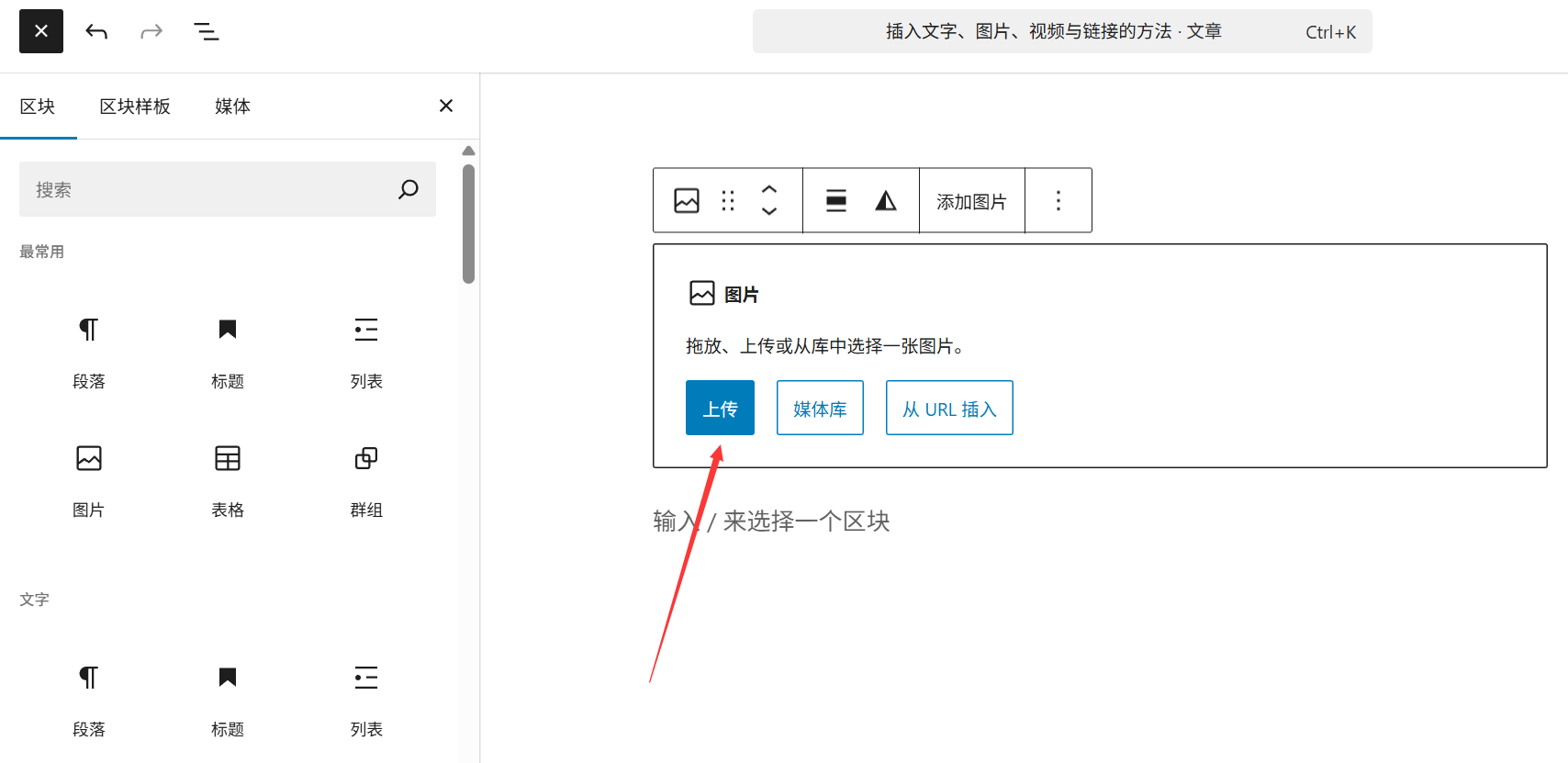
- Makale/sayfa düzenleme arayüzüne girin ([Makale] → [Yeni Ekle] veya [Sayfa] → [Yeni Ekle]).
- İmleç, eklemek istediğiniz dosyanın konumuna getirildikten sonra, editörün üst kısmındaki “Medya Ekle” düğmesine tıklayın (Gutenberg editöründe “+” işaretine tıklayın ve “Resimler”, “Videolar” vb. modülleri arayın).
- Açılan pencerede, [Dosya Yükle]'e tıklayın → Dosyaları yüklemek için sürükleyip bırakın veya dosyaları seçin;
- Yükleme tamamlandıktan sonra dosyayı seçin ve sağ alt köşedeki "Makaleye ekle"ye tıklayın, dosya doğrudan mevcut imleç konumuna eklenir.
Yöntem 3: FTP aracı ile yükleme (büyük dosyalar veya toplu taşıma için uygun)
Dosya boyutu çok büyük olduğunda (örneğin 100 MB'den daha büyük bir video) veya sunucudaki dosyaları toplu olarak taşımak gerektiğinde, FileZilla gibi bir FTP aracını kullanarak yükleme yapılabilir:
- FTP aracını açın ve web sitenizin sunucusuna bağlanın (ana bilgisayar adresi, FTP kullanıcı adı ve şifre gereklidir; bunları sunucu kontrol panelinden alabilirsiniz).
- Sunucu tarafına giriş.
/wp-content/uploads/Dosya klasörü (WordPress'in varsayılan medya dosyalarını depolama yolu, yıla/ay'a göre otomatik olarak klasörlere bölünür); - Yüklenecek dosyaları bulun ve bunları sunucuya sürükleyin.
uploadsDosya klasöründe; - Yükleme tamamlandıktan sonra, WordPress yönetim paneline gidin → [Medya] → [Kütüphane], “Add From Server” gibi senkronizasyon eklentilerini önceden yüklemiş olmanız gereken [Medya Kütüphanesini Senkronize Et] eklentisine tıklayın ve FTP yüklenen dosyaları medya kütüphanesine senkronize edin (aksi takdirde WordPress onları tanımayacaktır).
III. Desteklenen dosya türleri ve boyut sınırlamaları.
1. Varsayılan olarak desteklenen dosya türleri
WordPress, güvenlik nedeniyle varsayılan olarak sadece aşağıdaki yaygın dosya türlerinin yüklenmesine izin verir:
- Resimler.JPG, JPEG, PNG, GIF, WebP (önerilir, daha küçük boyutlu) ve ICO gibi;
- VideoMP4, M4V, WebM, OGG, WMV, AVI, MPG, MPEG vb.
- SesMP3, M4A, OGG, WAV vb.
- BelgePDF, DOC, DOCX, PPT, PPTX, XLS, XLSX, TXT vb.
Diğer dosya türlerini (örneğin ZIP, SVG) yüklemek istiyorsanız, izin verilen dosya türlerini değiştirmek için bir eklenti (örneğin “WP Ek Dosya Türleri”) veya kod değişiklikleri gereklidir (yeni başlayanların bir eklenti kullanması önerilir).
2. Dosya boyutu sınırlaması.
Varsayılan olarak, WordPress'teki dosya yükleme boyutu sınırlaması iki bölüm tarafından belirlenir:
- Sunucu sınırlamaları.Çoğu sanal barındırma hizmeti, varsayılan olarak 2 MB - 20 MB arasında bir sınırlama uygular (bu sınırlama, sunucu kontrol panelindeki “PHP ayarları” bölümündeki “upload_max_filesize” parametresi aracılığıyla değiştirilebilir).
- WordPress sınırlamaları.[Medya] → [Yeni Dosya Ekle] sayfasının üst kısmında, mevcut maksimum sınırlama gösterilir (örneğin, “Maksimum yükleme dosya boyutu: 8 MB”).
Yeni başlayanlar için öneriler.Tek bir dosyanın boyutu mümkün olduğunca 10 MB'nin altında olmalıdır (resimler için 2 MB'nin altında olması önerilir) ve böylece web sitesinin yükleme hızını yavaşlatmaktan kaçınılır. Büyük videolar öncelikle YouTube, Tencent Video gibi platformlara yüklenebilir ve ardından web sitesine bağlantı yoluyla eklenebilir.
Dört, dosya yüklemeyle ilgili dikkat edilmesi gereken noktalar.
- Dosya adı kuralları.
- Çince, boşluklar ve özel karakterler (örneğin “!” ve “?”) kullanmaktan kaçının. Adlandırma için İngilizce, sayılar, tireler (-) veya alt çizgiler (_) kullanmanız önerilir (örneğin “service-cover.jpg”).
- Dosya adı mümkün olduğunca içeriğe uygun olmalıdır (örneğin, “team-member-john.jpg” “IMG_1234.jpg”den daha kolay yönetilebilir ve SEO açısından daha avantajlıdır).
- Dosyaları önceden sıkıştırın.
- Resim yüklemeden önce (TinyPNG, Image Fast gibi) araçlarla boyutunu küçültün ve dosyayı sıkıştırın.
- Video, dosya boyutunu küçükletmek için çözünürlüğü sıkıştırabilir (örneğin 4K'den 1080P'ye).
- Tekrarlı yüklemelerden kaçının.
- Yüklemeden önce medya kitaplığında dosya adını arayın, dosyanın daha önce yüklendiğinden emin olun ve sunucu alanını boşa harcamayın.
- Telif hakları sorununa dikkat edin.
- Yüklenen resimlerin/videoların kullanma haklarının olduğundan emin olun (Pexels, Unsplash gibi ücretsiz telif hakkı olmayan materyal web sitelerini kullanabilirsiniz) ve telif haklarını ihlal etmekten kaçının.
5. Yeni başlayanların sıkça sorulan soruları.
- Yükleme başarısız oldu ve “Dosya çok büyük” uyarısı verildi mi?Çözüm:
- Dosyayı sıkıştırdıktan sonra yeniden yükleyin.
- Sunucu sağlayıcısıyla iletişime geçin ve PHP yükleme dosya boyutu sınırını artırmasını talep edin.
- FTP yüklemesine geçin (bazı sunucular FTP yüklemeleri konusunda daha esnek davranır).
- Yükledikten sonra medya kitaplığında dosya bulunamadı mı?FTP yoluyla yükleniyorsa, “Sunucudan Ekle” eklentisiyle senkronize edilmelidir. Arka uç yoluyla yükleniyorsa, tarih veya dosya türüne göre filtreleme yapılıp yapılmadığını kontrol edin (tüm dosyaları görmek için “Tümünü” tıklayın).
- “Desteklenmeyen dosya türü” uyarısı mı?WP Extra File Types eklentisini kurun ve ayarlarda izin verilmesi gereken dosya türlerini (örneğin SVG, ZIP) seçin.
Doğru yükleme yöntemini kullanmak, medya kitaplığınızı düzenli tutmanıza yardımcı olur ve dosya sorunlarından kaynaklanan web sitesi hatalarını azaltır. Bir sonraki bölümde, web sitesi performansını daha da artırmak için medya kitaplığınızdaki resimleri nasıl optimize edeceğinizi öğreneceksiniz.
 Türkçe