











ウェブサイトのセキュリティは、すべての運営者にとって「最重要課題」である。たとえウェブサイトが美しくできていたとしても、ひとたびハッキング(ウィルスの埋め込み、コンテンツの改ざん、データの盗み見など)されれば、訪問者の信頼を失うだけでなく、法的リスクにさらされる可能性もある。知らない人のために。ワードフェンス 最も信頼されているセキュリティ・プラグインのひとつで、「ウェブサイトのセキュリティ・ガード」として24時間あなたのウェブサイトを守ってくれる。
なぜWordfenceを選び、どのようなセキュリティ問題を解決するのか?
Wordfenceは、WordPressの公式プラグインリポジトリに400万以上インストールされているトップセキュリティプラグインであり、初心者の最大の頭痛の種であるセキュリティをワンストップで解決するため、「セキュリティのスイスアーミーナイフ」として知られている:
- ブルートフォース・ソリューション(ブルートフォース解析)ハッカーがバックエンドに何度もログインしようとするのを阻止する;
- ウイルス/悪意のあるコードのスキャンウェブサイトのファイルが改ざんされていないか、ウィルスに感染していないか定期的にチェックし、速やかに駆除する;
- リアルタイム・ファイアウォール悪意のあるアクセス(例:SQLインジェクション攻撃、ハッカーがよく使うクロスサイトスクリプティング攻撃)を遮断する;
- ログインログ監視誰がどこからあなたのウェブサイトにログインしたかを記録し、異常なログインを警告します;
- ブラックリスト機能悪意のあるIPアドレスをブロックし、サイトへのアクセスを防ぎます。
つまり、Wordfenceをインストールすることで、80%以上のWordPressサイトに対する一般的な攻撃をブロックすることができます。
次に、Wordfenceのインストールと基本設定(無料版で十分)。
ステップ1:プラグインをインストールして有効化する
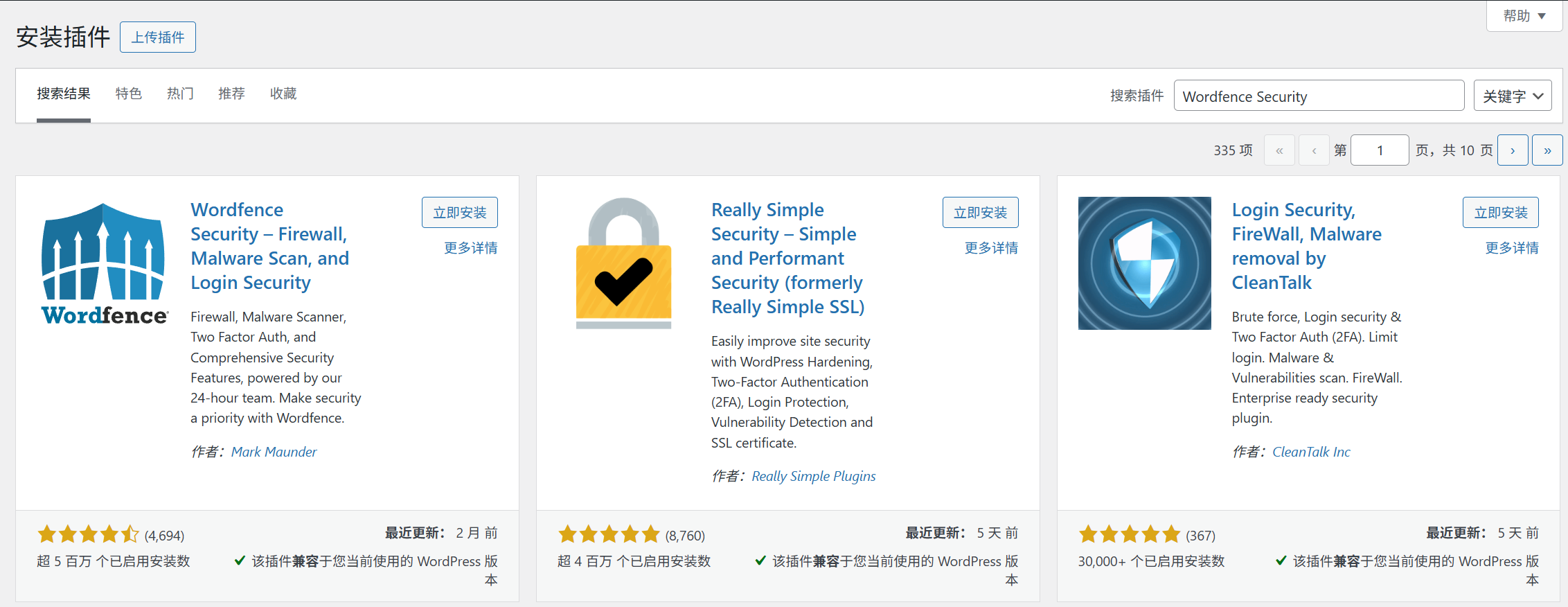
- バックエンド[プラグイン]→[プラグインのインストール]で「Wordfence Security」を検索;
- 今すぐインストール]をクリックし、完了したら[アクティベート]をクリックします。
- 最初のアクティベーションでウェルカムページが表示されるので、「Start the Tour」(コア機能の概要を簡単に説明する初心者向けガイド)を直接クリックする。
ステップ2:3つの必須基本セットアップ(5分)
1.ファイアウォールの設定(コア機能、悪意のあるアクセスのブロック)
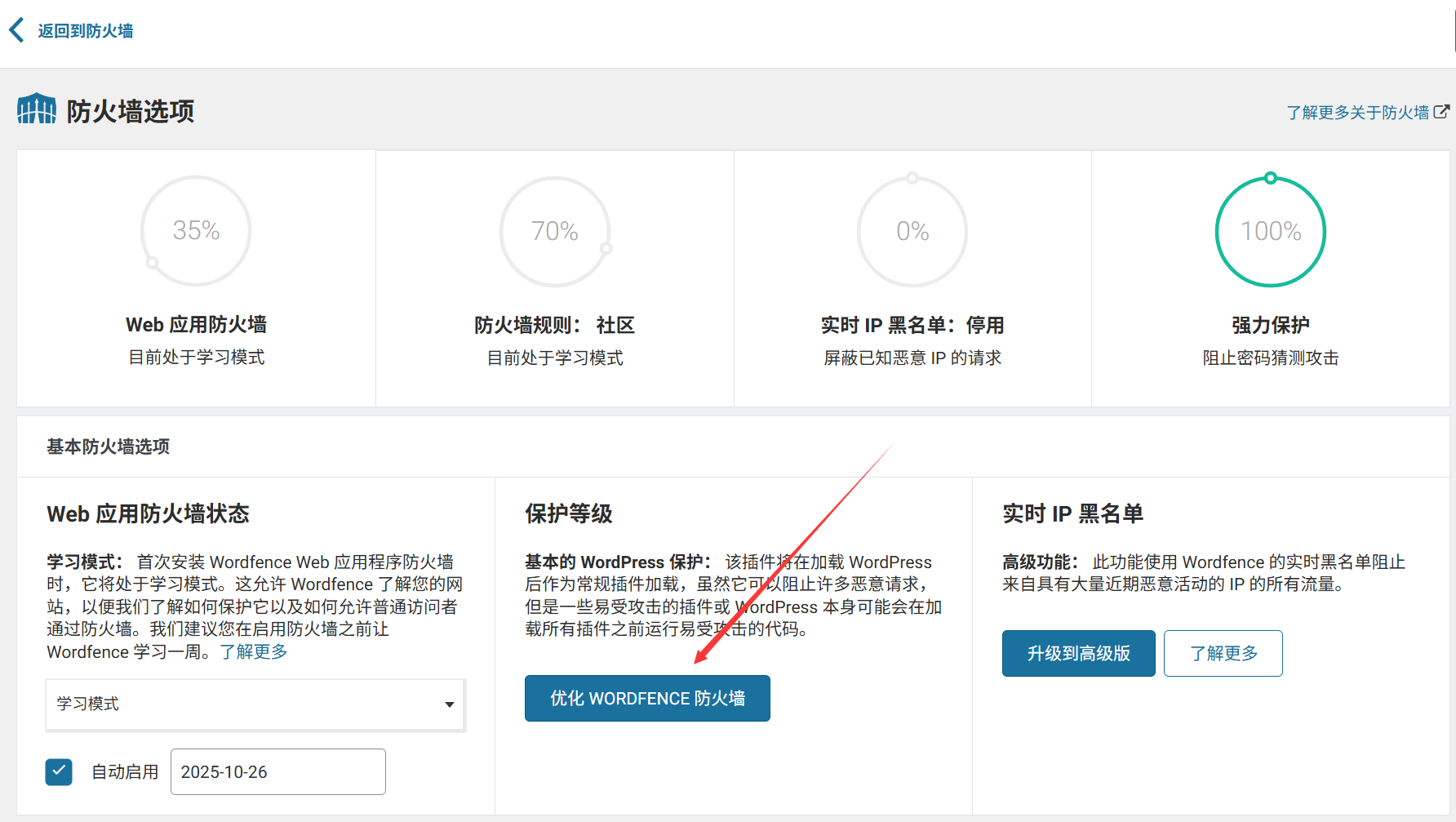
- 有効化されると、Wordfenceは「ファイアウォールの最適化」を促すので、「Wordfenceファイアウォールの最適化」をクリックする;
- プロンプトに従って「Basic Wordfence Firewall Protection」(無料版のデフォルト・オプション)を選択し、「Continue」をクリックします;
- 自動設定が完了し(約10秒)、「Firewall optimised」と表示されるまで待ちます。
効果このステップにより、ファイアウォールは最も効率的に動作し、ほとんどの攻撃リクエストをブロックすることができます。
2.ログインセキュリティの設定(パスワードのクラック防止)
- 左メニューの[Wordfence]→[ログインセキュリティ]を探す;
- 強いパスワードを強制する」を有効にする:「すべての新規ユーザーに強いパスワードを要求する」にチェックを入れる(自分自身や他のユーザーに「123456」のような弱いパスワードを設定しないようにするため);
- ログイン試行回数制限 “を有効にする:デフォルト設定は ”10回失敗すると15分間ロックアウト “です;
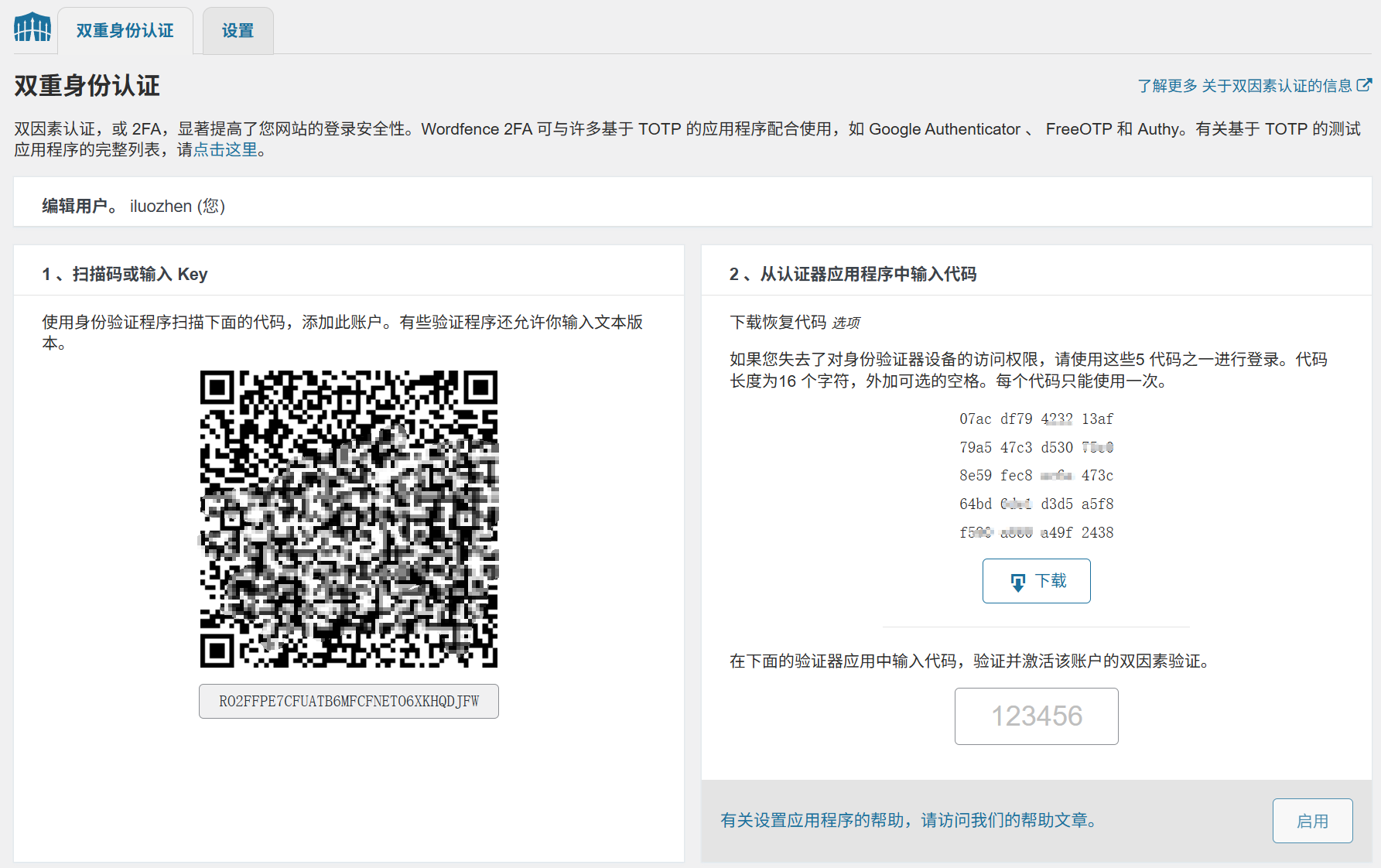
- 二要素認証 “を有効にすることをお勧めします(オプションですが、強くお勧めします): ”二要素認証を設定 “をクリックし、プロンプトに従って携帯電話や認証アプリ(例えば、Google Authenticator)をバインドし、ログイン時にパスワードに加えて、また、入力する必要があります。ダイナミック認証コードを入力する必要があります。
3.最初のウイルススキャンを実行する(サイトが感染しているかどうかをチェックする)
- 左メニュー[Wordfence]→[スキャン]→[新しいスキャンを開始]をクリックします;
- 初回のスキャンには5~10分かかることがあります(サイト上のファイル数によって異なります)。スキャンが行われている間、他の作業を続けることができます;
- スキャン完了後、「問題が見つかりませんでした」と表示されれば、ウェブサイトは現在安全であることを意味します。「脅威」が見つかった場合は、プロンプトに従って「修復」をクリックします(無料版では、ほとんどの一般的な問題の修復をサポートしています。(無料版では、一般的な問題のほとんどを修復できます)。
提案自動スキャンを設定(デフォルトは1日1回スキャン)することで、手動でスキャンする必要がありません。
第三に、無料版と有料版:初心者はどちらを選ぶか?
Wordfenceには無料版と初心者向けの有料版(Wordfence Premium)がある:
- 無料版: 90%(ファイアウォール、ウィルススキャン、ログイン保護、基本的なロギングを含む)のセキュリティニーズに十分対応でき、個人ブログや小規模ビジネスサイトのセキュリティニーズに十分対応できます。
- 有料版リアルタイム脅威インテリジェンス」(無料版より早く新種ウイルスを検知)や、Eコマースサイトやトラフィックの多い商用サイト向けの「カントリーIPブロック」(特定の地域からのIPアクセスを禁止するなど)など、より高度な機能を搭載。
初心者の結論無料版をインストールし、基本的な防御をしっかり行い、その後、取引機能やトラフィックが多いサイトであれば、有料版のアップグレードを検討する。
IV.初心者によくある質問
- スキャン中に「修復可能な問題が見つかりました」と表示され、「修復」をクリックするのが怖い場合はどうすればよいですか?ご安心ください!Wordfenceは修復前に自動的にファイルをバックアップします。修復後にサイトに問題が発生した場合は、[Wordfence]→[ツール]→[バックアップ]で元のファイルを復元することができます。
- 誰かがあなたのウェブサイトにログインしようとしています」というメールを受け取ることに神経質になる必要があるだろうか?慌てる必要はありません!これはWordfenceからの通常のリマインダー(ファイアウォールが機能していることを示す)です。メールが「Attempt blocked」と表示されている場合は、攻撃がブロックされたことを意味します。同じIPから何度もリマインダーを受け取る場合は、[Wordfence] → [Firewall] → [Block IP]でIPを手動でブラックアウトすることができます。
- インストール後にサイトが遅くなった?スキャン中にサーバーリソースが占有されている可能性があり、スキャン終了後は正常に戻ります。常に遅い場合は、[Wordfence] → [ツール] → [パフォーマンス最適化] で「スキャンの感度」を下げる(スキャンの頻度と深さを下げる)ことができます。
- バックエンドのパスワードを忘れてしまいました。いいえ。パスワード忘れ」機能によってパスワードがリセットされた場合、Wordfenceはこれを通常の操作として認識し、傍受することはありません(ただし、ログインログには記録されます)。
要約すると、セキュリティ・プラグインの核心は “事前に防ぐ ”ことである。”
初心者の多くは、「私のサイトは誰も見ていないから、攻撃されることはない」と考えているが、実際には、ハッキングは自動ボットスキャンに大きく依存しており、どのWordPressサイトも標的になる可能性がある。
Wordfenceの価値は、「問題が起こってから修正する」ことではなく、「問題を事前にブロックする」ことにある。インストールと基本的な設定に10分かけるだけで、将来サイトがハッキングされたときのトラブルを回避できる(ハッキングされたサイトの復旧には数日から数週間かかることもある)。覚えておこう:ウェブサイトのセキュリティは、現実にはドアに付いている鍵のようなものだ。設置していれば毎日使うとは限らないが、設置していなければ安心できないのは確かだ。
 日本語
日本語