











サーバーを購入すると、手に入るのは “空白の ”仮想コンピューターだけだ。そこにオペレーティング・システムをインストールし、実行環境(PHPやMySQLなど)を構築し、簡単に管理する方法を見つける必要がある。初心者向けパゴダパネルは、複雑なコマンドライン操作を直感的なグラフィカル・ポイント・アンド・クリック操作に変換する、これらすべてを行うための最良のツールである。
この章では、サーバーの購入からパゴダパネルによるWordPressのインストール準備までの全プロセスをご案内します。
I. サーバーの購入とログイン情報の取得
1.選択と購入
以前から推奨されているテンセント・クラウド・ライトウェイト・アプリケーション・サーバー一例として(パゴダパネルをプレインストールするのはとても簡単なので):
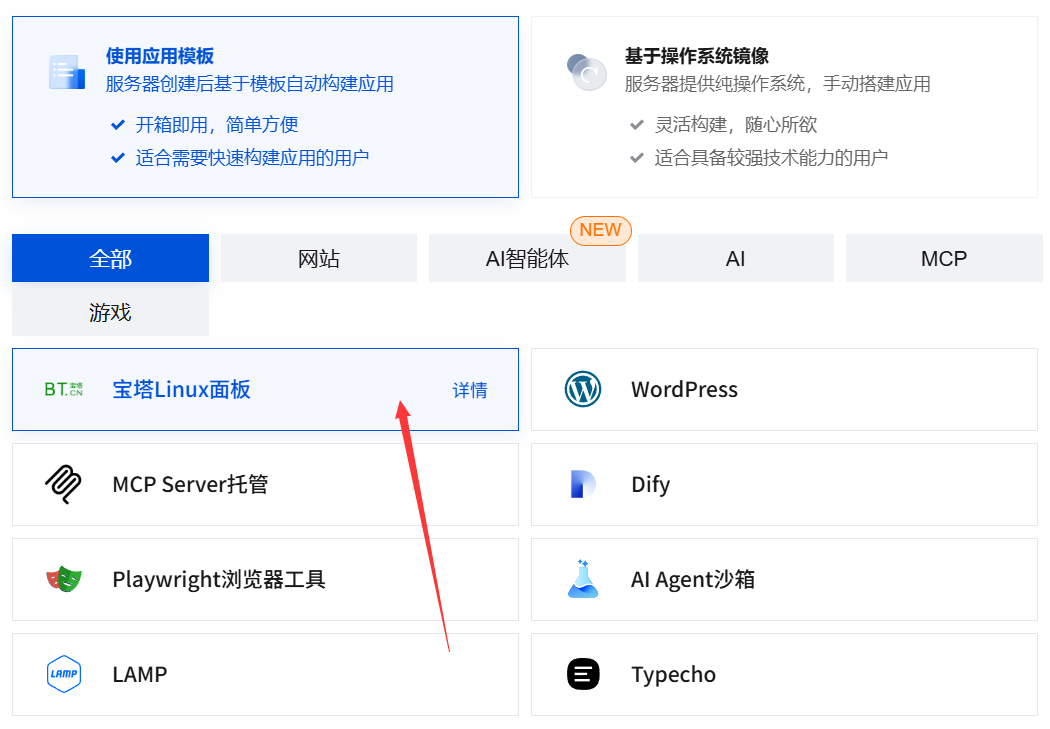
- インタビューテンセントクラウド公式サイトライトウェイト・アプリケーション・サーバーを購入したい場合は、「ライトウェイト・アプリケーション・サーバー」の購入ページにアクセスしてください。
- 初心者に適した構成を選ぶ:
- テリトリーターゲットユーザーに最も近い地域を選択してください(例:国内ユーザーの場合は「上海」または「広州」)。
- ミラーリング。 それが鍵だ!アプリケーション・ミラーリング」で「パゴダLinuxパネル.こうすることで、Tencent Cloudはあなたのために、原始的なシステムと新しいバージョンのPagodaパネルを自動的にインストールします。
- パッケージ初心者期間を完璧にサポートするための最小構成(例えば「2コアのCPU、2GBのRAM、4Mbpsの帯域幅」)を選択します。
- お支払いをお済ませください。
2.主要サーバー情報へのアクセス
購入が完了したら、Tencent Cloudコンソールの “Light Application Server ”ページでサーバーインスタンスを見つけ、クリックして管理ページに入ります。ここに3つの重要な情報があります:
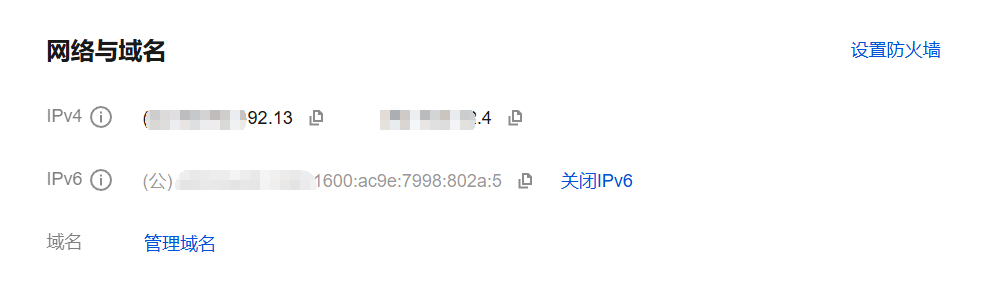
- パブリックIPアドレス。サーバーのインターネットアドレス(例
123.123.123.123)。 - ユーザー名通常は
root(Linuxシステムのスーパー管理者アカウント)。 - パスワードこれはサーバーとパゴダパネルにログインするためのパスワードです。もし知らない場合は、バックエンドの “パスワードリセット ”機能で新しいパスワードを設定することができます。大切に保管してください!
パゴダパネルの初期化
サーバーにPagodaパネルがプリインストールされたので、初期設定を行います。
- パゴダパネルにログインする。
- ブラウザを開き、アドレスバーに入力する。
http://你的公网IP:8888 - (例えば):
http://123.123.123.123:8888) - 最初にアクセスすると、パゴダパネルのインストールガイド画面が表示されます。
- ブラウザを開き、アドレスバーに入力する。
- 利用規約に同意する。同意する」にチェックを入れ、次のステップに進みます。
- LNMP環境をインストールする。
- Pagodaでは、サーバーソフトウェア一式(LNMP for Linux、Nginx、MySQL、PHP)のインストールを推奨しています。
- PHPだ。最新の安定版を選択する。\nPHP 8.2)、WordPressは完璧にサポートしている。
- MySQLオプションMySQL 5.7もしかしたら8.0。
- その他のオプション(Nginx、Pure-FTPdなど)。デフォルトのままでいい。
- One-Click Installation “をクリックすると、システムが自動的にすべての環境の導入を完了します。このプロセスには15~30分しばらくお待ちください。
- ログインしてパネルに入る。
- インストールが完了すると、ページにはあなたのパゴダパネルログインアドレス、ユーザー名、パスワード。
- 重要だ。この情報必ずスクリーンショットを撮って保存してください。!これは、サーバーを管理するための将来のエントリーポイントです。
- 指定されたユーザー名とパスワードでPagodaパネルにログインします。
III.FTP情報の取得(パゴダパネルでの操作)
FTP はローカルコンピュータとサーバー間のファイル転送に使用されます。パゴダパネルのファイルマネージャーは強力ですが、それでもFTPが必要になることがあります。
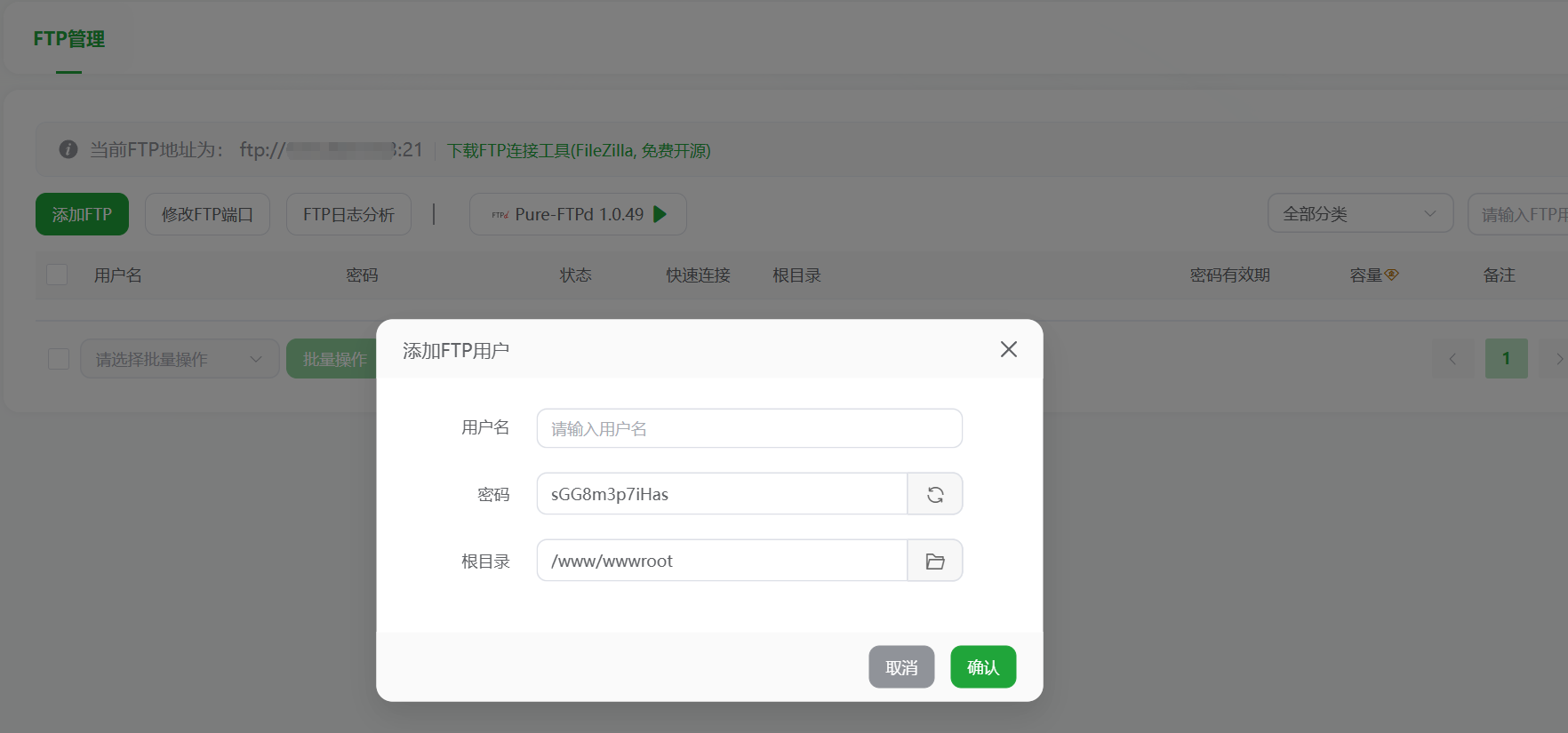
- FTPアカウントを作成する。
- パゴダパネルにログインした後、左側のメニューをご覧ください。「FTP->「FTPアカウント。
- FTPアカウントを追加」をクリックします。
- アカウント必要なFTPユーザー名を入力してください(例
mywebsite)。 - パスワード強力なパスワードを設定する。
- ルートディレクトリ。 非常に重要だ!右側のフォルダアイコンをクリックし
/www/wwwrootこのディレクトリです。デフォルトでは Pagoda Panel がサイトファイルを保存するルートディレクトリです。 - Submit “をクリックすると、FTPアカウントが作成されます。
- FTP接続情報を取得する。
- 作成に成功すると、FTPアカウントリストにすべての情報が表示されます:
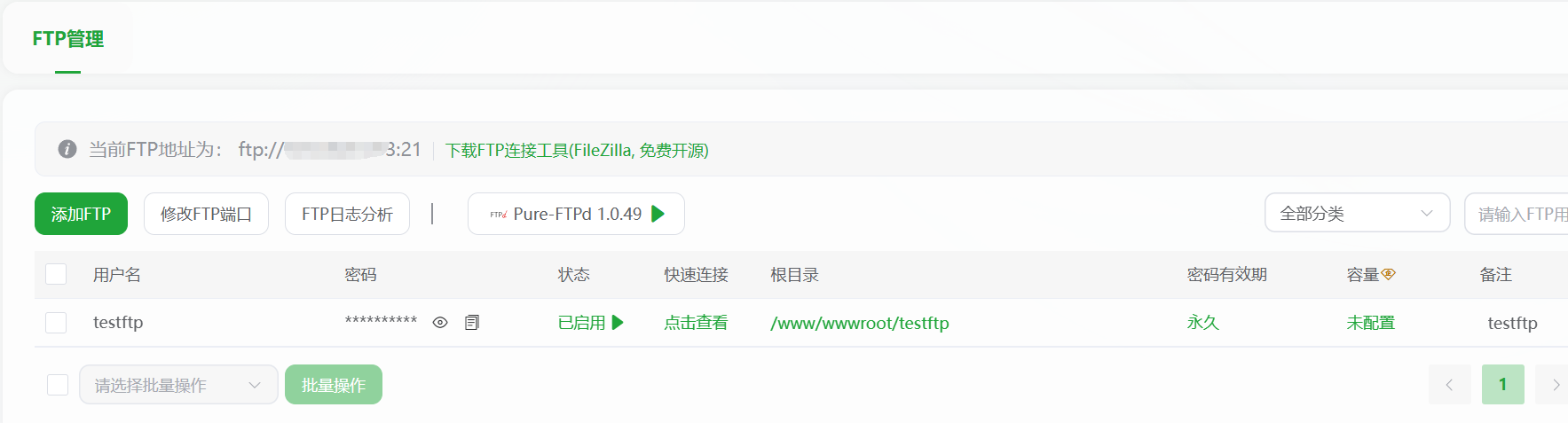
- FTPアドレス君のものだ。パブリックIP。
- FTPユーザー名。ただセットアップするだけだ。
- FTPパスワード。ただセットアップするだけだ。
- FTPポート。通常は
21。
- FTPクライアント(例としてFileZilla)を使用して接続します。
- FileZillaクライアントをダウンロードしてインストールする。
- 開いたら、一番上のホスト欄に入力する:
你的公网IPFTP を使用する場合は、Pagoda で作成した FTP 情報にユーザー名とパスワードを、ポートに21次に “Quick Connect ”をクリックする。 - 接続に成功すると、右側のリモートサイトウィンドウにサーバー上のファイルが表示され、左側にはローカルコンピュータのファイルが表示されます。ドラッグ&ドロップでファイルのアップロードやダウンロードができます。
IV.セキュリティ強化設定(必須ステップ)
サーバーのセキュリティは非常に重要ですが、Pagoda Panel はこれを簡単にします。
- パゴダパネルのデフォルトポートを変更します。
- パネルの左側にある「パネル設定。
- パネルポート」をデフォルトから変更する
8888それを別のランダムなポートに変更する(例えば28377).これにより、自動化スクリプトによるスキャン攻撃から保護される。
- セキュリティポータルを修正する。
- パネル設定に「セキュリティ項目」(ランダムな文字列。
/bt-abc123).このエントリーは必ず保存してください。今後、あなたのログインは次のように変わります:http://你的公网IP:28377/bt-abc123.この方がずっと安全だ。
- パネル設定に「セキュリティ項目」(ランダムな文字列。
- ファイアウォールを設置する。
- Pagoda Panel の “Software Store” で “Firewall” を検索し、“Pagoda System Firewall” や “Nginx Firewall” などのプラグインをインストールします。Pagoda System Firewall" や "Nginx Firewall" などのプラグインをインストールすることで、一般的なネットワーク攻撃を効果的にブロックすることができます。
まとめ:
この時点で、サーバーはもはや「何もない」コンピュータではありません。パゴダパネルでは、以下のことができます:
- サーバーを購入し、ログイン情報を取得した。
- 初期化され、Pagodaパネルにログイン。
- ✅ PHP、MySQL、その他必要なWordPress実行環境をインストール。
- ファイルを転送するためにFTPアカウントが作成されます。
- ✅ 基本的なセキュリティ設定が行われた。
次はどうする?次に、パゴダ・パネルで簡単に次のことができます。サイト追加、データベースの作成WordPressのインストールを始めましょう!Pagodaパネルの “Websites ”モジュールを使えば簡単です。
 日本語
日本語