











WordPressには「Gutenberg Editor」(デフォルト)と「Classic Editor」という2つの主流の投稿エディターがある。どちらもそれぞれ特徴があり、利用シーンによって適しているものが異なります。この章では、両者の違いやインターフェースの特徴、用途などを比較し、自分に合った編集ツールをすぐに使い始められるように解説します。
I. 2人の編集者を理解する:核心的な違い
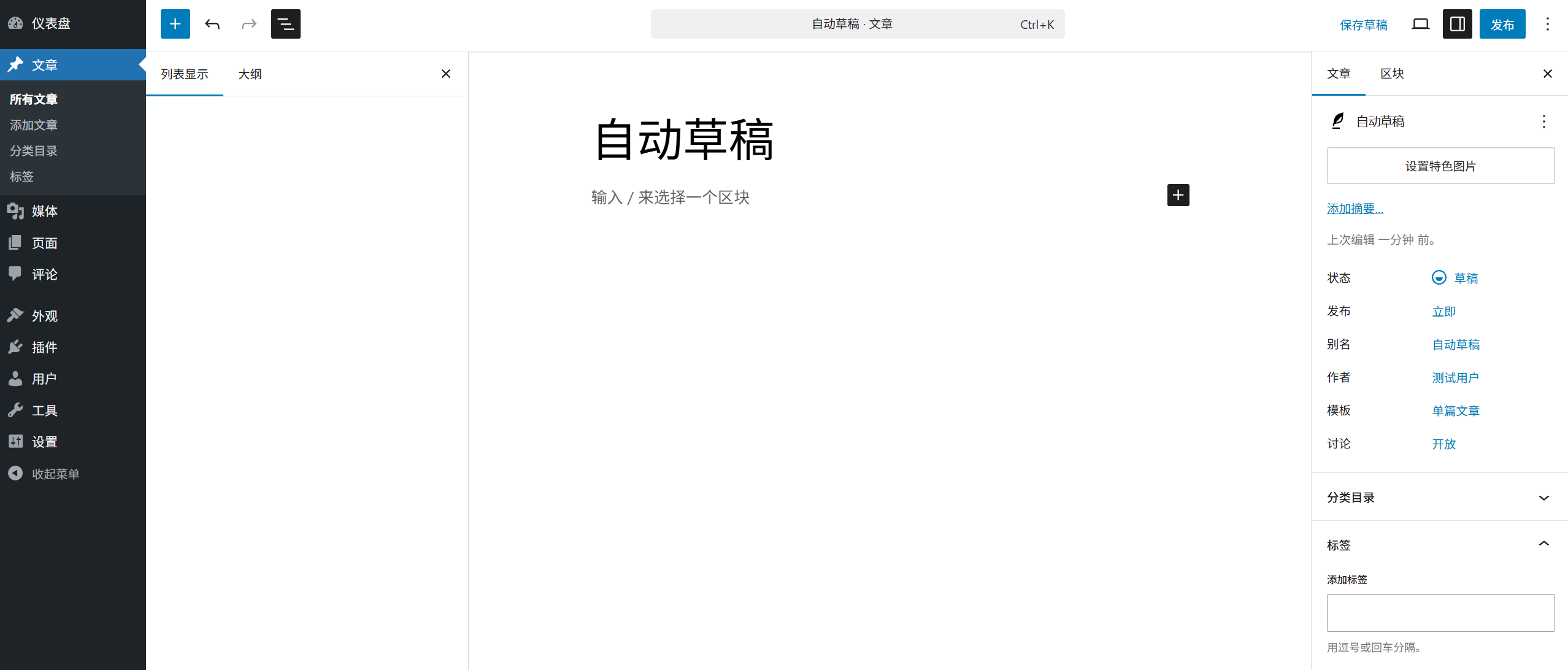
- グーテンベルク・エディター(Gutenberg)2018 WordPress 5.0は新世代のエディタを立ち上げ、「ブロック(Block)」型の編集モードを使用し、各コンテンツ要素(テキスト、画像、動画など)は独立した「ブロック」であり、自由に組み合わせて調整することができます。特徴:強力な視覚化、柔軟なレイアウト、複雑なタイポグラフィをサポートし、デザインコンテンツの追求に適しています。
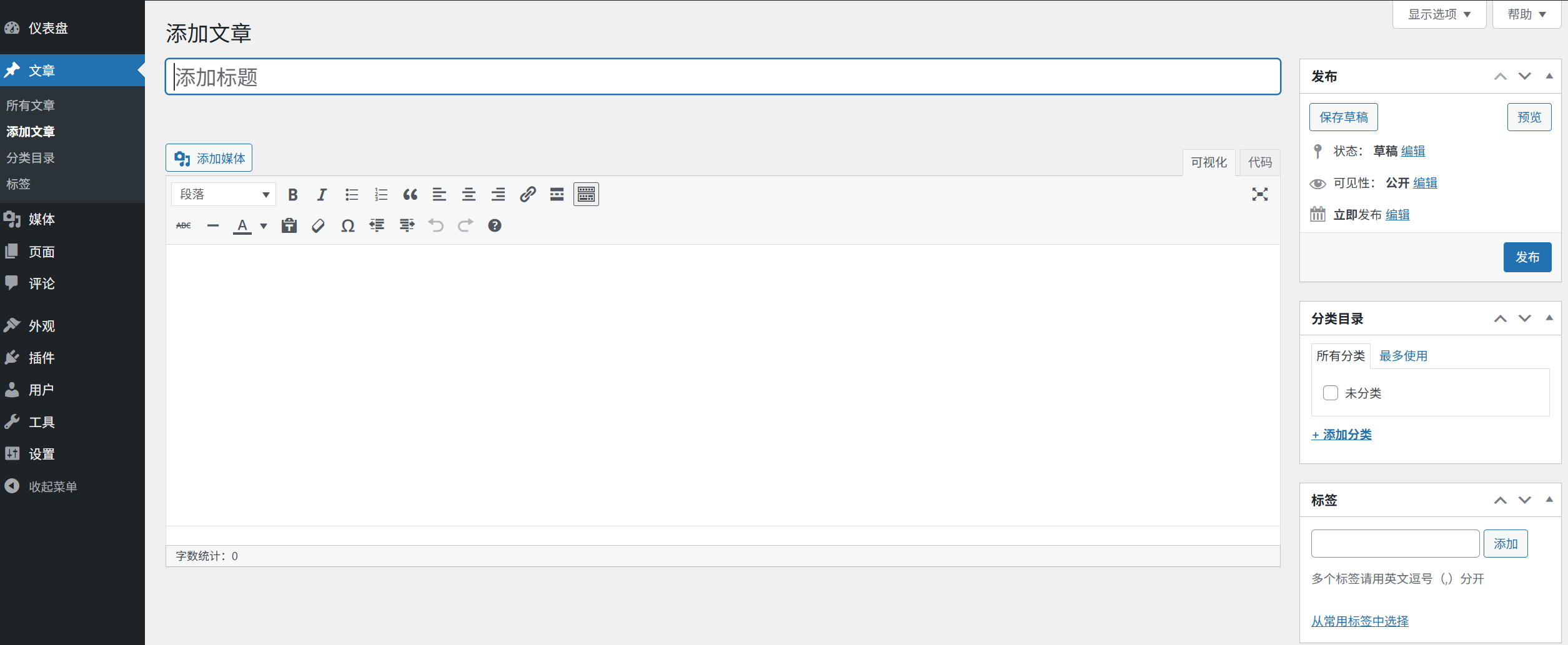
- クラシック・エディター伝統的なリッチテキストエディタは、Word文書の編集モードと同様に、ツールバーのボタンを使用して、フォーマットを操作するために、編集ボックス内のすべてのコンテンツを完了します。特徴:シンプルな操作、低学習コスト、純粋なテキストコンテンツや従来の編集方法に慣れているユーザーに適しています。
II.グーテンベルグ・エディター:ブロックモード解説(初心者におすすめ)
Gutenbergは、WordPress公式のメインエディタで、より強力で、以下のようなコアなインターフェースと操作性があります:
1.インターフェース構成(上から下へ)
- タイトルバー: 「タイトルを追加」入力ボックスを表示します(記事タイトルは必須で、SEOとリンクに影響します)。
- 編集ブロック: ボディ・コンテンツ・エリアでは、デフォルトで「書き始めるか、/をタイプしてブロックを追加してください」というプロンプト・テキストが表示されます。
- 右の設定パネルドキュメント "と "ブロック "の2つのタブに分かれている:
- "ドキュメント":記事のステータス(下書き/公開)、カテゴリー、タグ、フィーチャー画像などを設定します。
- "ブロック":ブロックを選択すると、ブロックの詳細設定(文字サイズ、色、配置など)が表示されます。
- トップツールバー保存"、"プレビュー"、"パブリッシュ "ボタンや、"元に戻す/やり直し"、"設定 "機能も搭載。
2.コア機能:ブロックの使用
Gutenbergの中心は「ブロック」で、すべてのコンテンツはこのブロックを通して追加・編集される:
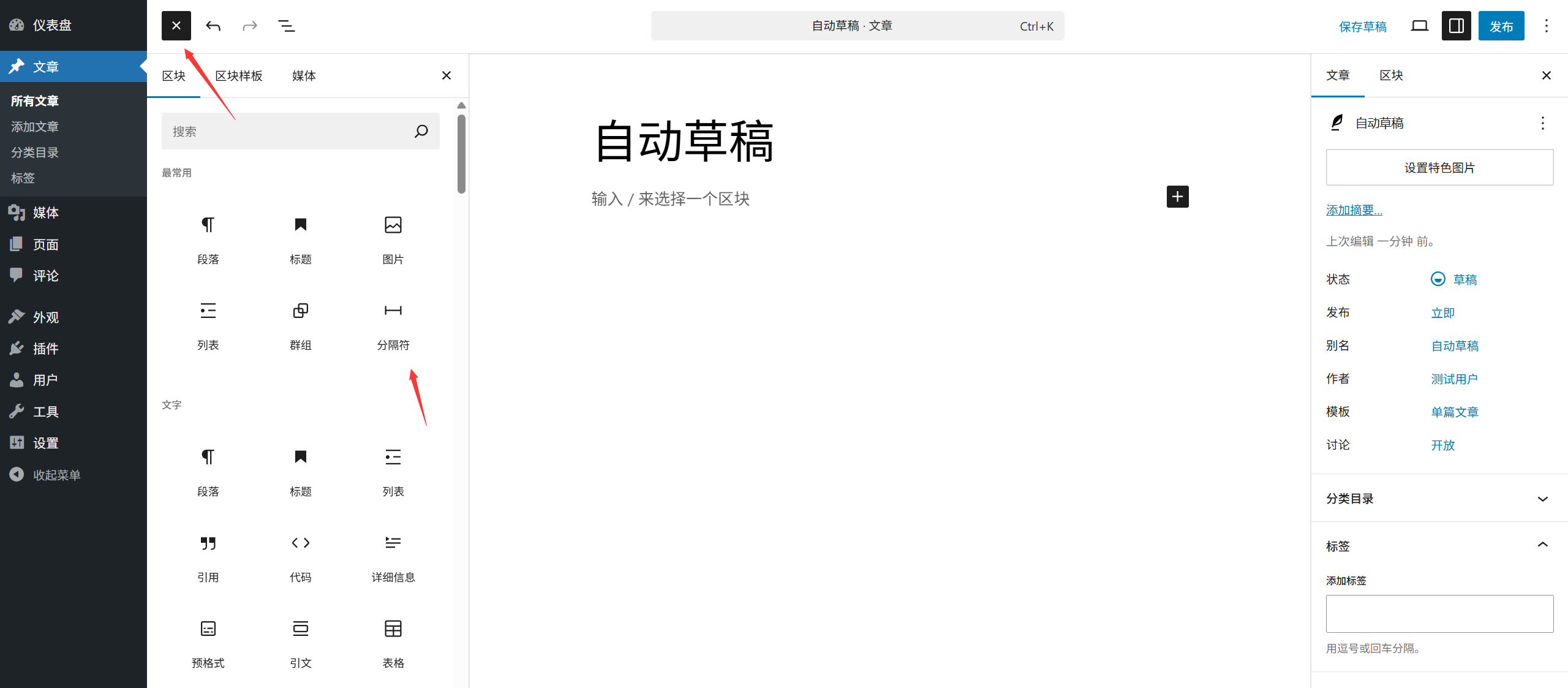
(1) ブロックを追加する3つの方法
- 方法1編集エリアの「+」アイコン(ブロックインサーター)をクリックし、リストから目的のブロック(例:「段落」「画像」「タイトル」)を選択します。
- 方法2編集エリアに直接入力
/ブロックを検索したい場合は、キーワード(例:"image"、"button")を入力すると、該当するブロックを素早く見つけることができます。 - 方法3コンテンツを直接貼り付けると(画像やテーブルのコピーなど)、Gutenbergが自動的に認識し、対応するブロックを作成します。
(2) よく使われるブロックとアプリケーション
- 通路最も基本的なテキストブロックで、本文に使用します(デフォルトの後に直接テキストを入力するだけです)。
- キャプション: 小見出し(H2-H6)を設定し、記事の構造を分割するために使用される(ブロックを選択した後、右側で見出しのレベルを切り替えることができる)。
- 写真画像の挿入(ローカル画像のアップロード、またはメディアギャラリーの画像の選択に対応。)
- リスティング箇条書きリスト」(順序なし)と「番号付きリスト」(順序付き)があり、段階的な説明や箇条書きに適しています。
- 引用引用や著名人からの引用をハイライトする(本文と区別するために引用スタイルが自動的に追加されます)。
- ボタンクリッカブルボタンの追加(リンク、色、サイズ設定可能、誘導ジャンプに最適)。
(3) ブロックの基本動作
- 選択ブロックブロックをクリックして選択します(端に青い枠線とツールバーが表示されます)。
- 移動ブロックブロックツールバーの「上下矢印」アイコンをドラッグするか、キーボードショートカット(↑↓矢印)で位置を調整する。
- ブロックのコピー/削除ブロックを選択した後、ツールバーの「コピー」または「削除」アイコンをクリックするか、ブロックを右クリックしてアクションを選択します。
- ブロックのマージ/スプリットテキストブロックを選択した後、ツールバーの "Merge "アイコンを使うか、ツールバーの
Enterキー・スプリット
3.強みとシナリオ
- 最先端視覚的なタイポグラフィ、複雑なレイアウトのサポート(複数のカラム、カード、メディアとテキストの組み合わせなど)、ブロックの再利用性、ほとんどのモダンなテーマとの互換性。
- シナリオ: リッチなタイポグラフィを必要とする記事(例:チュートリアル、レビュー)、画像/動画を含むコンテンツ、ページの美しさを求めるユーザー。
III.クラシック・エディター:伝統的な編集モードの詳細
クラシックエディターは、WordPress初期のデフォルトエディターであり、よりシンプルで使いやすい:
1.インターフェース・コンポーネント
- 編集局テキスト入力ボックス(Word文書に似ている)。
- ツールバービジュアル」と「テキスト」の2つのモードがあります:
- 「視覚化」:ボタンアイコン(太字、斜体、整列、画像挿入など)を表示し、見たものをそのまま表示します。
- "Text":HTMLコードを表示する(手動でフォーマットを調整するコードを知っているユーザーに適しています)。
- 右サイドパネル: Gutenbergと同様、投稿のステータス、カテゴリー、タグなどの設定が含まれています(テーマによっては表示が簡略化される場合があります)。
2.コア機能:ツールバーの操作
クラシック・エディターでは、よく使う機能のツールバーボタンでほとんどの操作ができる:
- テキスト形式太字 (
B)、イタリック体(I)、下線(U)、取り消し線(ABC(横線入り)。 - 段落の書式設定: アラインメント (左、中央、右)、リスト (順序付き/順序なし)、参照 (
""(アイコン)。 - 挿入機能:写真(カメラアイコン)、メディアギャラリー(フォトギャラリー)、リンク(チェーンアイコン)、テーブル、特殊文字。
- スタイル設定フォーマット」のドロップダウンメニューから「段落」「見出しH2-H6」などを選択し、コンテンツの階層を分類します。
3.強みとシナリオ
- 最先端操作が簡単、学習コストが低い、シンプルなインターフェイス、純粋なテキストの迅速な編集に適しています。
- シナリオプレーンテキストのブログ、短い記事、従来の文書編集に慣れているユーザー、組版要件の低いコンテンツ。
IV.エディターの切り替え方法(必要に応じて選択)
1.クラシックエディターの一時使用
デフォルトがGutenbergで、ある記事を一時的にクラシックエディタで書きたい場合:
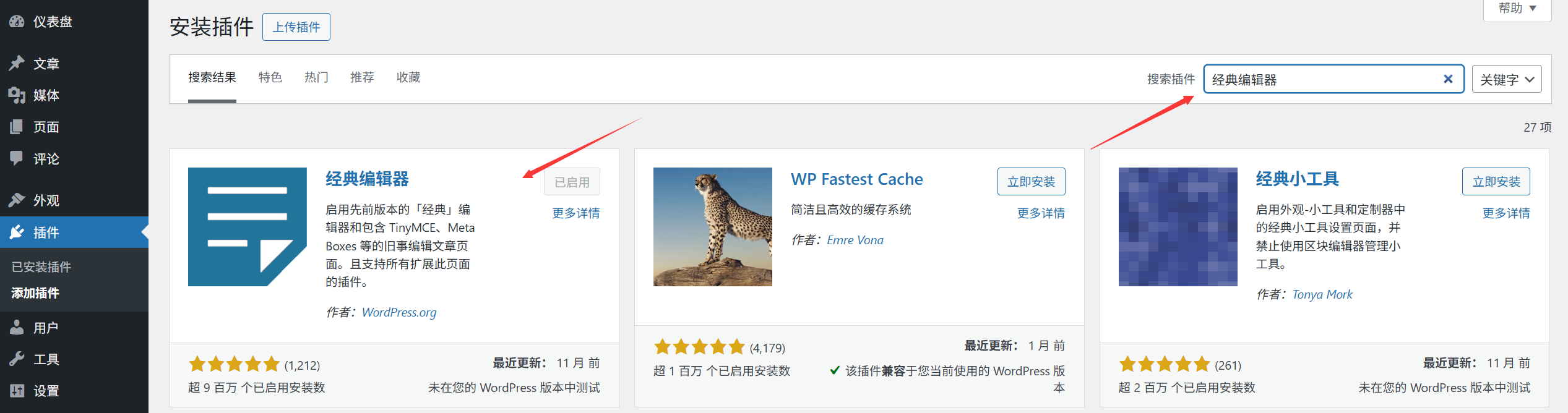
- プラグイン「Classic Editor」をインストールして有効化する(WordPress公式プラグイン、Classic Editorで検索してインストールしてください)。
- 新しい記事を作成する際、右側の "Document "パネルで "Editor "オプションを見つけ、"Classic Editor "を選択します。
2.クラシック・エディターへの移行
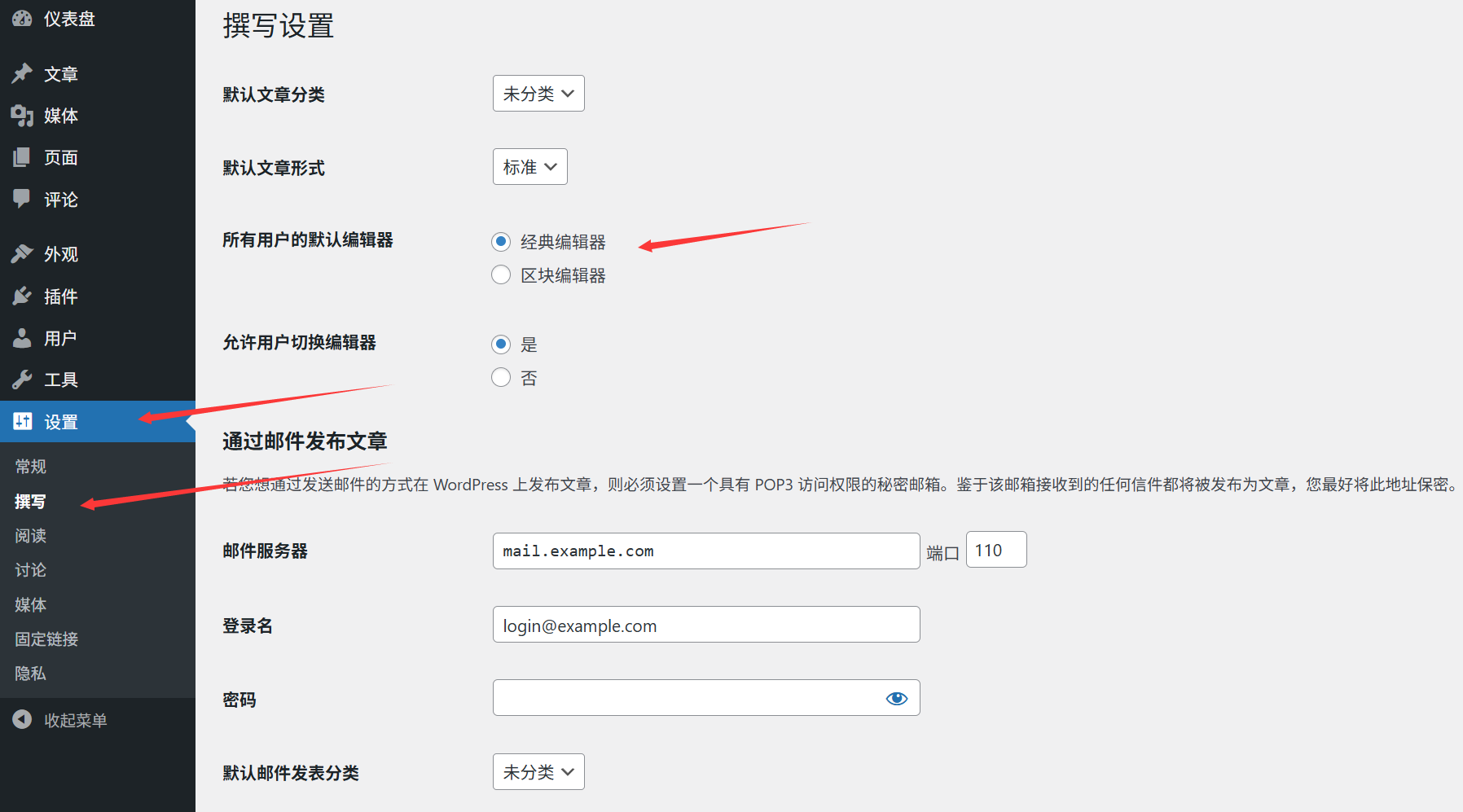
- Classic Editor "プラグインをインストールした後、WordPressバックエンドの "設定"→"ライティング "にアクセスしてください。
- デフォルトエディター」から「クラシックエディター」を選択し、「変更を保存」をクリックします。
- それ以降の新しい記事は、デフォルトでクラシックエディタを使用します。
V. ノービス選考のための提案
- グーテンベルクの優先学習: 公式メインエディターとして、今後も継続的にアップデートされ、より強力な機能を備え、長期的な使用に適しています(初期段階では複雑に感じるかもしれませんが、「ブロック」の論理に慣れた後は非常に効率的です)。
- 短期用クラシック・エディター急ぎで記事を公開する必要があり、テキストベースのコンテンツであれば、まずはクラシックエディターに移行することも可能です(ただし、徐々にGutenbergに適応していくことをお勧めします)。
- チップブロックの追加」→「クラシック」→「クラシック段落」で、クラシックエディターに似たテキストボックスを挿入できます。
要約:コアの違いの比較表
| 官能性 | グーテンベルク・エディター | クラシック・エディター |
|---|---|---|
| 編集モード | ブロックモード(各要素独立) | 一体型エディットボックス(Wordに似ている) |
| 組版の柔軟性 | 高(複数のカラムやカードなど複雑なレイアウトをサポート) | 低い(テキストベース、シンプルなスタイル) |
| 学習コスト | やや高い(「ブロック」の概念を理解する必要がある) | 低い(直感的で使いやすい) |
| コンテンツタイプに適している | テキスト混在、チュートリアル、複雑なレイアウトの記事 | プレーンテキスト、短い記事、シンプルなブログ |
| 将来の互換性 | 公式プロモーションと継続的な更新 | プラグインのサポートに依存し、機能は拡張されない。 |
どちらのエディタを選んでも、基本的なゴールはコンテンツを効率的に作成することです。私たちは、2つの投稿を10分ほどかけて実際に作業し、その違いを感じ、自分の使用習慣に基づいて決めることをお勧めします。
 日本語
日本語