











ドキュメンテーションの目的WordPressのインストールを始める前に、Pagoda Panelという強力なツールを使って、サーバーに必要なソフトウェアや拡張機能をあらかじめインストールしておくと、その後のWordPressのインストールや利用がスムーズで手間がかかりません。
該当人口ウェブサイト構築、Linuxサーバー、WordPressの初心者ユーザー。
核となる考え方Pagoda Panel の最小限の操作で、複雑なコマンドベースのインストールを直感的なグラフィカルクリックに変換します。コマンドを覚える代わりに、各コンポーネントが何をするのかを理解し、ステップに従うだけです。
ステップ1:準備
- クラウドサーバーを持つ例:AliCloud、TencentCloud、HuaweiCloudなど。システムが純粋であることを確認する(推奨)CentOS 7.x / 8.xもしかしたらUbuntu 20.04、Debian12),推奨ホスティングプロバイダーを見る
- 最新バージョンのパゴダパネルがインストールされました。サーバーに Pagoda パネルが正常にインストールされていることを確認してください。インストールコマンドは通常ワンクリックスクリプトです。
bt.cn)をクリックして、最新のインストール・コマンドを入手してください。サーバーの購入と初期設定の表示 - パゴダパネルへのログイン機能ブラウザからアクセス
http://您的服务器IP:8888ログインパネル。
ステップ2: Pagodaパネルからコアソフトウェア(LNMP環境)をインストールする。
LNMP(Linux、Nginx、MySQL、PHP)は、WordPressを動かすのに最適な環境の組み合わせのひとつです。これらを一度にインストールします。
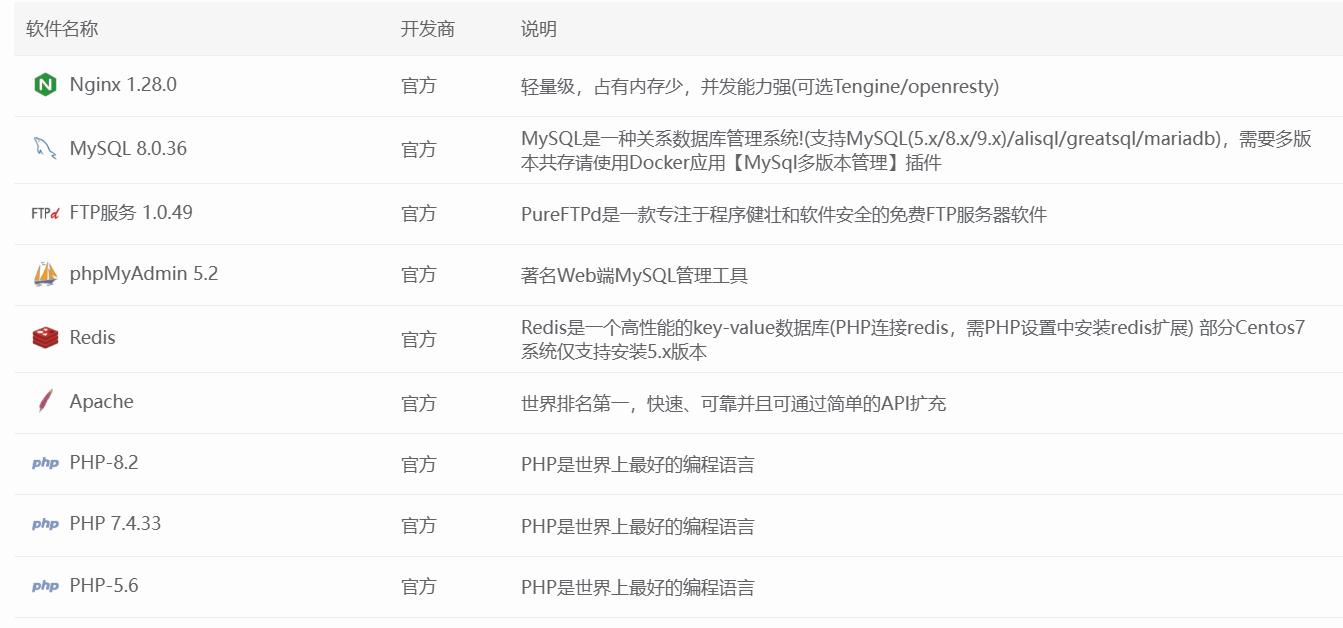
- Pagodaパネルにログインすると、通常 “Recommended Installation Packages ”ウィンドウがポップアップ表示されます。表示されない場合は、パネルの左ナビゲーションバーにある "Recommended Packages "をクリックしてください。「ソフトウェア・ストア。
- ソフトウェアストア “で「ワンクリック配備分類複数のキットをご覧いただけますが、最もクラシックなものを選びました。LNMPキット
- 主な設定オプションここでの選択はWordPressのパフォーマンスと互換性に直接影響します。必ず以下の推奨設定に従ってください:
- ウェブサーバー: Nginx
- バージョン:推奨Nginx 1.20またはそれ以上の安定したバージョン。良好なパフォーマンスと低リソース消費。
- データベース: MySQL
- バージョン:推奨MySQL 5.7.非常に安定しており、すべてのWordPressプラグインと最高の互換性を持っています。2GB以上のRAMを搭載したサーバーをお持ちの方はMySQL 8.0より良いパフォーマンスのために。
- 設定した MySQL root パスワードを忘れないようにしてください!これはデータベースの「マスターキー」であり、非常に重要である。
- プログラミング言語: PHP
- バージョンこれが最も重要な選択だ!お勧めの選択PHP 7.4.WordPressとそのプラグインとの互換性とパフォーマンスのバランスにおいて、現在最高のバージョンです。お使いのテーマやプラグインが明示的に要求している場合は\nPHP 8.0もしかしたら8.1。
- リグPHPのバージョンの欄で、ドロップダウンメニューに希望のバージョンがない場合は、その後ろにある小さなアイコンをクリックすることで、別途インストールすることができます。
- 純粋なインメモリーキャッシュ:Redis
- バージョン:次のような最新の安定版を選択する。Redis 6.2。
- 効果Redisは、WordPressウェブサイトのアクセス速度、特に投稿ページとトップページの読み込み速度を大幅に改善することができます。設置を強く推奨する。
- ウェブサーバー: Nginx
- 設置の確認をクリックしてください。「ワンクリック・インストール.Pagodaはバックグラウンドで自動的にすべてのソフトウェアをダウンロード、コンパイル、インストールします。このプロセスには20~60分この間、ブラウザのタブを閉じずにお待ちください。
ステップ 3: PHP拡張機能のインストールと設定
WordPressとそのプラグインの多くは、正しく機能するために特定のPHP拡張機能を必要とします。PHPをインストールした後、これらの「部品」を追加しなければなりません。
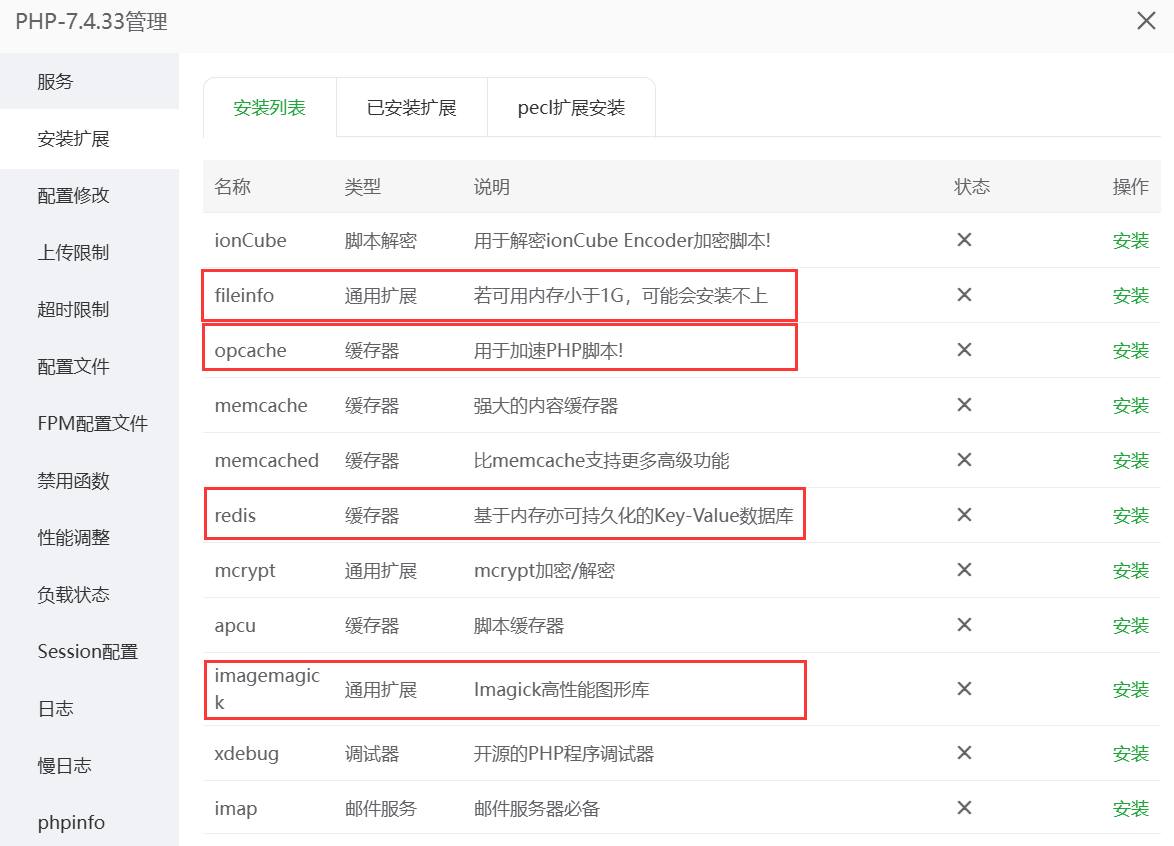
- インストールが完了したら、Pagoda Panel のホームページに戻り、“Software Store” のインストール済みリストから、インストールしたばかりの PHP バージョン(例:PHP-7.4)を探し、その右側をクリックします。“設定”ボタンだ。
- 新しいページで、一番上のナビゲーションバーの「エクステンションのインストールタブ
- WordPress用に以下をインストールする。必要なエクステンション::
- opcachePHPには、PHPの実行効率を劇的に向上させるパフォーマンス・アクセラレータが付属しています。強制的。
- redisPHP が Redis に接続して操作できるようにするドライバ。(Redisがインストールされている場合、これは必須です)。
- ImageMagick(イマジムもしかしたらGDWordPressでアップロードされた画像のトリミングや拡大縮小に使用される。通常、PagodaはデフォルトでGDをインストールしますが画像処理にはImageMagickの方が適しているので、そちらをインストールすることをお勧めする。。
- イクシフ写真のEXIF情報(撮影カメラのモデル、絞り値など)を読み取るために使用します。
- オプションだが、推奨されるエクステンション::
- メムキャッシュもう1つの人気のあるキャッシュツールで、高度なキャッシュプラグインで使用されています。
- ファイルインフォ一部のプラグイン(ビデオプレーヤーなど)では、ファイルタイプを認識するために必要です。
- インストール拡張機能を見つけて、対応する「インストール」ボタンをクリックしてください。Pagodaが自動的にインストールを完了します。
ステップ4:検査と確認
すべてのソフトウェアと拡張機能をインストールした後、徹底的にチェックすることをお勧めします。
- パゴダパネル ホームへ戻るランタイム環境」または「ソフトウェアストア」のインストール済みリストに、以下のソフトウェアが「実行中」のステータスで表示されているはずです:
- Nginx
- MySQL
- 選択したPHPのバージョン(例:PHP-7.4)
- レディス
- PHP拡張機能のチェックPHP設定の “Install extensions ”ページに再度アクセスし、以下を確認する。
opcacheとredis拡張機能のステータスは「インストール済み」です。
要約:すでにインストールされているソフトウェアは何ですか?
この時点で、WordPressインストール用のフル機能で高性能なサーバー環境が構築されました。インストールした
| ソフトウェア/コンポーネント | 推奨バージョン | 主な役割 |
|---|---|---|
| Nginx | 1.20+ | ユーザーからのアクセス要求を処理するウェブサーバー。 |
| MySQL | 5.7 | ウェブサイトのすべての記事、ページ、設定、その他のデータを保存するデータベース。 |
| PHP | 7.4 | プログラミング言語であるWordPressはPHPで書かれており、ウェブサイトの頭脳である。 |
| レディス | 6.2+ | 純粋なメモリキャッシュにより、ウェブサイトのアクセス速度を大幅に向上。 |
| PHP 拡張モジュール: opcache | - | PHPの効率を向上させるPHPアクセラレータ。 |
| PHP 拡張機能: redis | - | PHPがRedisを使えるようにする。 |
| PHP 拡張機能: ImageMagick | - | より良い結果を得るために写真を加工する。 |
次はどうする?
これで、サーバーの「基礎」はしっかりと固まりました!次はWordPressのインストールです!
 日本語
日本語