











テーマのインストールと有効化はWordPressウェブサイトのデザインにおける最初のステップであり、コードの知識がなくてもバックエンドですべて行うことができる非常にシンプルなプロセスです。このセクションでは、WordPressバックエンドでテーマを検索、プレビュー、インストール、有効化する方法と、インストールしたテーマを管理する方法について詳しく説明します。
A. なぜテーマを直接バックグラウンドにインストールするのですか?
WordPressのバックエンドに直接テーマをインストールすると、次のような利点があります:
- 便利で効率的公式テーマリポジトリから直接インストールできます。
- 安全で信頼できる公式テーマは慎重に審査され、安全性が保証されています。
- 自動更新テーマのアップデートは、バックエンドで直接受信し、インストールすることができます。
- プレビュー機能: 不適切なテーマのインストールを避けるために、インストール前にテーマの効果をプレビューすることができます。
- ワンクリック起動インストール後、ボタンをクリックしてください。
初心者の方には、この方法でテーマをインストールすることをお勧めします。
次に、無料のテーマを検索してインストールする。
WordPress公式テーマライブラリ (WordPress.org Themes)は、幅広いデザインスタイルと機能性のニーズをカバーする何千もの無料テーマを提供しています。
ステップ1:テーマ管理ページに入る
- ワードプレスのバックエンドにログインする(住所
域名/wp-admin)。 - 左のメニュー項目をクリック体裁"-"ごかんけいせいぼおん"をクリックし、テーマ管理ページへ。
- テーマ管理ページでは、現在インストールされているテーマと、"新しいトピックの追加「ボタンをクリックする。
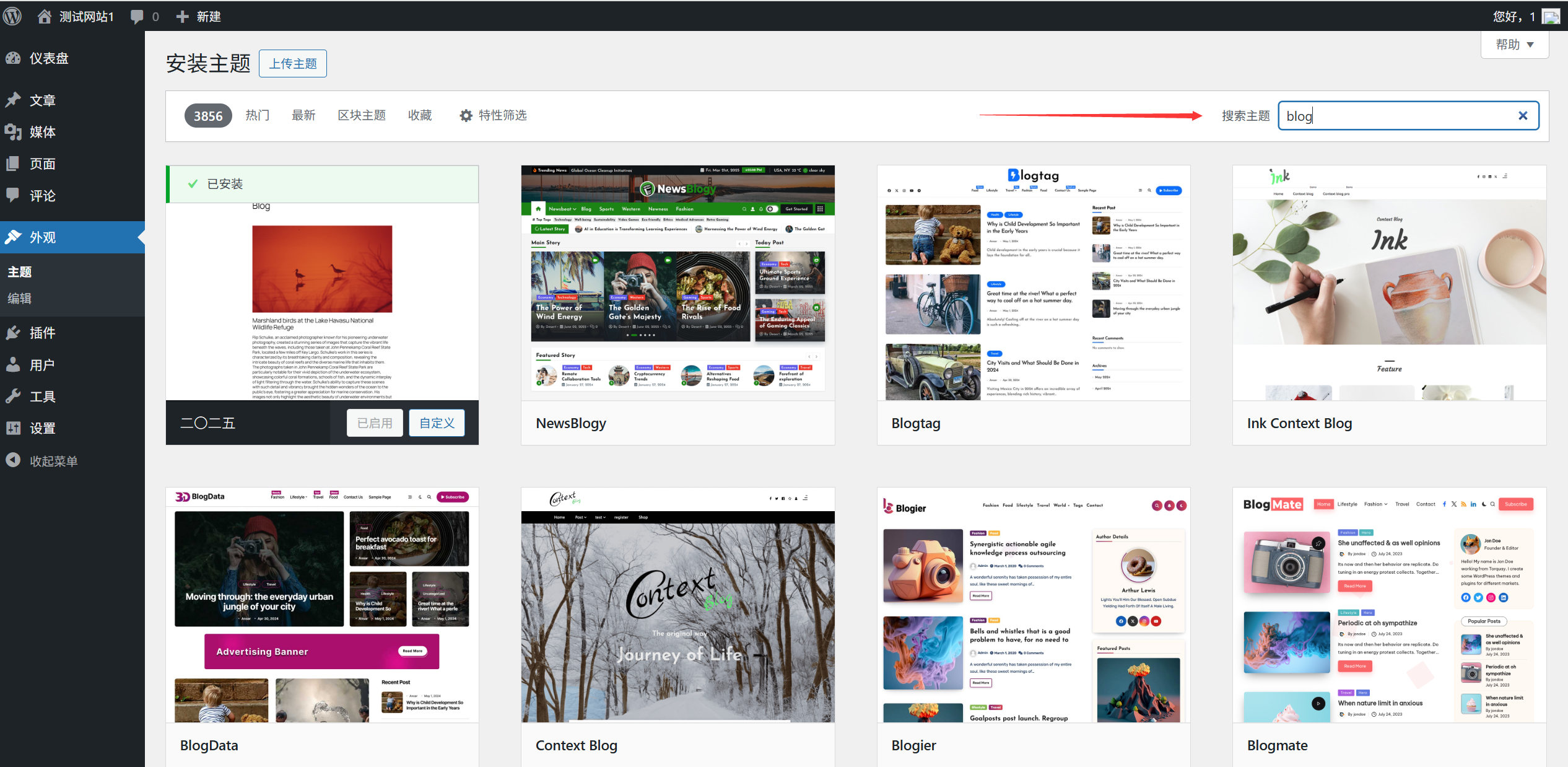
ステップ2:トピックの検索
- をクリックしてください。新しいトピックの追加"ボタンをクリックすると、テーマの検索とインストールのページに移動します。
- ページ上部の検索ボックスにキーワードを入力して、必要なトピックを検索してください:
- 機能別検索:「ブログ」「ビジネス」「eコマース」「写真」などスタイルで検索:「シンプル」「モダン」「クリエイティブ」「プロフェッショナル」などトピック名で検索:特定のトピック名がわかっている場合。
- 検索結果には、関連するトピックのサムネイル、名前、評価、プロフィールが表示されます。
ステップ3:テーマをプレビューする
テーマをインストールする前に、それがあなたのニーズを満たしていることを確認するために結果をプレビューすることをお勧めします:
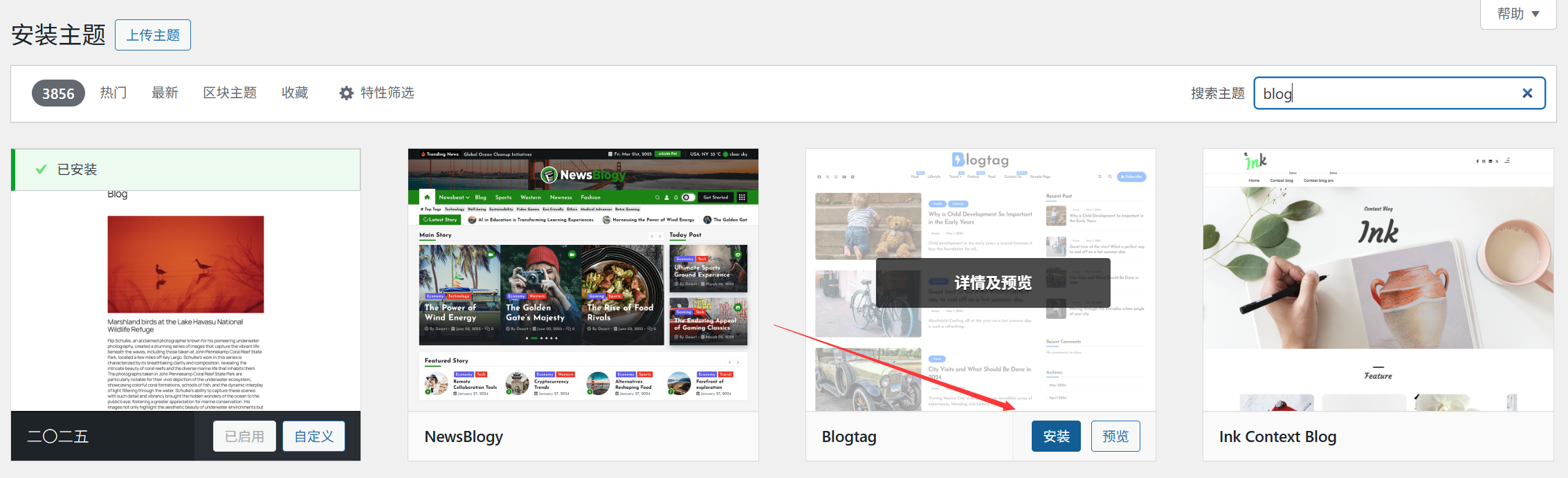
- ご興味のあるトピックを見つけ、" をクリックしてください。プレビュー「ボタンをクリックする。
- システムは、テーマの実際の効果を示すプレビューウィンドウを開きます。
- プレビュー・ウィンドウでは、以下のことができる:
- 各ページのレイアウトをご覧になるには、各ナビゲーションメニューをクリックしてください。一番上の"前回"と"次"ボタンをクリックすると、より多くのトピックを閲覧できます。をクリックしてください。取り付け「ボタンをクリックしてテーマを直接インストールする。をクリックしてください。プレビューを閉じる" はトピックのリストに戻る。
ステップ4:テーマのインストール
テーマが要件を満たしていることを確認したら、インストールを開始できます:
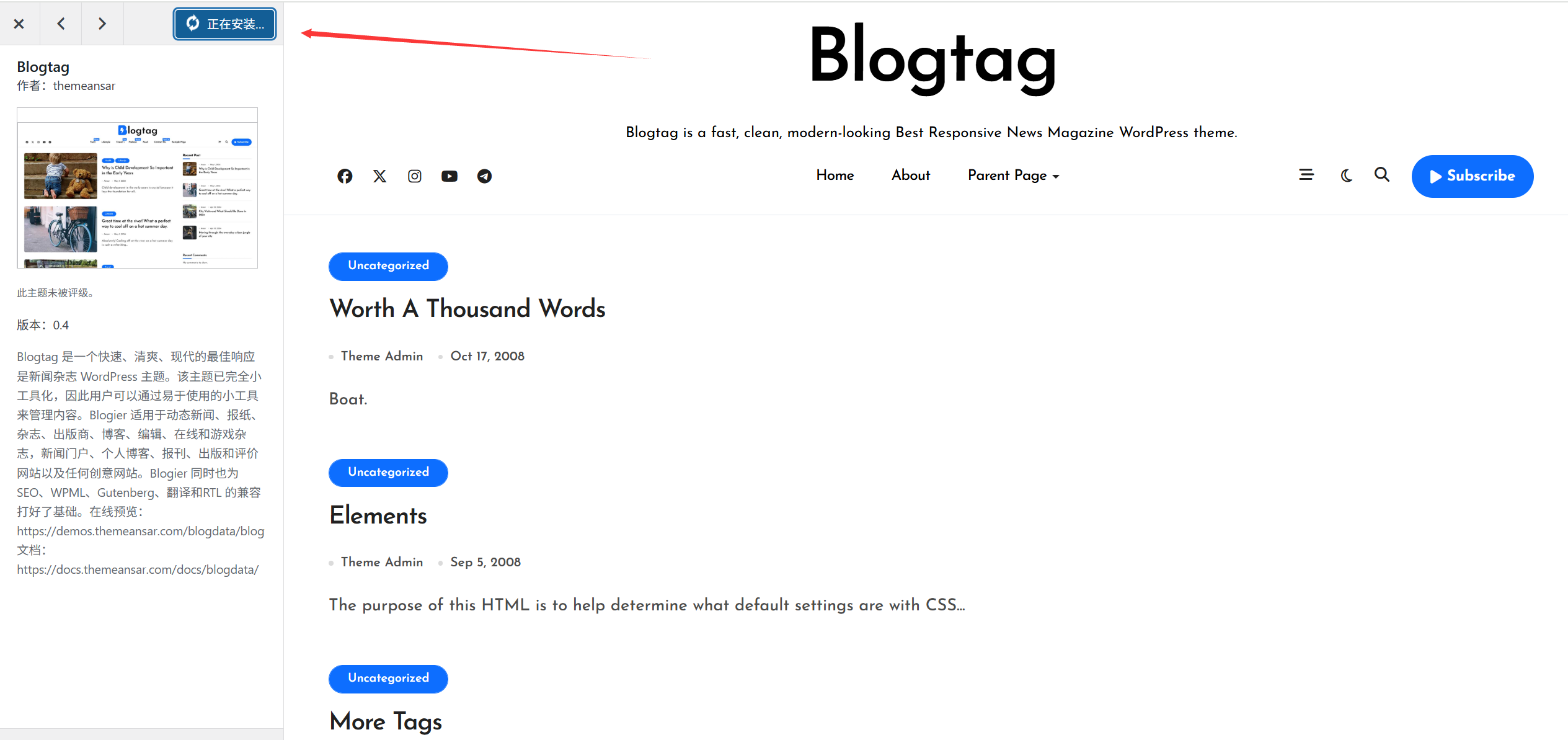
- マウントには2種類ある:
- モード1テーマ一覧ページで、目的のテーマを見つけて「クリック」ボタンをクリックします。取り付け「ボタンをクリックする。
- モード2プレビューウィンドウで、一番上の"取り付け「ボタンをクリックする。
- クリックすると、WordPressが自動的にテーマをダウンロードしてインストールし、インストール作業は通常数秒で完了する。
- インストール完了後、"取り付け「ボタンが "有効化"と"プレビュー「ボタンは2つ。
ステップ5:テーマを有効にする
インストールしたら、テーマを有効にしてサイトのフロントエンドに表示する必要があります:
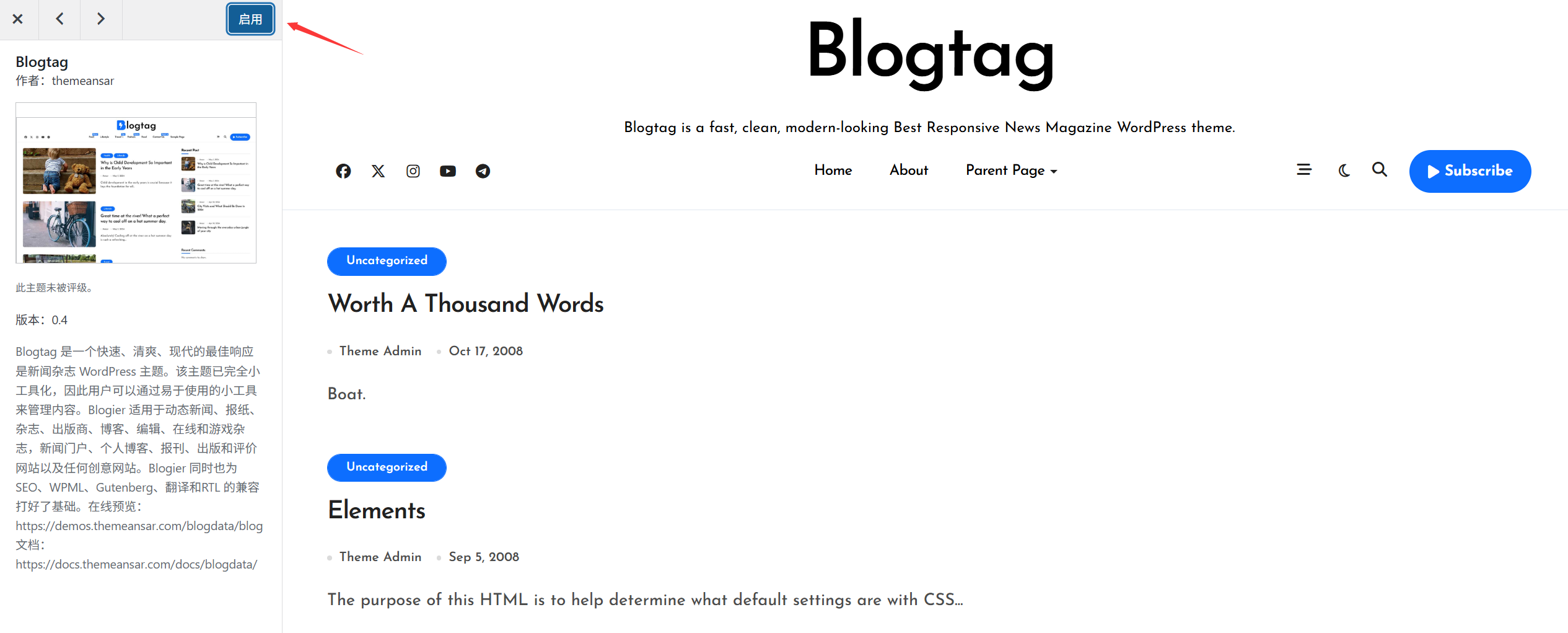
- をクリックしてください。有効化"ボタンをクリックしてテーマを有効化する。
- アクティベーションに成功すると、テーマカードに"活性化ロゴ
- この時点でサイトのフロントエンドにアクセスして、新しいテーマの効果を確認してください。
III.有料テーマまたはカスタムテーマのインストール
有料テーマを購入した場合、または他のソースからテーマファイル(通常はZIP形式)をダウンロードした場合は、以下の方法でインストールできます:
ステップ1:テーマファイルの準備
- テーマのZIPアーカイブがあることを確認してください(解凍しないでください)。
- 購入した有料テーマは、ファイルが完全で破損していないことを確認するため、通常は開発者のウェブサイトからダウンロードします。
ステップ2:テーマのアップロードとインストール
- ワードプレスのバックエンドで体裁"-"ごかんけいせいぼおん"-"新しいトピックの追加"ページ
- をクリックしてください。トピックのアップロード「ボタンをクリックする。
- ポップアップしたアップロードウィンドウで、"ファイルを選択「ボタンをクリックする。
- ローカルコンピューターにあるテーマのZIPファイルを探し、選択して開きます。
- をクリックしてください。現在インストール中「ボタンをクリックしてテーマのアップロードとインストールを開始します。
- インストールが完了したら、"有効化「ボタンをクリックしてテーマを有効にする。
IV.インストールされたテーマの管理
テーマ管理ページでは、インストールされたテーマに対して様々な管理操作を行うことができます:
1.インストールされているテーマを見る
- "の中にある。体裁"-"ごかんけいせいぼおん"ページでは、インストールされているすべてのテーマがカードとして表示されます。
- 現在有効化されているテーマには"活性化"のロゴがあり、通常は上部に表示される。
2.インストールされたテーマをプレビューする
- プレビューしたいテーマを探し、「プレビュー」をクリックします。プレビュー「ボタンをクリックする。
- サイトのフロントエンド表示に影響を与えることなく、プレビューウィンドウでテーマ効果を確認できます。
3.異なるテーマをアクティブにする
- 使いたいテーマを見つけて「クリック」をクリックする。有効化「ボタンをクリックする。
- 新しいテーマを有効化すると、古いテーマは自動的に無効化されますが、削除はされません。
4.カスタムテーマ
- リアルタイムのカスタマイズをサポートするテーマについては、"カスタマイズ"ボタンをクリックして、テーマのカスタマイズページに入ります。
- Customizeページでは、色、フォント、レイアウトなど、テーマの様々な設定を変更することができます(詳細はセクション12.4を参照)。
5.不要なトピックの削除
スペースを節約し、セキュリティを向上させるために、使用しなくなったテーマは削除することをお勧めします:
- 削除したいトピックを探し、トピックカードの右下にある " " ボタンをクリックします。もっと見る"ボタン(3つの点)。
- ドロップダウンメニューで、"除去」。
- 確認ダイアログボックスで、"定義する"、トピックを削除する。注意してください。:
- 現在アクティブなトピックを削除することはできません。
- テーマを削除する前に、テーマのカスタム設定とデータをバックアップすることをお勧めします。
- 現在のテーマに何か問題が発生した場合に備えて、少なくとも1つの代替テーマを持っておくこと。
V. よくある問題解決
1.ご希望のトピックが見つかりませんか?
- キーワードをチェック別のキーワードで検索するか、件名だけで検索してみてください。
- 教科ライブラリーをチェックテーマがWordPressの公式テーマリポジトリに存在することを確認します。
- 地域制限地域や言語の設定により表示されないテーマがあります。
- ネットワーク問題インターネット接続を確認し、ページを更新して再度お試しください。
2.テーマのインストールに失敗しましたか?
- ファイルサイズ制限アップロードされたテーマファイルが大きすぎる場合、サーバーのアップロード制限を超える可能性があります。解決策:ホスティングプロバイダに連絡してアップロード制限を増やすか、FTP経由でテーマを手動でインストールしてください。
- ファイルの破損ダウンロードしたテーマファイルが破損しているか、不完全な可能性があります。解決策:テーマファイルを再ダウンロードし、ファイルが完全で破損していないことを確認してください。
- 能力の問題サーバーに、ディレクトリを作成したりファイルを書き込んだりするのに十分なパーミッションが与えられていない可能性があります。解決策:サーバーのファイルパーミッションを確認して調整するか、ホスティングプロバイダーに連絡して問題を解決してください。
- 記憶障害インストール時にメモリ不足が発生する場合があります。対策:インストール前にPHPのメモリ制限を増やすか、不要なプラグインを無効にしてください。
3.テーマ有効化後のサイトの問題?
- 白い画面またはエラーテーマがWordPressのバージョンと互換性がないか、他のプラグインと競合している可能性があります。解決方法
- FTPでサイトのファイルにアクセスするには、次のサイトにアクセスしてください。
wp-content/themes/カタログ - 現在アクティブなテーマディレクトリの名前を変更する。
twentytwentyone-bak)。 - WordPressは自動的にデフォルトのテーマを有効にし、サイトは通常の状態に戻る。
- テーマのアップデートを確認するか、テーマ開発者にお問い合わせください。
- FTPでサイトのファイルにアクセスするには、次のサイトにアクセスしてください。
- スタイルがめちゃくちゃキャッシュの問題か、テーマの不適切な設定の可能性があります。解決方法
- ブラウザのキャッシュとウェブサイトのキャッシュをクリアする。
- テーマ設定が正しく設定されているか確認してください。
- テーマがWordPressの現在のバージョンをサポートしていることを確認します。
4.手動(FTP)でテーマをインストールするには?
バックグラウンドでのインストールに失敗した場合は、FTP経由で手動でインストールすることができます:
- FileZillaなどのFTPユーティリティを使用してサーバーに接続します。
- のルート・ディレクトリに移動する。
wp-content/themes/フォルダー - ダウンロードしたテーマのZIPファイルを解凍し、テーマフォルダを取得します。
- テーマフォルダを
themesカタログ - ワードプレスのバックエンドに戻り、"体裁"-"ごかんけいせいぼおん"ページ
- アップロードしたトピックを見つけて、「クリック」ボタンをクリックします。有効化「ボタンをクリックする。
5.テーマのアップデートに失敗したら?
- ネットワーク接続の確認サーバーがアクセス可能であることを確認するWordPress.org。
- マニュアル更新FTPで最新版のテーマファイルをダウンロードし、古いものを上書きしてください。
- 能力の問題トピック・ディレクトリへの書き込みに十分なパーミッションがサーバーにあることを確認してください。
- プラグインの競合すべてのプラグインを一時的に無効にして、テーマを更新してみてください。
テーマのインストールに関するベストプラクティス
- トピックの数をスリム化する使用中のテーマと使用する可能性のあるテーマだけをインストールして保管し、不要なテーマは削除する。
- 定期的に更新されるトピック新機能、セキュリティパッチ、互換性の向上に合わせてテーマをアップデートしてください。
- テーマ設定のバックアップテーマを更新または変更する前に、現在のテーマのカスタマイズ設定をバックアップしてください。
- 新しいテーマのテスト新しいテーマを有効にする前に、プレビュー機能で効果を確認してください。
- デフォルトのテーマを維持するWordPressのデフォルトテーマ(例:Twenty Twenty-Three)をバックアップとして最低1つ持っておく。
- テーマの互換性に注意現在のWordPressのバージョンと互換性のあるテーマを選び、古いテーマは避けましょう。
短い
WordPressのバックエンドでのテーマの検索、インストール、有効化は、初心者でも簡単にできるシンプルで直感的なプロセスです。無料テーマのインストールは公式テーマリポジトリから行うのが最も簡単で安全ですが、有料テーマやカスタムテーマの場合はZIPファイルをアップロードすることでインストールできます。
新しいテーマをインストールする前に結果をプレビューし、インストール後にウェブサイトが正しく機能するかを速やかにチェックすることを忘れないでください。テーマの合理化と定期的な更新は、ウェブサイトのセキュリティとパフォーマンスを維持するための重要な対策です。
 日本語
日本語