











ドメイン名(ウェブサイトの住所)を登録し、サーバー(ウェブサイトの家)を購入した。「こんにちは!私の家(ウェブサイト)はこの新しいアドレス(サーバーIP)にあるので、この新しいアドレスに従ってください!“この「道を示す」プロセスをこう呼ぶ。ドメイン名解決。
専門用語に怯える必要はない。順を追って理解していこう。
まず、核となる概念:ドメイン名解決とは何か?
インターネットの世界のアドレス帳を想像してみてほしい:
- ドメインこんにちは、友人の名前です。「チャン・サン(覚えておいてよかったが、彼がどこにいるかは知らない)。
- サーバーIPアドレス。チャン・サンの実際のドア番号 “○○市、○○道路、○○号”(正確な場所は覚えていないが)。
- ドメイン名の解決。名前からアドレス帳をチェックしているだけです。「チャン・サン彼の家を探す。“○○市、○○道路、○○号”そのプロセスだ。
技術的なレベルでは、このプロセスはDNSレコードDNS(Domain Name System)は、世界的な「インターネット・スーパー・アドレス帳」である。
要約:ドメイン名解決とは、覚えやすいドメイン名をサーバーのIPアドレスに指し示す操作です。
次に、パースの前に何を準備する必要があるのか。
始める前に、以下の2つの重要な情報が手元にあることを確認してください:
- ドメイン名例えば
likacloud.com。 - サーバーのIPアドレスこれは通常、ウェブホスティングを購入した後、電子メールまたはバックエンドを介してホスティングプロバイダから提供されます。これは、例えば、数字の文字列のように見えます。
192.0.2.1。- 注目してほしい。必要なのは、サーバーのIPアドレスホストのバックエンド・ログイン・アドレスではなく。
第三に、ドメイン名解決の詳細な手順(例としてTencent Cloud)。
ドメイン名レジストラの大半は同様のインターフェースを持っています。このチュートリアルでは、最も一般的に使用されている国内のTencent Cloudを例にとって説明します。
ステップ1:ドメイン管理背景にログイン
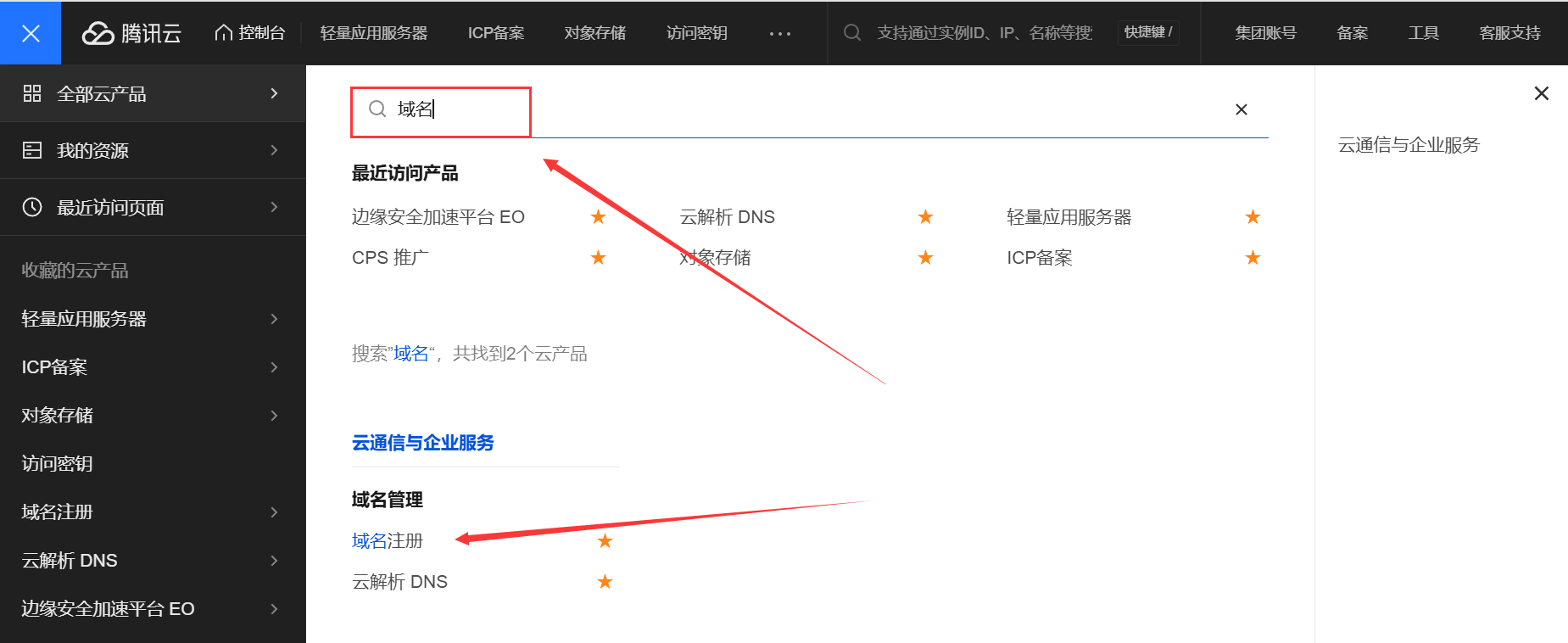
- Tencent Cloudコンソールにログインします。
- 上部のナビゲーションバーで「ドメイン登録またはクラウドDNS」を探し、「ドメイン」を選択します。
- ドメインリスト」で、解決したいドメイン名を探し、右側の「解決」をクリックします。
ステップ2:解決レコードの追加
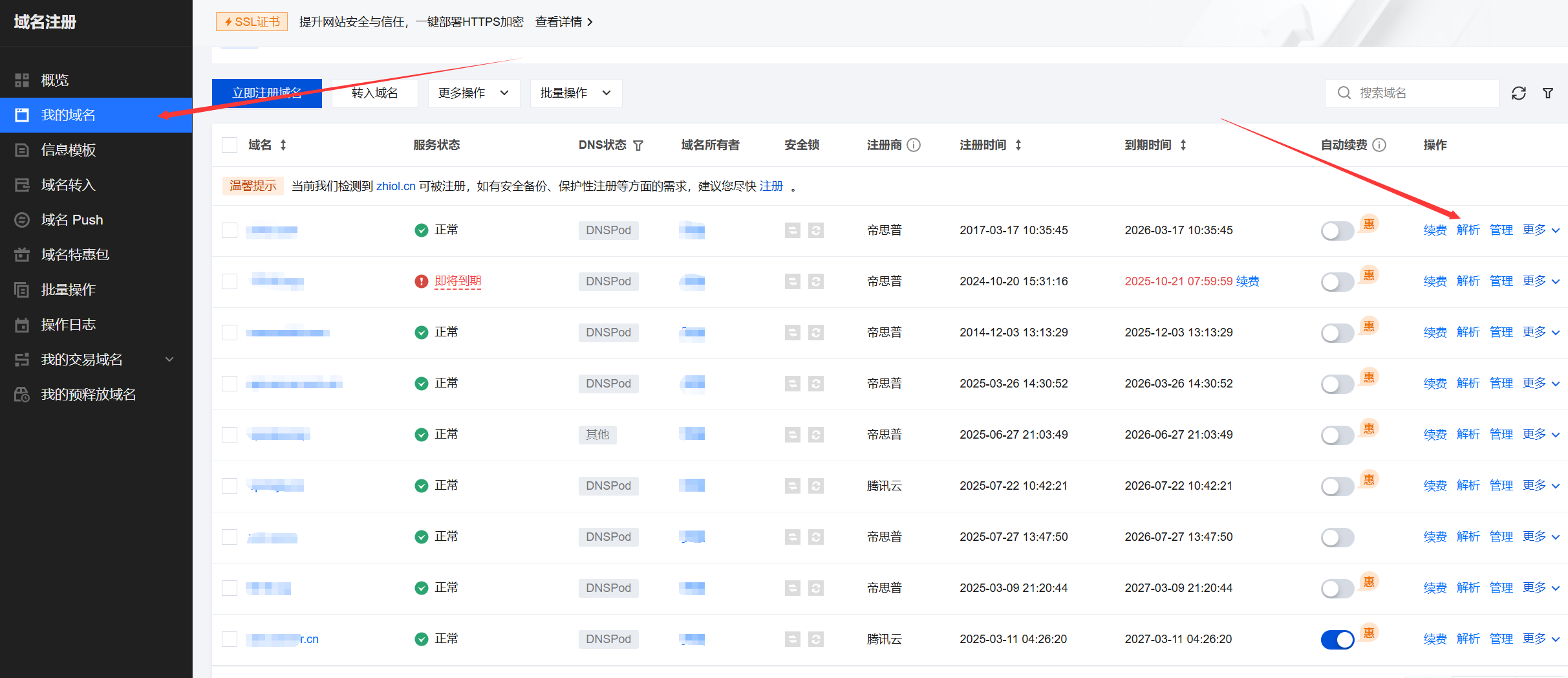
解決」をクリックすると、DNS解決設定ページに移動します。ここで、最も重要なレコードの1つを追加する必要があります。レコードA。
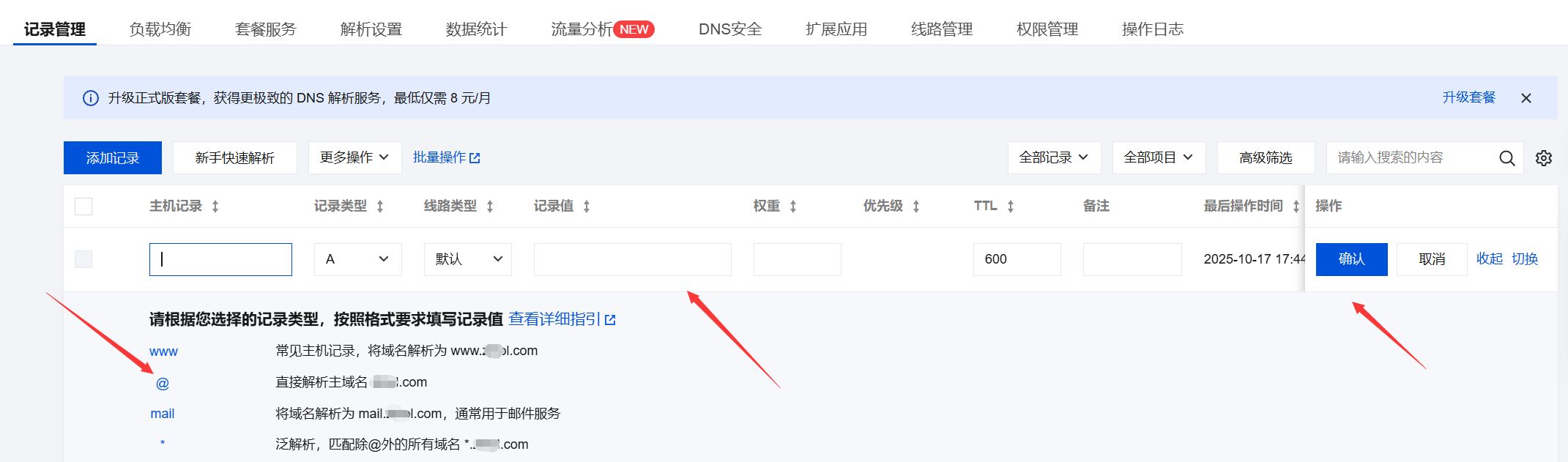
- 打込む“レコードの追加”ボタンだ。
- 設定ウィンドウがポップアップ表示されますので、以下の主要項目を入力してください:
- レコードタイプ。オプション
Aレコードは、IPV4アドレスを直接指すドメイン名である。 - ホストの記録ここにドメイン接頭辞を記入してください。
- を作りたいなら
www.example.comあなたのウェブサイトにアクセスするにはwww。 - を作りたいなら
example.com(wwwなし)に記入してください。@。 - (一般的には
wwwと@(同一IPへの2つのレコード)
- を作りたいなら
- 記録値。を記入してください。サーバーIPアドレス(ホスティング・プロバイダーが提供する数字の文字列)。
- TTL。デフォルト(通常は10分)のままでよい。これは、グローバルDNSサーバーがこのレコードをリフレッシュするのにかかる時間を示します。
- レコードタイプ。オプション
ステップ3:保存し、反映されるのを待つ
- フォームに正しく記入したら、「確認」をクリックして記録を保存します。
- 同様に、次のレコードを追加する。
@ホストレコードはまた、あなたのサーバーのIPアドレスを指しています。
この時点で、解析のセットアップは完了です!
IV.重要な注意事項とよくある質問
- 解析が有効になるまで時間がかかる。
- DNSレコードがグローバルに反映されるまでには時間がかかります。DNSの伝播。
- 通常は10分から2時間かかる。時間はまちまちで、長い場合もある(最大72時間だが、通常は非常に速い)。
- この間、アクセスできる場所とできない場所がありますが、これは通常のことです。ご容赦ください。
- パージングが機能しているかどうかを確認するには?
- 方法1(シンプル)。コンピュータで
Win + Rキーを押しながらcmdコマンドプロンプトを開く。コマンドping yourdomain.com(遺言)yourdomain.com(ドメイン名に置き換えてください)。返されたIPアドレスが、設定したサーバーのIPであれば、解決が有効になったことを意味します。 - 方法2(オンラインツール)。DNSルックアップ “オンラインツールを使用する。
17ce.comまたはboce.com)、ドメイン名を入力し、それが国中の正しいIPに解決されるかどうかを確認する。
- 方法1(シンプル)。コンピュータで
- 海外のプラットフォーム(Namecheapなど)を使用した場合はどうなりますか?
- プロセスはまったく同じだ!操作インターフェイスだけが英語です。
- Namecheapバックエンドにログイン -> 左メニュー
Domain List-> の後にドメイン名をクリックします。Manage-> 探すNAMESERVERSギャランティーNamecheap BasicDNS-> そしてADVANCED DNSタブ -> 新規追加A Record.AliCloudと同じように記入する。
- ホスティングプロバイダがCNAMEを提供する場合はどうなりますか?
- ホストによっては(特にSiteGroundのような外国のホスト)、IPを提供せず、代わりに以下のようなIPアドレスを提供するものもあります。
xxx.sitemground.netURLだ。 - この時点でレコードAその代わりにCNAMEレコード。
- 記録の種類オプション
CNAME属記録値ホスティング・プロバイダーが提供するURLを入力する。AレコードはIPを指し、CNAMEレコードは別のドメイン名を指す。
- ホストによっては(特にSiteGroundのような外国のホスト)、IPを提供せず、代わりに以下のようなIPアドレスを提供するものもあります。
概要
ドメイン名解決の本質はドメイン名のバックエンドにAレコード(またはCNAMEレコード)を追加し、ドメイン名とサーバーのIPアドレスを関連付けます。。
手術のリスト
- サーバーのIPアドレスを取得する。
- ドメイン名レジストラのバックオフィスにログインする。
- ドメイン名解決設定を見つける。
- つのAレコードを追加する。
wwwそのうちのひとつが@レコードの値には、すべてサーバーのIPが入力されます。 - 保存して、効果が出るまで辛抱強く待つ。
このステップを完了すると、ドメイン名とサーバーが正常に「手を結んだ」ことになります。次に、サーバーにWordPressをインストールし、ドメイン名を通してウェブサイトにアクセスすることができます!
ドメイン名サービス・プロバイダーの推奨
LikaCloudは、Tencent Cloud $0/初年度、Western Digital転送50%オフなど、最近のドメイン名の活動を集めました。それらを共有することで、ドメイン名登録に関する情報を繰り返し探す時間を節約できればと思います。ドメイン名選択のヒント
 日本語
日本語