











WordPressでは、ページはウェブサイトの核となる情報を表示するための「骨組み」です。ほとんどのウェブサイトでは、トップページ、アバウトページ、サービスページ、コンタクトページが必須の基本ページです。このセクションでは、これらの一般的なページの作成方法とコンテンツプランニングのアドバイスを手取り足取りお教えします。
I. ページ作成の一般的な手順
どのページを作成するにしても、基本的な操作手順は同じであり、この一般的なステップを覚えれば、後は繰り返すことができる:
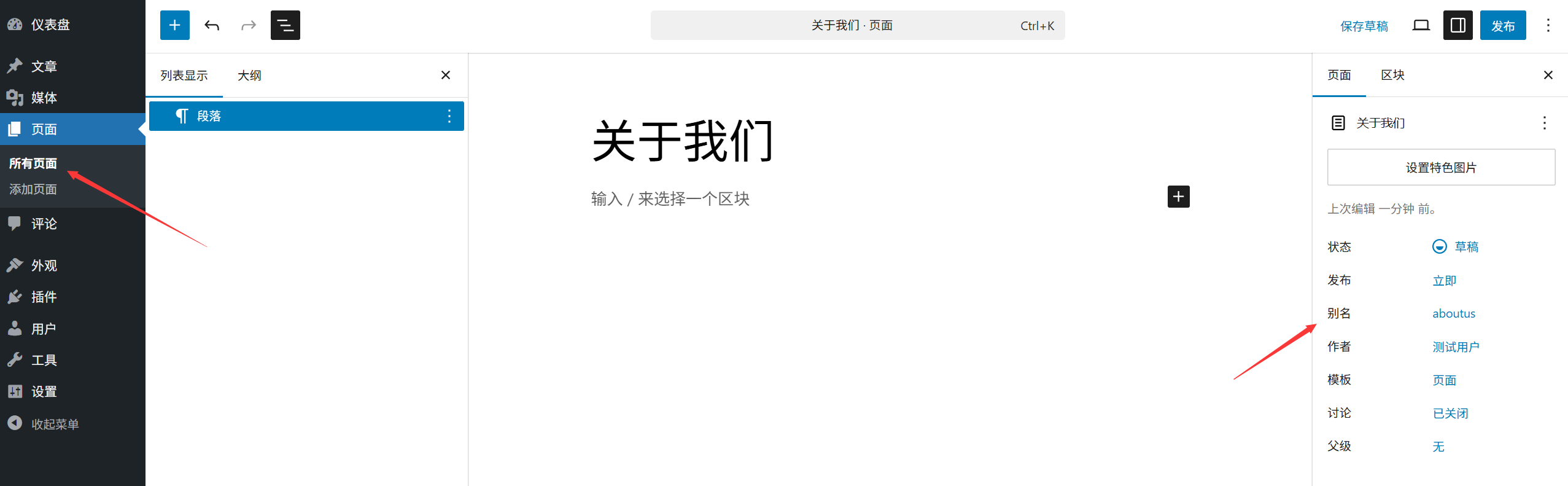
- ページ作成画面へWordPressのバックエンドにログイン → 左メニューの[ページ]→[新しいページを追加]をクリックし、エディターインターフェイスに入ります。
- ページタイトルの設定上部の「タイトルを追加」フィールドにページ名(例:「会社概要」「お問い合わせ」)を入力すると、ページ上部とナビゲーションメニューにタイトルが表示されます。
- ページ内容の編集エディタ(GutenbergやElementorなどのビジュアライゼーションツール)を使って、テキスト、画像、ボタンなどを追加する(具体的なコンテンツの提案については下記を参照)。
- ページプロパティの設定(オプション)右側の “ページ・プロパティ ”パネルで設定できます:
- 親ページ: 階層関係が必要な場合(例:「サービスページ」の下に「デザインサービス」)、作成したページのいずれかを親ページとして選択できます;
- テンプレートテーマによっては、専用のテンプレートが用意されています(例:「フルスクリーンテンプレート」「ブランクテンプレート」)。
- プレビュー&リリース右上の[Preview]をクリックして効果を確認し、エラーがないことを確認したら、[Publish]をクリックすればOKです。
次に、よく使われる4つのページ作成とコンテンツ計画
1.ホームページ:サイトの「顔“
トップページは、ウェブサイトに入ってきた訪問者が最初に目にするページであり、その役割は、中心的な情報を素早く提供し、訪問者を他のコンテンツの閲覧に導くことである。
コンテンツプランニングの推奨
- ヘッダーバナー(バナー)簡潔な見出し(例:「プロフェッショナルなWordPressウェブサイト構築サービス」)+小見出し(核となるメリット)+アクションボタン(例:「サービスについて学ぶ」「お問い合わせ」)。
- コア・バリュー・エリア例:「10年の経験」、「レスポンシブ・デザイン」、「アフターセールス・サポート」。
- 紹介/特徴ウェブサイトの位置づけを簡単に紹介する(例:「中小企業のオフィシャルサイト構築を専門としています」)。
- 事例・作品結果がある場合は、代表的な例を3~6つ(写真+キャプション付きで)挙げてください。
- 推薦コメント: 顧客からの好意的なレビュー、共同ブランドのロゴなどで信頼を高める。
- 行動劇場(CTA)例:「今すぐ問い合わせる」「パッケージを見る」など)。
特別な設定:
作成したら、「静的ホームページ」として設定する必要がある:
背景]→[設定]→[閲覧]→[静的ページ]を選択→先ほど作成したホームページを[ホーム]に設定→設定を保存。
2.アバウトページ:信頼を築くための「名刺“
会社概要ページは、訪問者に自分自身やブランドを紹介し、信頼とつながりを築くことを目的とした重要なページです。
コンテンツプランニングの推奨
- ブランドストーリー設立の背景、理念、使命を簡潔に説明する(冗長さを避け、「なぜ存在するのか」を強調する)。
- チーム / 創業者写真+簡単な自己紹介(例:創業者の経験、コアチームの強み)で親近感を与える。
- 開発履歴(オプション)重要なポイントを時系列で示す(例:「2018年創業」「2022年までに1,000人以上の顧客にサービスを提供」)。
- 価値観/強み類似ブランドとの違いを説明する(例:「細部へのこだわり」、「価格に見合った価値」)。
- 優等学位と資格(任意)賞状、表彰状、メディア掲載のスクリーンショットなどを置き、権威を高める。
- 接続ガイダンスもっと知りたいですか?お問い合わせ “を追加し、お問い合わせページにリンクする。
3.サービスページ:コアビジネスを示す「メニュー“
サービスページは、御社が提供する製品やサービスを詳しく説明するためのもので、訪問者が必要な情報をすぐに見つけられるよう、わかりやすく整理されている必要があります。
コンテンツプランニングの推奨
- サービス概要例:「ウェブサイト構築からプロモーションまでワンストップで提供します。
- サービス一覧含まれる各サービスをポイントごとに説明:
- サービス名(例:「企業公式サイト構築」「eコマースサイト構築」);
- サービス内容(「ドメイン+サーバー+デザイン+オンライン」など、箇条書きで正確に記載すること;)
- 利点/特徴(例:「7日間の迅速な配達」「生涯テクニカルサポート」);
- 付属の図(関連する場面図やケース図など、視覚化を高めるためのもの)。
- 価格情報(オプション)もし公開するのが適切であれば、簡単な価格表(例えば「ベーシック版1999円~」など)を載せてもいいでしょう。
- よくある質問(FAQ)潜在的な問い合わせに答える。「販売後は何が含まれますか?).
- アクションボタン各サービスモジュールやページの下部に「お問い合わせ詳細」ボタンを設置し、お問い合わせページにリンク。
4.コンタクトページ:変革のための「架け橋“
コンタクトページは、訪問者がコンバージョンするための重要な入り口であり、訪問者が簡単にコンタクト情報を見つけられるように、コミュニケーションの敷居を下げる必要がある。
コンテンツプランニングの推奨
- お問い合わせフォーム: よく使われるフィールドを含むフォームをプラグイン (Contact Form 7 など) を使って追加します:
- 氏名、Eメール、電話番号(必須)
- メッセージの内容(オプション;)
- 送信ボタン(例:「メッセージを送信」)。
- その他の連絡先:
- 電話番号(例:“400-123-4567”);
- Eメール(例:“[email protected]”);
- 住所(例:「○○市○○区○○路○号」、地図のスクリーンショットやサードパーティのマップコードに埋め込むことができます);
- ソーシャルメディアのアカウント(WeChat、Weibo、Shakeなど、アイコン+リンクを置く)。
- 連絡先例:「営業時間内は24時間以内に対応する」など)来訪者の待ち時間への不安を軽減するために、対応する時間枠を明示する。
- 企業向けWeChat / QRコード(オプション)顧客サービスWeChatのQRコードを入れて、インスタントコミュニケーションを促進する。
III.初心者のためのヒント
- スタイルの統一感を保つ: フォント、色、ボタンのスタイルを全ページでできるだけ統一する(テーマ設定で統一可能)。
- 簡潔で明確な内容大きな段落の文章は避け、小見出しや短い文章、リスト、画像などを多用して内容を区切る。
- 内部リンクの追加他のページへのリンクを適宜挿入し(例:会社概要ページからサービスページへのリンク、サービスページからお問い合わせページへのリンク)、訪問者をより多くのコンテンツに誘導する。
- テストフォーム機能(メールボックスの設定ミスによるメッセージの見逃しを防ぐため) : お問い合わせページを公開した後、自分自身で一度フォームを送信し、メッセージを正しく受信できることを確認してください。
 日本語
日本語