











WordPressには、コードの知識がなくてもウェブサイトの外観やレイアウトを変更できる、直感的なビジュアルカスタマイズツールが用意されています。このセクションでは、ロゴの変更、配色の調整、フォントとタイポグラフィの設定、ウェブサイトのレイアウトの変更など、ユニークなウェブプレゼンスを作成するための方法を詳しく説明します。
I. テーマのカスタマイズ・インターフェースに入る
WordPressテーマのカスタマイズは、リアルタイムで変更をプレビューできる直感的なビジュアルツールであるカスタマイザーに集約されています。
ステップ1: カスタマイザーにアクセスする
- ワードプレスのバックエンドにログインする(住所
域名/wp-admin)。 - カスタマイザーにアクセスするには2つの方法があります:
- 方法1左のメニュー "をクリックしてください。体裁"-"カスタマイズ」。メソッド IIフロントエンドのどのページでも、上部の管理バーにある「お問い合わせ」ボタンをクリックしてください。カスタマイズ「ボタンをクリックする。
- カスタマイザーに入ると、2つのカラムに分かれたインターフェイスが表示されます:
- 左側様々な設定が可能なカスタマイズオプションパネル。右側: 変更の効果を示すライブ・プレビュー・ウィンドウ。
ステップ2:カスタマイザーの基本操作を理解する
カスタマイザーでは以下のことができる:
- 左のパネルのオプションをクリックして設定します。
- 右側のプレビュー・ウィンドウで、変更の効果をリアルタイムで確認できます。
- 上部のデバイス切り替えボタン(コンピューター、タブレット、モバイル)を使って、異なるデバイスでの表示をプレビューできます。
- をクリックしてください。保存と公開Save Changes "ボタンは変更を保存します。
- をクリックしてください。キャンセル「ボタンで変更を破棄して終了する。
- をクリックしてください。下書きの保存ボタン」は現在の設定を保存するが、すぐには適用しない。
II.サイト・アイデンティティの変更:ロゴとサイト・アイコン
ウェブサイト・アイデンティティには、ロゴとサイト・アイコン(ファビコン)が含まれ、これらはブランド・アイデンティティの重要な要素である。
1.ロゴのアップロードと設定
ロゴは、ウェブサイトの視覚的なアイデンティティであり、通常はウェブサイトの上部に表示されます。
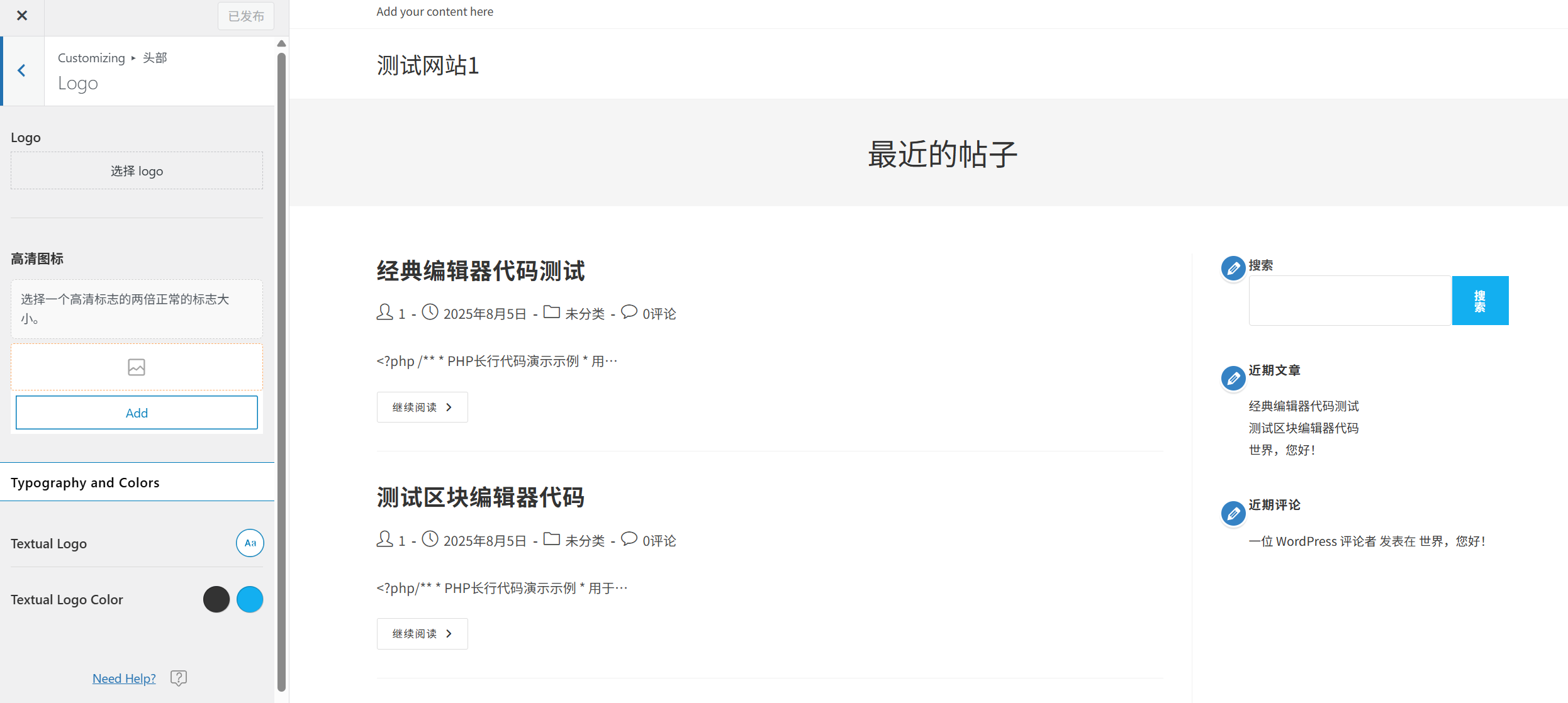
セットアップ手順:
- カスタマイザーの左パネルで、"サイト識別「またはロゴ"オプション(名称はトピックによって異なる場合がある)。
- をクリックしてください。ファイルを選択「またはロゴのアップロード「ボタンをクリックする。
- メディア・ライブラリのポップアップ・ウィンドウでは、以下のことができます:
- 新しいロゴ画像(背景が透明なPNG形式を推奨)をアップロードします。
- ロゴ用に既存の画像を選択します。
- アップロード後、ロゴのサイズと位置を調整することができます(一部のテーマでサポートされています)。
- をクリックしてください。保存と公開" ボタンを押して設定を保存する。
ロゴデザインのすすめ:
- 背景が透明なPNG形式を使用しているため、さまざまな背景色でうまく表示されます。
- 推奨ロゴサイズ:幅200~400ピクセル、高さ100ピクセル以下。
- シンプルなデザインにすることで、小さなサイズの端末でもはっきりと認識できる。
2.サイトアイコン(ファビコン)の設定
サイトアイコンとは、ブラウザのタブやブックマークバー、モバイル端末のホーム画面に表示される小さなアイコンのことで、ブランド認知に役立つ。
セットアップ手順:
- "の中にある。サイト識別設定 "ページで、"サイトアイコン「またはファビコン「オプション
- をクリックしてください。ファイルを選択「またはサイトアイコンのアップロード「ボタンをクリックする。
- 512x512ピクセル以上の正方形の画像(PNG形式を推奨)をアップロードしてください。
- WordPressは、さまざまなシナリオに合わせて異なるサイズのアイコンを自動的に生成する。
- をクリックしてください。保存と公開" ボタンを押して設定を保存する。
サイト・アイコンのデザイン:
- シンプルでわかりやすいグラフィックやテキストを使用する。
- 小さなサイズ(16x16ピクセルなど)でも明確な認識を確保。
- ロゴと一緒にスタイリングすることで、ブランドの一貫性を保つ。
III.カスタムカラースキーム
色はウェブサイト・デザインの重要な要素であり、適切な配色はユーザー体験を向上させ、ブランドイメージを強化する。
1.プリセット配色の選択
多くのテーマにはプリセットのカラースキームが用意されているので、プロフェッショナルなカラースキームを素早く適用することができる:
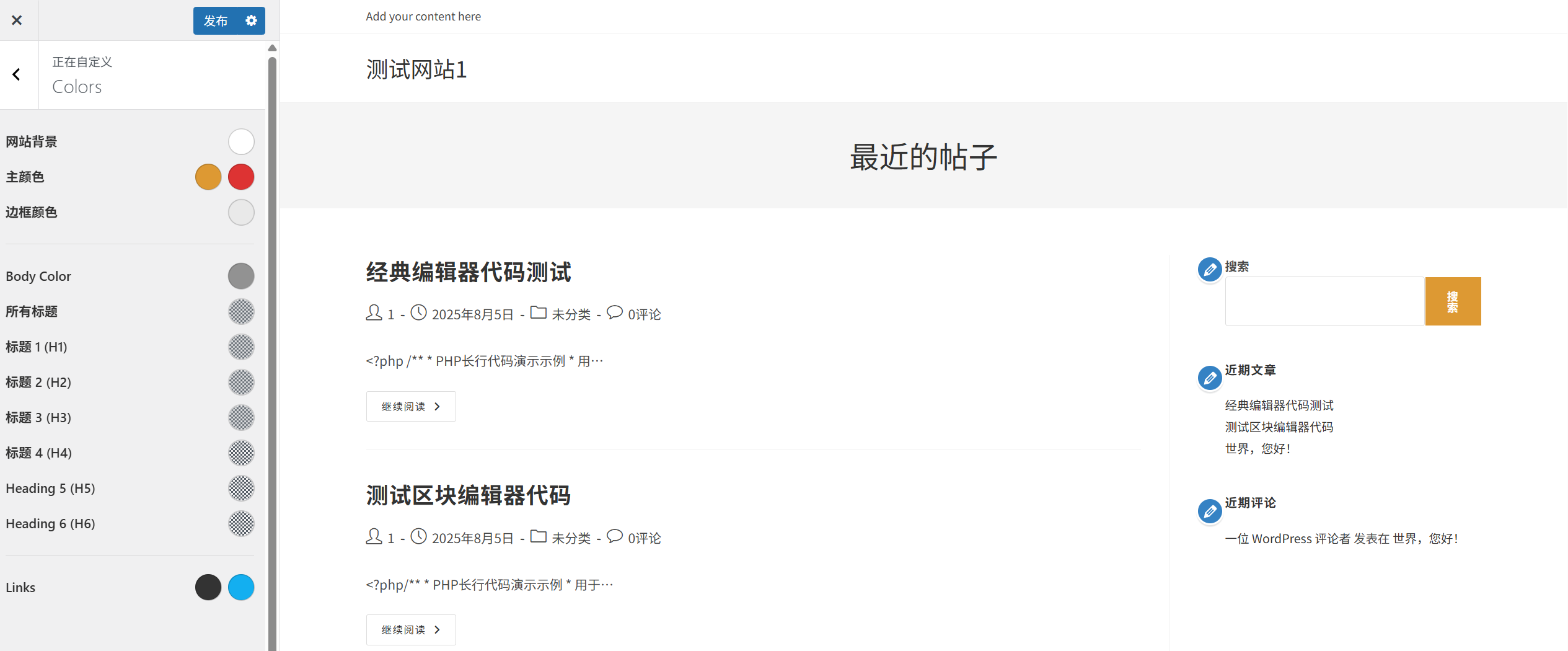
- カスタマイザーの左パネルで、"カラー「またはカラースキーム「オプション
- 利用可能なプリセット配色をブラウズし、クリックして好きなものを選択します。
- 右側のプレビュー・ウィンドウは、効果をリアルタイムで表示します。
- 確認したら「クリック」ボタンをクリックします。保存と公開「ボタンをクリックする。
2.カスタムカラー
プリセットのスキームがニーズに合わない場合は、さまざまな要素の色をカスタマイズできます:
- "の中にある。カラー設定 "ページで、"カスタムカラー"などのオプションがある。
- 変更したい要素(背景、テキスト、リンク、ボタンなど)の横にあるカラーピッカーをクリックします。
- ポップアップ表示されるカラーセレクターでは、次のことができる:
- カラーパネルを直接クリックして色を選択します。
- 色の16進コードを入力してください(例:#FF5733)。
- 色の明るさ、彩度、透明度を調整します。
- ステップ2-3を繰り返して、他の要素の色を設定します。
- をクリックしてください。保存と公開" ボタンを押して設定を保存する。
カラーマッチングの提案:
- じゅうてんてきブランドを象徴するメインカラーで、ロゴやボタンなど重要な要素に使用される。
- セカンダリーカラードミナントカラーとのコントラストを強調し、際立たせる。
- 中間色背景色、テキスト色、ボーダー色で読みやすさを確保。
- 色彩心理学例:青は信頼、赤は情熱)。
- コントラスト(テレビ画面の設定における白と黒のバランス)読みやすさを向上させるため、テキストと背景の間に十分なコントラストがあることを確認する。
IV.フォントとタイポグラフィの設定
フォントとタイポグラフィは、ウェブサイトの読みやすさとプロフェッショナルな雰囲気に直接影響し、合理的なフォント設定はユーザー体験を向上させます。
1.プリセットフォントスキームの選択
多くのテーマにはプリセットのフォントスキームが用意されているので、プロフェッショナルなタイポグラフィをすぐに適用できる:
- カスタマイザーの左パネルで、"タイポグラフィ「またはカリグラフィック「オプション
- 利用可能なプリセットのフォントスキームをブラウズし、好きなものをクリックして選択します。
- 右側のプレビュー・ウィンドウは、効果をリアルタイムで表示します。
- 確認したら「クリック」ボタンをクリックします。保存と公開「ボタンをクリックする。
2.カスタムフォント
プリセットスキームがニーズに合わない場合は、さまざまなテキスト要素のフォントをカスタマイズできます:
- "の中にある。タイポグラフィ設定 "ページで、"カスタムフォント"などのオプションがある。
- 変更したいテキスト要素(タイトル、本文、ボタンテキストなど)を選択します。
- 各エレメントごとに設定できる:
- フォントファミリーフォントのスタイルを選択します(例:Arial、Helvetica、Times New Romanなど)。
- フォントサイズテキストのサイズを変更します。
- フォントの太さ文字の太さ(普通、太字、細字など)を設定します。
- 御身長行間の調整は読みやすさに影響します。
- 単語間隔文字間の距離を調整します。
- ステップ2-3を繰り返して、他のテキスト要素のフォントを設定します。
- をクリックしてください。保存と公開" ボタンを押して設定を保存する。
フォント選択に関する提案:
- フォントの組み合わせ一般的には2~3種類のフォント(見出し用と本文用など)を選びます。
- 可読性特に本文では、読みやすいフォントが優先されます。
- レスポンシブ・フォントさまざまなデバイスでフォントが正しく表示されるようにする。
- ローディング速度カスタムフォントが多すぎると、サイトのロード時間が長くなり、パフォーマンスに影響します。
- ブランド一貫性あなたのブランドイメージに合ったフォントスタイルを選びましょう。
V. ウェブサイトのレイアウト調整
ウェブサイトのレイアウトは、コンテンツの配置方法を決定し、適切なレイアウトは、ユーザーエクスペリエンスとコンテンツの読みやすさを向上させることができます。
1.プリセットレイアウトの選択
多くのテーマがプリセットのレイアウトオプションを提供しており、さまざまなページ構成を素早く適用できる:
- カスタマイザーの左パネルで、"オープニング「またはページレイアウト「オプション
- 利用可能なプリセット・レイアウト(左サイドバー、右サイドバー、サイドバーなしなど)をブラウズする。
- 好きなレイアウトをクリックして選択すると、右側のプレビュー・ウィンドウにリアルタイムで効果が表示されます。
- 確認したら「クリック」ボタンをクリックします。保存と公開「ボタンをクリックする。
2.カスタムレイアウト
プリセットのレイアウトがニーズに合わない場合は、ウェブサイトのレイアウトをカスタマイズすることができます:
- "の中にある。オープニング設定 "ページで、"カスタムレイアウト"などのオプションがある。
- 異なるページタイプ(例:トップページ、記事ページ、ページなど)については、レイアウトを個別に設定することができます。
- 一般的なレイアウト設定は以下の通り:
- コンテナ幅ウェブサイトのコンテンツエリアの幅を調整します。
- サイドバーの位置サイドバーを左に表示するか、右に表示するか、非表示にするかを選択します。
- サイドバーの幅サイドバーの幅を拡大縮小する。
- 内縁と外縁要素間の間隔を調整します。
- 記事のレイアウト: 記事の配列(リスト、グリッドなど)を設定します。
- 設定を調整する際、右側のプレビュー・ウィンドウにリアルタイムで効果が表示されます。
- 確認したら「クリック」ボタンをクリックします。保存と公開「ボタンをクリックする。
レイアウト設計の推奨事項:
- モバイル・ファーストレイアウトがモバイルデバイスでうまく表示されるようにする。
- ホワイトスペースは合理的適切な空白は、コンテンツの読みやすさを向上させます。
- フォーカスユーザーの注意を引くために、重要なコンテンツを目立つ位置に配置する。
- 一貫性サイトの各ページのレイアウトに一貫性を持たせ、ユーザー体験を向上させる。
- さまざまなデバイスのテスト異なるサイズのデバイスでレイアウトをテストしてください。
その他の共通テーマ設定
上記の基本設定に加え、ほとんどのテーマにはその他のカスタマイズオプションが用意されている:
1.背景設定
- 背景色ウェブサイトの背景色を設定します。
- 背景画像ウェブサイトをアップロードして背景画像を追加します。
- 背景の繰り返し背景画像をどのように繰り返すかを設定します。
- 背景位置背景画像の位置を設定します。
2.ナビゲーションメニューの設定
- メニュー位置ナビゲーションメニューの表示位置を設定します(上部、サイドバー、下部など)。
- メニュースタイルメニューの外観と動作(ドロップダウンメニュー、アニメーション効果など)を設定します。
- メニューカラーメニューの文字と背景の色を設定します。
3.フッター設定
- フッターコンテンツフッターに表示する内容(著作権情報、連絡先など)を設定します。
- フッターレイアウトフッターのカラム数と構造を設定します。
- フッターカラーフッターの背景色と文字色を設定します。
4.ブログの設定
- 記事のレイアウト: ブログ記事の表示方法(リスト、グリッドなど)を設定します。
- 記事のメタデータ: 記事の日付、著者、カテゴリーなどの情報を表示するかどうかを設定します。
- 抜粋の長さ記事の要約の長さを設定する。
共通の問題解決
1.設定を変えてもすぐに効果が出ない?
- キャッシュを消去するブラウザのキャッシュにより、古いバージョンのサイトが表示されることがあります。ブラウザのキャッシュをクリアしてみてください(Ctrl+F5で強制更新)。
- 保存状態のチェックをクリックしてください。保存と公開" ボタンをクリックして変更を保存します。
- プラグインの競合キャッシュプラグインの中には、ライブプレビューに影響を与えるものがあります。キャッシュプラグインを一時的に無効にしてみてください。
2.設定オプションが見つかりませんか?
- テーマの違いテーマによって提供される設定オプションは異なります。特定の設定が見つからない場合は、テーマがその機能をサポートしていない可能性があります。
- ドキュメントを見るテーマが提供する具体的な設定オプションについては、テーマの公式ドキュメントを確認してください。
- プラグインの使用テーマが必要な機能をサポートしていない場合は、関連するプラグインを使用して実現することを検討してください。
3.デフォルト設定に戻すには?
- テーマカスタマイザーカスタマイザーでは、テーマによっては"デフォルト設定に戻す「またはリビジョン「ボタンをクリックする。
- テーマの再インストールカスタマイザーで復旧できない場合は、テーマをアンインストールして再インストールしてみてください。
- バックアップとリカバリー変更前にバックアップを作成しておけば、バックアップから変更前の設定に戻すことができます。
4.カスタマイザーの動作が遅くなっていませんか?
- ブラウザの問題別のブラウザを使用するか、現在使用しているブラウザを最新版にアップデートしてください。
- プラグインの競合一部のプラグインはカスタマイザーのパフォーマンスに影響を与える可能性があります。一時的にすべてのプラグインを無効にしてから、問題のあるプラグインを見つけるために一つずつ有効にしてみてください。
- サーバーリソースサーバーのリソースが不足すると、カスタマイザーの動作が遅くなることがあります。ホスティング・プロバイダーに連絡して、リソースの制限を増やすことができるかどうかを確認してください。
5.テーマの設定をバックアップするには?
- テーマ付属の機能を使うテーマによっては設定をエクスポート/インポートする機能があり、そのオプションはカスタマイザーで見つけることができます。
- プラグインの使用Customizer Export/Import "のようなテーマ設定のバックアップに特化したプラグインをインストールします。
- 手動バックアップコードに慣れているユーザーであれば、手動でデータベースのテーマ設定オプションをバックアップすることができます。
テーマ設定のベストプラクティス
- 一貫性の維持ウェブサイトの色、フォント、レイアウトをすべてのページで統一し、統一されたブランドイメージを作り上げる。
- 読みやすさを重視コンテンツの読みやすさを優先し、適切なフォントサイズ、行の高さ、コントラストを選ぶ。
- さまざまなデバイスのテストパソコン、タブレット、携帯電話など、さまざまなデバイスで設定をテストし、レスポンシブな結果を保証してください。
- 定期的なバックアップ万が一に備えて、大きな変更をする前にテーマの設定をバックアップしておきましょう。
- カスタマイズしすぎないサイトに複雑さを与え、パフォーマンスに影響を与える可能性があります。
- 優れたデザインへの言及業界の優れたウェブサイトのデザインをチェックしてインスピレーションを得る。
- シンプルに。シンプルなデザインの方が、よりプロフェッショナルでメンテナンスもしやすい。
短い
テーマの設定は、ユニークなウェブサイトのイメージを作るための重要なステップです。WordPressのカスタマイザーを使えば、コードの知識がなくても、ロゴの変更、配色の調整、フォントやタイポグラフィの設定、ウェブサイトのレイアウトの変更などを簡単に行うことができます。
良いデザインとは、単に美しさだけでなく、ユーザーエクスペリエンスやコンテンツの読みやすさを高めるものであることを忘れないでください。美的センスと機能性を兼ね備えたウェブサイトを作るために、変更を加える際には常にターゲットとするユーザーとブランドイメージを考慮しましょう。
 日本語
日本語