











WordPressは、マルチユーザーによる共同管理をサポートしています。 役割の異なるアカウントを作成することで、チームメンバーにそれぞれの仕事をさせることができ、ウェブサイト管理の効率化だけでなく、権限の乱用によるセキュリティリスクも回避することができます。例えば、管理者はグローバル設定に責任を持ち、編集者はコンテンツレビューに専念し、著者は自分の記事を公開するだけでよいというように。このセクションでは、異なる役割を持つアカウントの作成方法と権限割り当ての原則について詳しく説明します。
まず、WordPressについて理解しましょう。
WordPressには5つのユーザー・ロールがプリセットされており、降順にパーミッションが設定されています:
| キャラクター名 | コアコンピタンスの範囲(新人には必須) | こんな方におすすめ |
|---|---|---|
| 親方 | サイトのすべての権限(設定の変更、プラグインのインストール、コンテンツの削除など)を持つ。 | ウェブサイトのオーナー、コア・マネージャー |
| 编辑 | すべての記事/ページの公開と管理。コア設定を変更する機能はありません。 | コンテンツレビュアー、編集長 |
| 著者 | 自分で投稿・管理できるのは自分の記事だけで、他人のコンテンツを編集することはできない。 | コラムニスト、ゲスト執筆者 |
| 恩人 | 記事の執筆は可能だが、審査の対象となり、直接掲載することはできない | 初心者著者、審査が必要な投稿者 |
| 契約者 | 管理できるのは個人情報のみで、コンテンツの公開権限はない | ウェブサイト会員、ログイン専用ユーザー |
基本原則ユーザーに「必要十分な」パーミッションを与え、オーソライズされすぎないようにする(例えば、通常のオーサーには「編集」パーミッションは必要ない)。
II.新規ユーザーアカウント作成の詳細手順
異なる役割のアカウントを作成するプロセスは同じで、「役割の選択」ステップが異なるだけです:
ステップ1:ユーザー管理ページへ

- ワードプレスのバックエンドにログインする
域名/wp-admin)。 - 左メニューの「ユーザー」→「新規ユーザー追加」をクリックし、作成画面に入ります。
ステップ2:基本ユーザー情報の入力
以下の主要情報をフォームに記入する。 * (必須項目):
- 利用者ID*:登录账号(建议用英文 / 数字,如
zhangeditor(中国語を避ける)。注意してください。一度作成したユーザー名は変更できませんので、記入の際はご注意ください。 - 電子メール*ログイン通知やパスワードリセットのリンクを受信するため)。
- 名字ユーザーの本名(任意、著者プロフィールに表示される)。
- ノードユーザーの個人ウェブサイト(オプション。)
- 暗号化:
- モード1: "Send password reset link to new users"(新規ユーザーにパスワードリセットリンクを送信する)にチェックを入れると、システムが自動的にパスワードを設定するためのメールを送信します(推奨、より安全)。モード2:"パスワードを表示 "をクリックし、パスワードを手動で設定する(大文字、小文字、数字、記号を含み、強度が "strong "であることを確認する必要があります)。
ステップ 3: ユーザー・ロールの選択
Role(役割)」ドロップダウンメニューで、ニーズに応じて対応する役割を選択します:

- サイト全体の管理を相手(パートナーなど)に任せる場合は、「管理者」を選択してください。
- 相手にすべての投稿を確認してもらいたい場合は、「編集」を選択してください。
- 相手が自分のコンテンツしか投稿しない場合は、「Author」を選択します。警告ウェブサイトの改ざんにつながるアカウントの漏洩を避けるため、「管理者」権限は極めて高く、完全に信頼できる人物にのみ割り当てられている。
ステップ 4: ユーザーの作成
フォームに記入後、ページ下部の「新規ユーザーを追加」ボタンをクリックすると、システムがすぐにアカウントを作成します:
- パスワードメールの送信を選択した場合、新規ユーザーはパスワードリセットリンクを含むメールを受信し、それをクリックしてパスワードを設定することができます。
- パスワードを手動で設定した場合は、安全な方法で相手にユーザー名とパスワードを知らせることができます(平文での送信は推奨されません)。
第三に、既存ユーザーの管理:役割の変更、パスワードのリセット、アカウントの削除
ユーザーを作成した後、「ユーザー -> すべてのユーザー」画面でユーザーを管理できます:
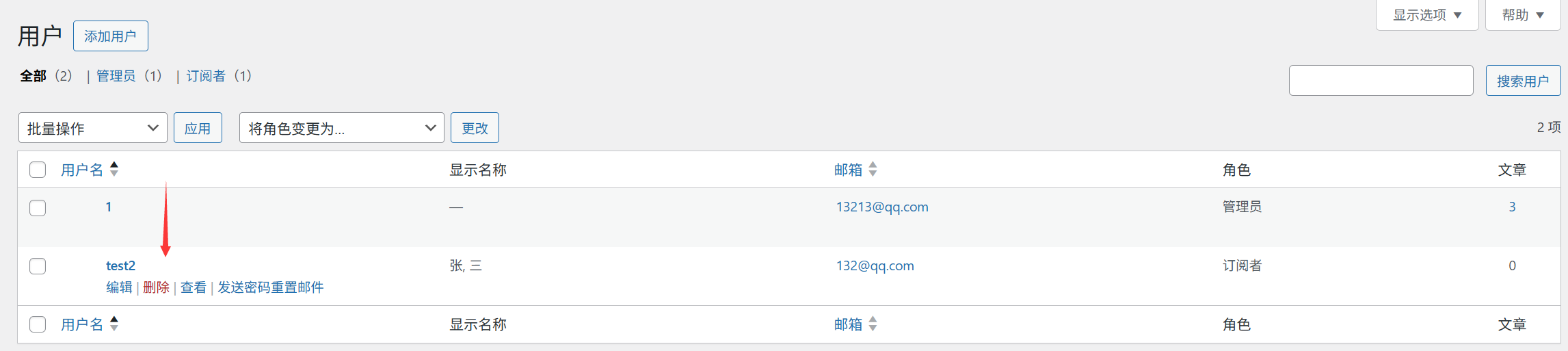
1.ユーザー・ロールの変更
- All Users "ページに移動し、調整が必要なユーザーを見つけてください。
- ユーザー名にカーソルを合わせ、「編集」をクリックします。
- Role」ドロップダウンメニューから新しいロールを選択し、「Update User」をクリックして保存します。サンプルシナリオ"Author "を "Editor "に昇格させ、他人の投稿をレビューする権限を与える。
2.ユーザーパスワードのリセット
- ユーザー編集ページに移動し、「新しいパスワード」エリアまでスクロールします。
- Generate Password "をクリックすると、システムが自動的に強力なパスワードを作成します(手動で変更可能)。
- Update User "をクリックすると、新しいパスワードが即座に有効になります(同時にユーザーに通知することをお勧めします)。
3.ユーザーの削除
- すべてのユーザー」画面で、削除したいユーザーにチェックを入れます。
- 一括アクションのドロップダウンメニューから「削除」を選択し、「適用」をクリックします。
- 確認ページで、「すべてのコンテンツを次のユーザーに転送する」を選択し(コンテンツの損失を避けるため)、「削除を確認する」をクリックします。注意してください。そうしないと、バックエンドにログインできなくなる可能性があります。
IV.マルチユーザー管理の実践的ヒント
1.メールボックスのプレフィックスでロールを区別する(管理を容易にするため)
ユーザー名を作成する際、例えばロールの接頭辞を追加することができます:
- 管理者
admin_li - 編集者
editor_zhang - 著者
author_wangこれにより、ユーザーリスト内のロールを素早く特定でき、操作ミスを防ぐことができる。
2.非アクティブユーザーの定期的なパージ
All Users "ページに行き、長期間ログインしていないユーザー(例えば6ヶ月以上)を "Last Logged In "でソートする:
- 常連著者/購読者の場合、アカウントを削除することができます(最初にそのコンテンツを転送することによって)。
- どうしても残しておきたい場合は、一時的に "Subscriber "パーミッションに変更することで、セキュリティリスクを減らすことができます。
3.管理者数の制限
チーム管理であっても、管理者アカウントは多すぎず(3つ以下を推奨)、他のメンバーには「編集者」や「執筆者」といった職務に応じた役割を割り当てて、悪用されるリスクを減らすべきである。
V. よくある問題解決
1.新規ユーザーがパスワードメールを受信できない?
- メールボックスが正しく記入されていることを確認する(大文字と小文字を区別し、特殊記号を使用する)。
- 迷惑メールフォルダをチェックする(システムメールが迷惑メールと誤認される可能性があります)。
- それでも受信できない場合は、パスワードを手動で設定し、別の手段(WeChatで別途送信するなど)で通知してください。
2.ユーザーが個人データを変更できないようにするにはどうすればよいですか?
- プラグイン "User Profile Control "をインストールし、ユーザーが名前やメールアドレスなどの情報を変更できないようにします。
- マルチユーザーサイトが統一された方法で著者プロフィールを管理するシナリオに最適です。
3.管理者アカウントを誤って削除してしまい、ログインできないのですが?
- パゴダパネルからデータベースの回復を修正する(9.1項 「パスワードを忘れた場合、回復する3つの方法」を参照)。
- またはWordPressを再インストールしてください(既存の設定を上書きしますので、注意してください)。
短い
ユーザーの役割を合理的に割り当てることは、ウェブサイトのセキュリティ管理の基本であり、その中核となるロジックは「権限の最小化」である。アカウントを作成する際には、ユーザー名の標準化とパスワードのセキュリティに注意を払い、定期的にアクティブでないユーザーを一掃する。
個人サイトの場合は、通常1つの管理者アカウントのみが必要です。チームサイトの場合は、1-2人の管理者と1人の編集者を設定することをお勧めします。残りのメンバーには、コンテンツの貢献度に応じて「Author」または「Contributor」の役割が割り当てられます。
 日本語
日本語