











ウェブサイトのデータは、記事、画像、ユーザー情報、注文記録など、「デジタル資産」のようなものです。一度失われると(サーバーのクラッシュ、ハッキング、誤って削除など)、復旧に多くの時間や費用がかかる場合があります。一方 アップドラフトプラス WordPressで最も人気のあるバックアッププラグインで、ウェブサイトのデータを自動的に「コピー」して安全に保存することができ、ウェブサイトの「データ保険」に加入するのと同じで、初心者でも簡単に始めることができます。
I. なぜバックアップが必要なのか?このようなシナリオでは、大損する可能性があります。
何か問題が起きてから後悔するのはやめましょう!バックアップは唯一の「後悔しないための治療法」です:
- サーバー障害: ウェブホストが突然クラッシュし(ハードディスクの破損など)、データが完全に失われる可能性があります;
- 操作ミス間違って重要な記事を削除してしまったり、間違ってプラグインやテーマを削除してしまったり、間違って「データベースを空にする」をクリックしてしまったり;
- ハックウェブサイトがウイルスに感染した場合、すべてのファイルを削除して再構築する必要があります;
- 更新失敗WordPressのバージョンやテーマ、プラグインをアップグレードすると、互換性の問題でサイトがクラッシュし、アップグレード前の状態に戻す必要が生じることがあります。
UpdraftPlusはまさにそれを実現している:サイトのすべてのデータ(ファイル+データベース)を定期的にパックしてバックアップし、安全な場所に保管する。。
次に、なぜUpdraftPlusが初心者に適しているのでしょうか?
UpdraftPlusは、300万以上のインストール数を誇るバックアッププラグインです:
- 最小限の操作バックアップと復元は1-2クリックで完了します;
- 自動バックアップに対応一度設定すれば、手動で操作することなく、毎日/毎週自動的にバックアップが実行されます;
- 柔軟なバックアップロケーションコンピュータ、クラウド(Baidu Cloud、Dropbox、Google Driveなど)に保存することができます;
- 無料版で十分だ基本的なバックアップとリストア機能は、個人や小規模なウェブサイトのニーズには完全に無料です。
第三に、UpdraftPlusのインストールと基本設定(チュートリアルの無料版)
ステップ1:プラグインをインストールして有効化する
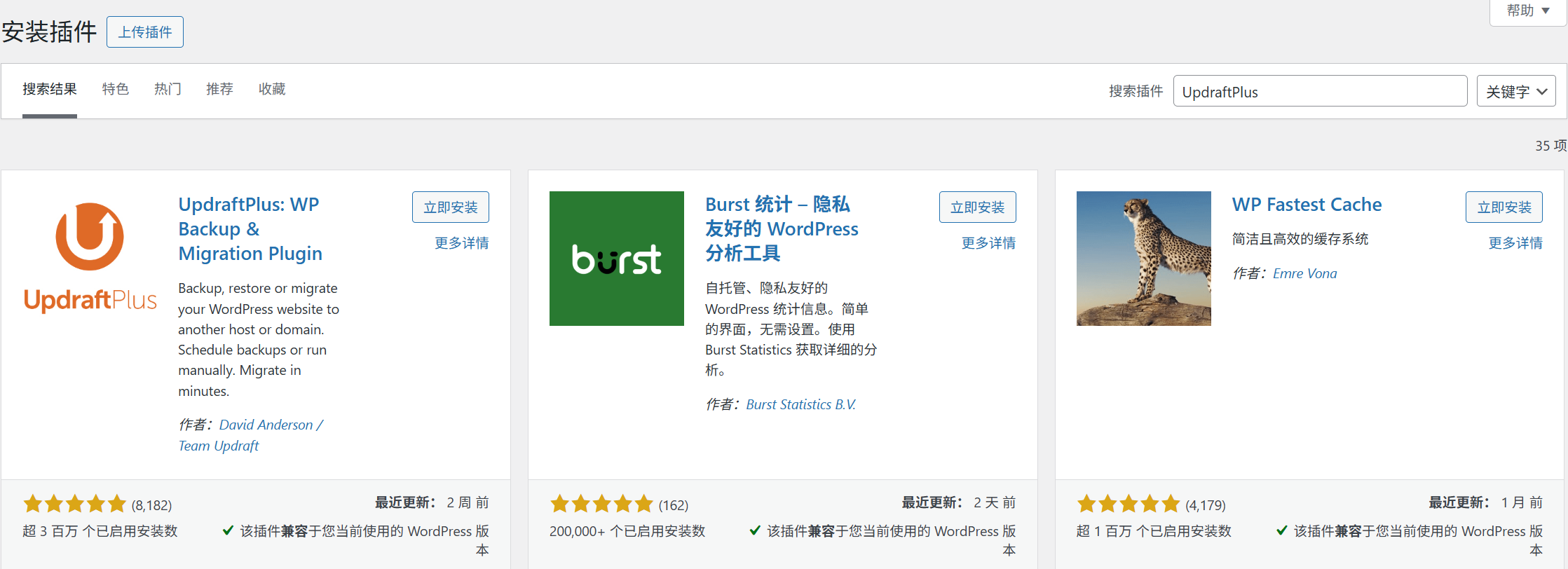
- バックエンドの[プラグイン]→[プラグインのインストール]で、“UpdraftPlus - Backup/Restore ”を検索します;
- 今すぐインストール]をクリックし、完了したら[アクティベート]をクリックします。
ステップ2:自動バックアップの設定(コア機能。)
アクティベーション後、左メニューに[UpdraftPlus Backups]が表示されます:
1.バックアップの内容を選択する(デフォルトはすべてなので、初心者は変更する必要はありません)
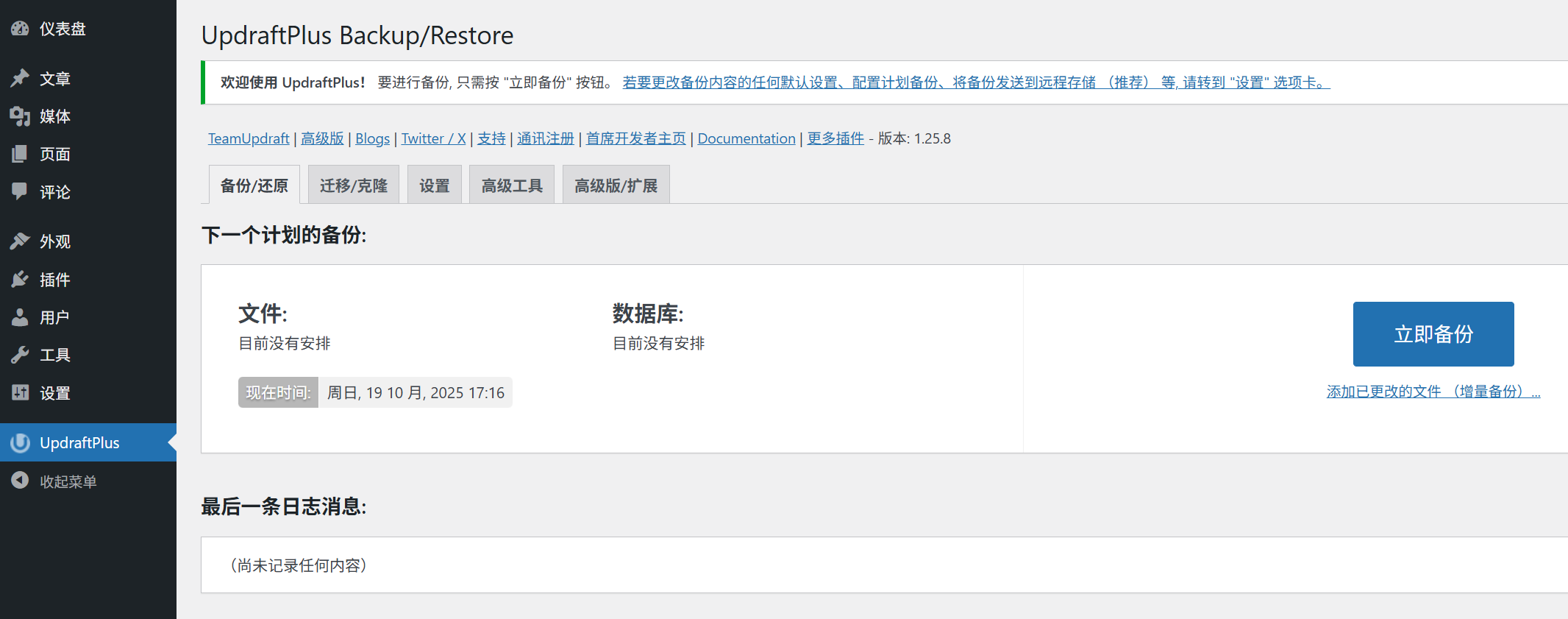
- プラグインはデフォルトで “Files”(テーマ、プラグイン、画像など)と “Database”(投稿、ユーザー、設定など)にチェックを入れます。
2.バックアップの頻度を設定する(ウェブサイトの更新頻度に応じて選択する)
自動バックアップスケジューラ」で設定する:
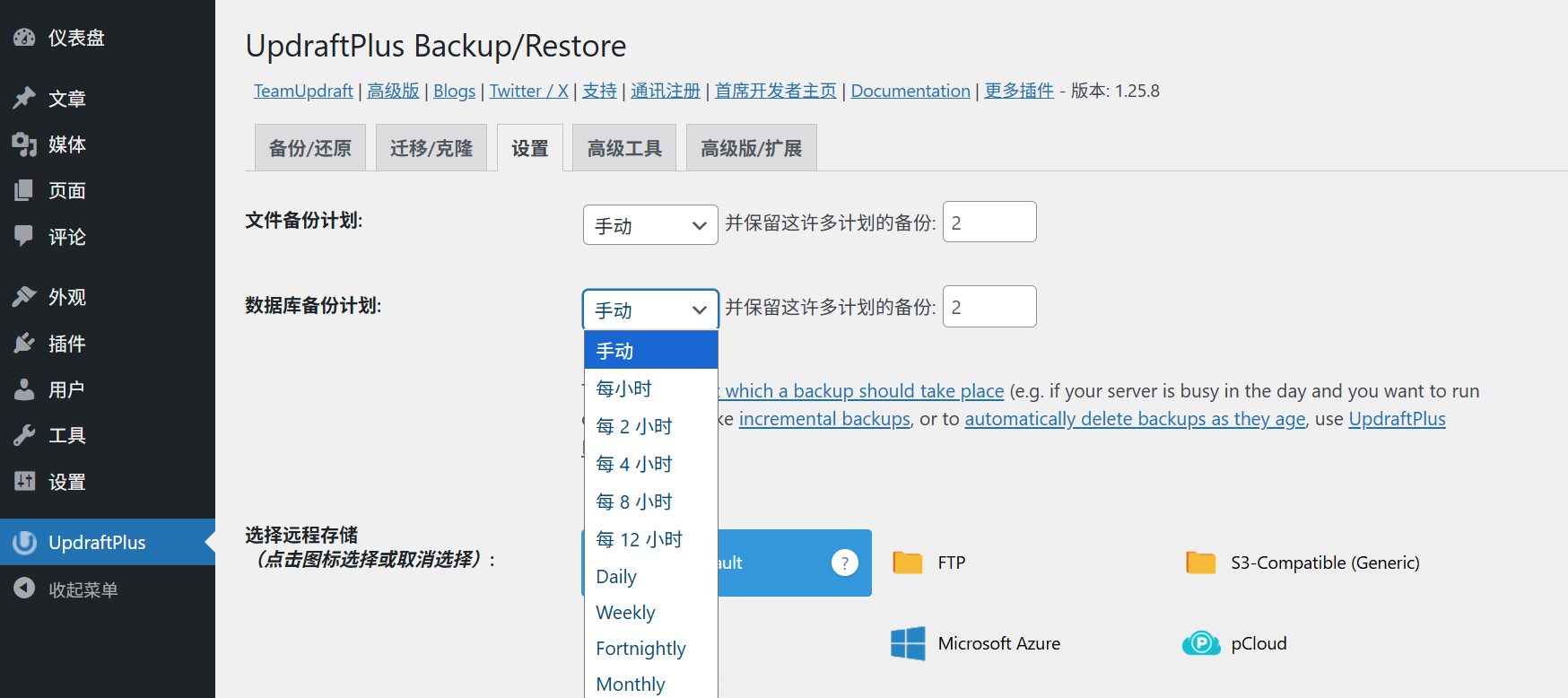
- ファイルのバックアップ:如果网站不常更新(如每月发 1-2 篇文章),选 “每周一次”;如果经常发文章 / 传图片,选 “每天一次”;
- データベースのバックアップデータベースの変更頻度が高い場合(訪問者のコメントやフォーム送信など)、「1日1回」を選択することをお勧めします;
- 保持するバックアップの数:「Keep 3」を選択する(容量を節約し、異なる時点のバックアップを保持することで、最新のバックアップでも問題が発生するのを防ぐ)。
3.バックアップの保存場所を選択する(クラウドに保存することを強くお勧めします)
バックアップはウェブサーバー上に存在するだけではダメなので(万が一サーバーが故障した場合、バックアップは失われる)、以下の2つの方法を推奨する:
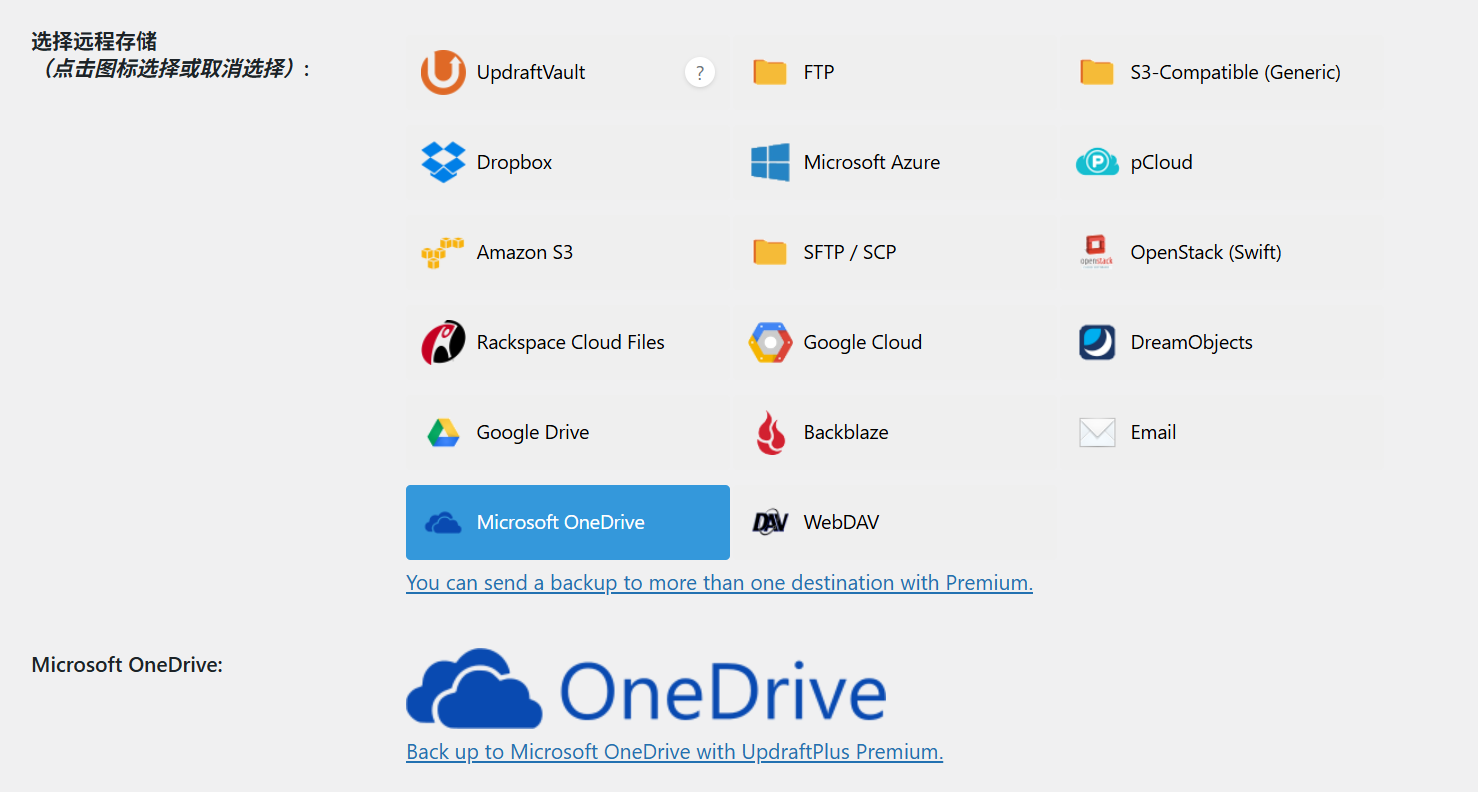
- 方法1:OneDriveに保存する(国内ユーザー向け)
- 設定ページの「リモートストレージの選択」で、ドロップダウンして「Microsoft OneDrive」を選択します;
- 認証」をクリックし、プロンプトに従ってMicrosoft OneDriveアカウントにサインインして認証する(Microsoft OneDriveアカウントが必要で、バックアップを保存するには5Gの空き容量があれば十分です);
- 認証に成功すると、バックアップは自動的にMicrosoft OneDriveの「UpdraftPlus」フォルダにアップロードされます。
- モード2:コンピュータに保存(バックアップ頻度が低いウェブサイトに適しています。)
- 手動ダウンロード “を選択する(設定は不要で、バックアップ完了後に手動でコンピューターにダウンロードする);
- 各バックアップ後、[既存のバックアップ]の[バックアップファイルをダウンロード]をクリックし、コンピュータのハードドライブまたはUSBメモリに保存します。
初心者にお勧めBaiduクラウドを優先的に使用する(自動アップロード、手動で行う必要がなく、より信頼性が高い)。
ステップ3:手動で最初のバックアップを作成する(安心のためにすぐに)
自動バックアップを設定したら、すぐに手動バックアップを取り、正しく機能していることを確認することをお勧めします:
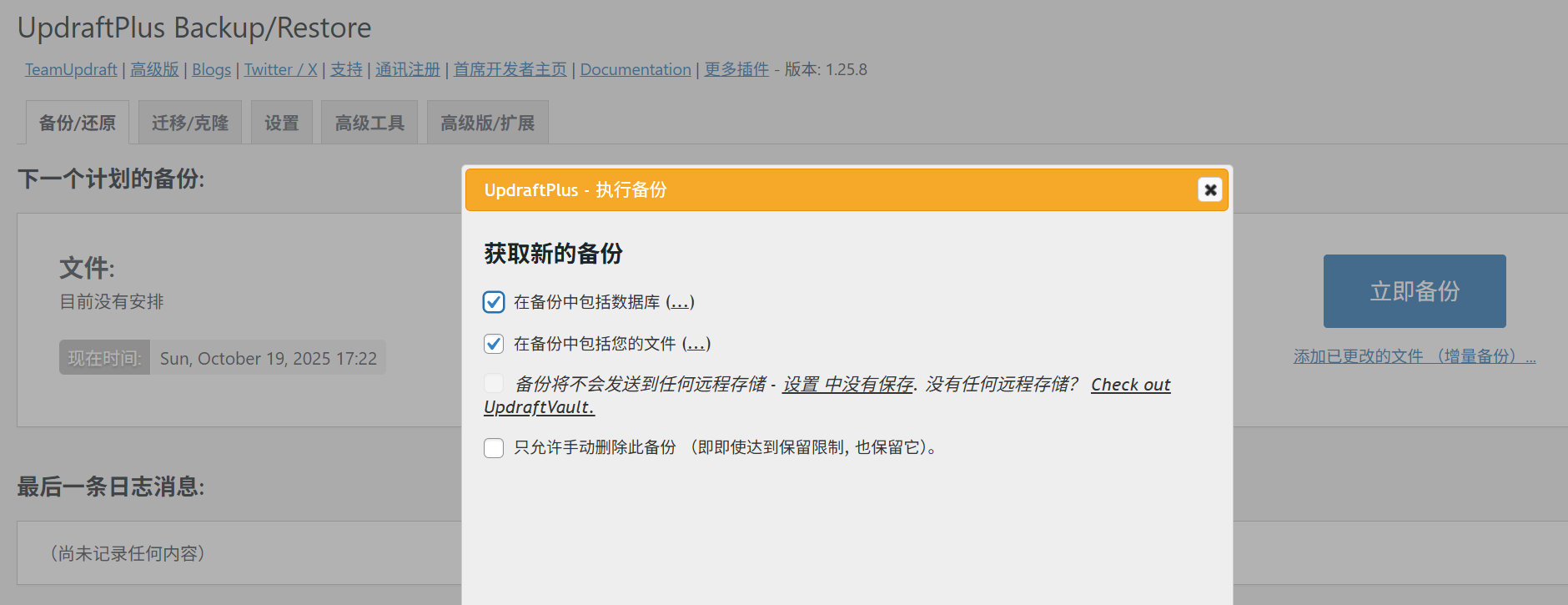
- UpdraftPlusバックアップ]ページで、一番上の[今すぐバックアップ]をクリックします;
- ポップアップ・ウィンドウをデフォルト(「ファイルとデータベースのバックアップ」)のままにして、「バックアップ」をクリックします;
- バックアップが完了するまで待ちます(時間はウェブサイトのサイズによって異なります。
第四に、正念場である。バックアップでサイトを復元するにはどうすればいいのか?
万が一、ウェブサイトに異常が発生した場合(開かなくなった、コンテンツが失われたなど)、バックアップで復元する手順は以下の通りです:
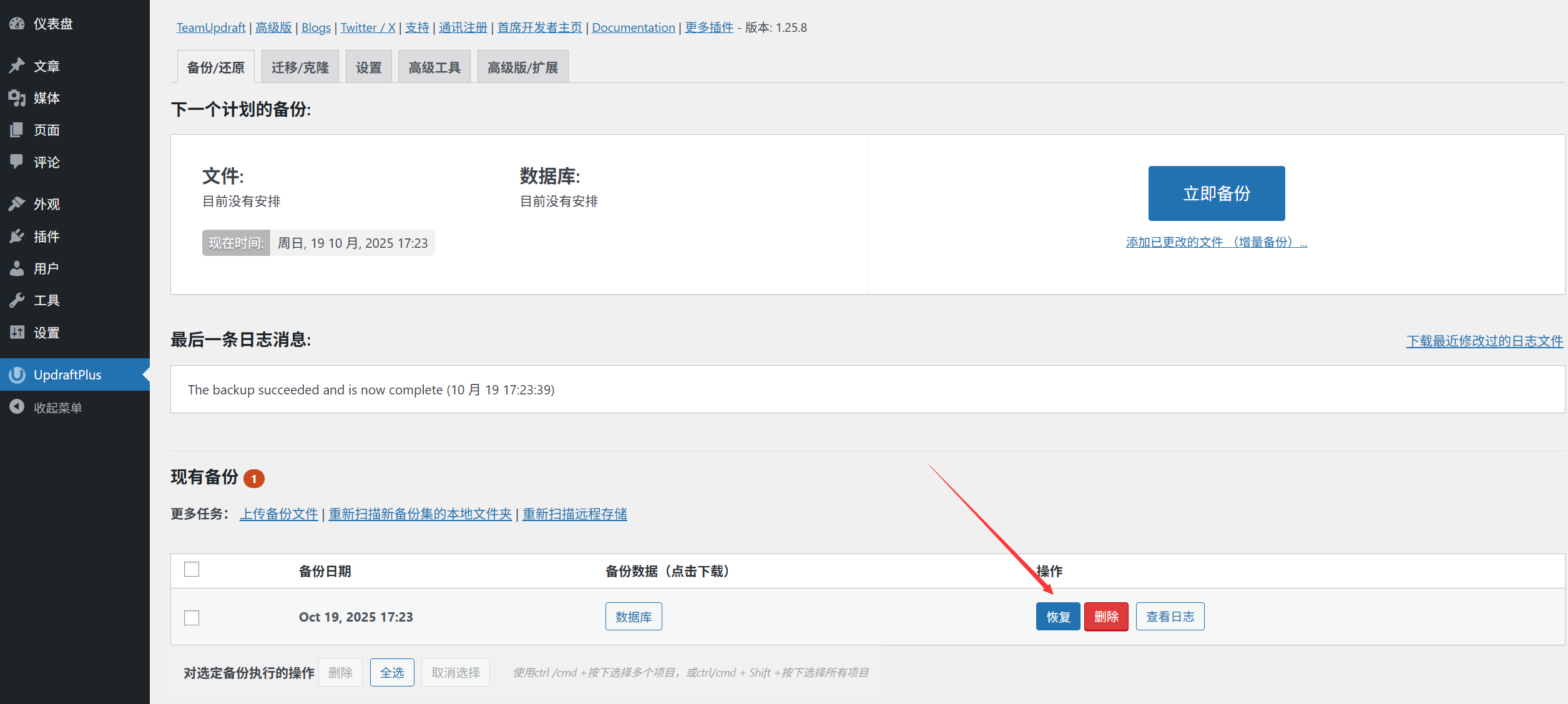
- UpdraftPlus Backups] → [Existing Backups]に進み、最新の “成功した ”バックアップを見つけます(アップデート前または問題が発生する前のものを選択することをお勧めします);
- そのバックアップの “Restore ”ボタンをクリックします;
- ポップアップウィンドウが表示され、デフォルトで “All Files ”と “Database ”にチェックが入っているので、“Recover ”をクリックします;
- プラグインが「復旧作業中、一時的にサイトにアクセスできなくなる可能性があります」と表示しますので、「確認」をクリックします;
- リカバリーが完了するのを待ち(プログレスバーが表示され、“Recovery Successful ”と表示されます)、サイトをリフレッシュしてバックアップしたときの状態に戻します。
第五に、無料版対有料版:初心者を選ぶには?
- 無料版自動バックアップ、クラウドストレージ(Baiduクラウド、Dropboxなど)、完全なリカバリ機能をサポートし、完全に個人ブログや企業の表示ステーションのニーズを満たすことができます(無料版で初心者の90%で十分です)。
- 有料版(アップドラフトプラス・プレミアム): 約70ドル/年、“インクリメンタルバックアップ”(変更されたファイルのみをバックアップすることで容量を節約)、“データベース検索と置換”(ウェブサイトの移行用)が追加、「優先テクニカルサポート “などの機能があり、eコマースサイトやデータ量の多いサイトに適しています。
初心者の結論:先装免费版,做好自动备份和云端存储;如果网站后期数据量大(如超过 1GB)或需要迁移网站,再考虑升级付费版。
VI.新規参加者によくある質問
- バックアップファイルは大きいですか?無料の百度クラウドには2TBの容量(数百のバックアップを保存するのに十分な容量)があるので、容量不足を心配する必要はない。小さなウェブサイト(例えば50MB以下)であれば、1回のバックアップは数十MB程度で、非常に軽量です。
- 自動バックアップはウェブサイトを遅くするのか?いいえ。UpdraftPlusは、トラフィックの少ない時間帯(早朝など)に自動的にサイトをバックアップし、通常のアクセスをほとんど妨げません。
- バックアップ後にウェブサイトのファイルを削除してしまいました。できます!バックアップに「ファイル」(テーマ、プラグイン、画像など)が含まれている限り、リストア後にすべてのファイルが復元されます。
- どれくらいの頻度でバックアップを取ることに意味があるのか?アップデートの頻度が高ければ高いほど、バックアップの頻度も高くなる」という原則に従ってください:
- 個人ブログ(週1回更新):週1回バックアップ;
- エンタープライズサイト(随時更新):月1回のバックアップ;
- Eコマース/情報ステーション(毎日更新):1日1回バックアップ。
まとめ:バックアップはウェブサイトの “命の恩人”
ヒント
バックアップは面倒くさい」と考える初心者は多いが、覚えておいてほしい:バックアップのセットアップに5分かかるだけで、数日から数週間のリカバリ時間を節約できる!.ウェブサイト・データを失って後悔するのは、財布をなくしてドアの鍵を開けっ放しにしていたことを思い出すようなものだ。
UpdraftPlusの最も核心的な価値は、「バックアップがいかに強力か」ではなく、「初心者がいかに簡単にバックアップに専念できるか」です。自動バックアップを設定した後は、ほとんど気にする必要はありませんが、何か問題が発生した場合は、最も信頼できる「命を守るツール」になります。
 日本語
日本語