











サイトの読み込み速度は、訪問者の体験の「生死」を左右します。調査によると、ページの読み込みに3秒以上かかると、53%の訪問者がサイトを閉じてしまいます。そして WPスーパーキャッシュ ウェブサイトは、“フライ ”キャッシングプラグインを作ることができる、簡単なセットアップを介して、50%以上のページの読み込み速度にできるようになり、完全に無料で、特に初心者のオペレータに適しています。
まず、なぜキャッシュ・プラグインが必要なのでしょうか?例えを用いて理解しましょう。
一言で言えばキャッシュとは、ウェブサイトの「一時的なコピー」である。“。
例えば、サイトをレストランに例えると、訪問者がページを訪れるのは「注文する」ようなものだ。キャッシュがない、シェフ(サーバー)がゼロから料理を行うたびに(動的に生成されたページ、データベースを呼び出し、プラグインのコードをロードするなど)、速度は非常に遅いです。キャッシュを使用すると、シェフは、事前に “プレハブ料理 ”のバッチを行います(キャッシュファイル)、訪問者がテーブルの上に直接注文すると、自然の速度の速度が速くたくさん。
WP Super Cacheはまさにそれを実現します:これらの “あらかじめ作られた料理”(静的キャッシュファイル)を生成して保存することで、サーバーは作業を繰り返す必要がなくなり、訪問者はより速くページを開くことができる。。
次に、なぜWP Super Cacheが初心者に向いているのか?
WordPressの公式推奨キャッシュ・プラグイン(200万インストール以上)として、その中核となる強みは「シンプルさ、効率性、安定性」である:
- ミニマルなセッティングキャッシュの種類」や「有効期限」などの専門用語を理解しなくても、デフォルトのコンフィギュレーションで動作する;
- 高い互換性ほとんどすべてのテーマとプラグインは互いに平和的に共存しており、衝突することはほとんどありません;
- 効果は明らかだ有効にすると、ウェブサイトの読み込み時間が通常半分に短縮されます(ウェブホスティングユーザーの場合は特に顕著です);
- 完全無料: すべてのコア機能(静的キャッシュ、圧縮、CDNサポート)は無料で、機能制限はありません。
WP Super Cacheのインストールと基本設定(5分で完了)
ステップ1:プラグインをインストールして有効化する
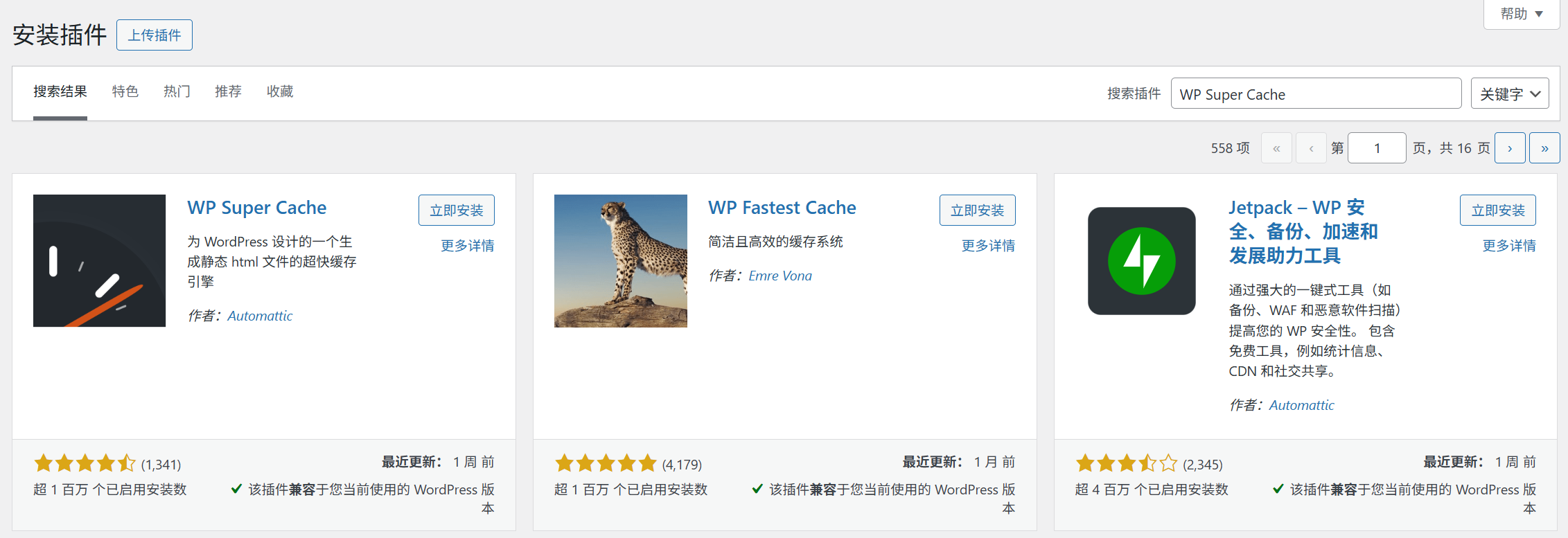
- 背景[プラグイン]→[プラグインのインストール]で「WP Super Cache」を検索;
- 今すぐインストール]をクリックし、完了したら[アクティベート]をクリックします。
ステップ2:キャッシュを有効にする(コアステップ。)
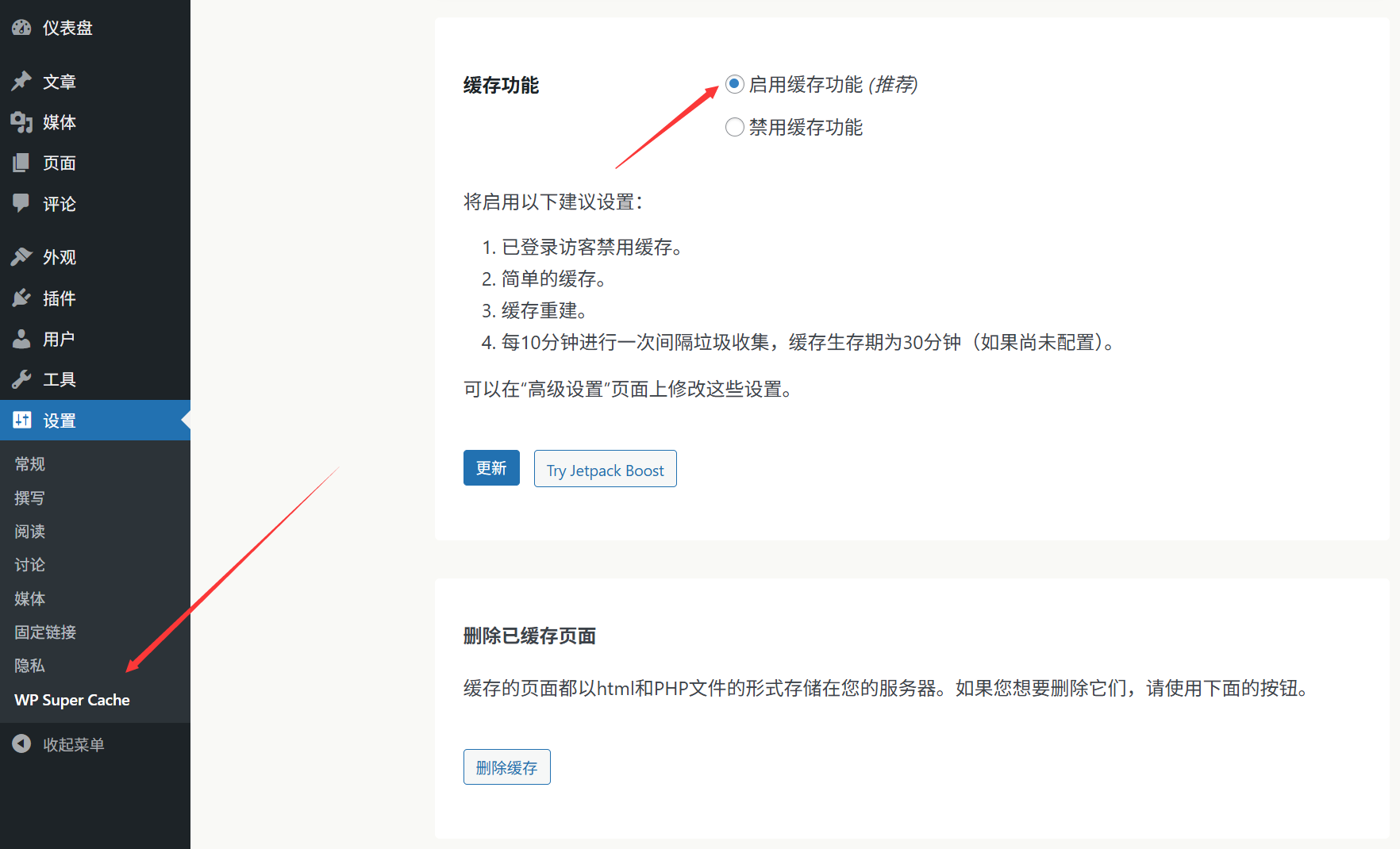
- 有効化後、左メニューの[設定]→[WP Super Cache]をクリックします;
- Easy “タブを開き、”Cache Status “の ”Enable Cache “を選択する;
- ページ下部の[Update Status]をクリックすると、プラグインが自動的にベースキャッシュルールを設定します(完了まで約10秒)。
この時点でキャッシュ機能が有効になります!サイトへの訪問者は自動的にキャッシュされたファイルを読み込み、速度が大幅に向上します。
ステップ3:2つの必須最適化設定(さらなるスピードアップ)
1.圧縮を有効にする。
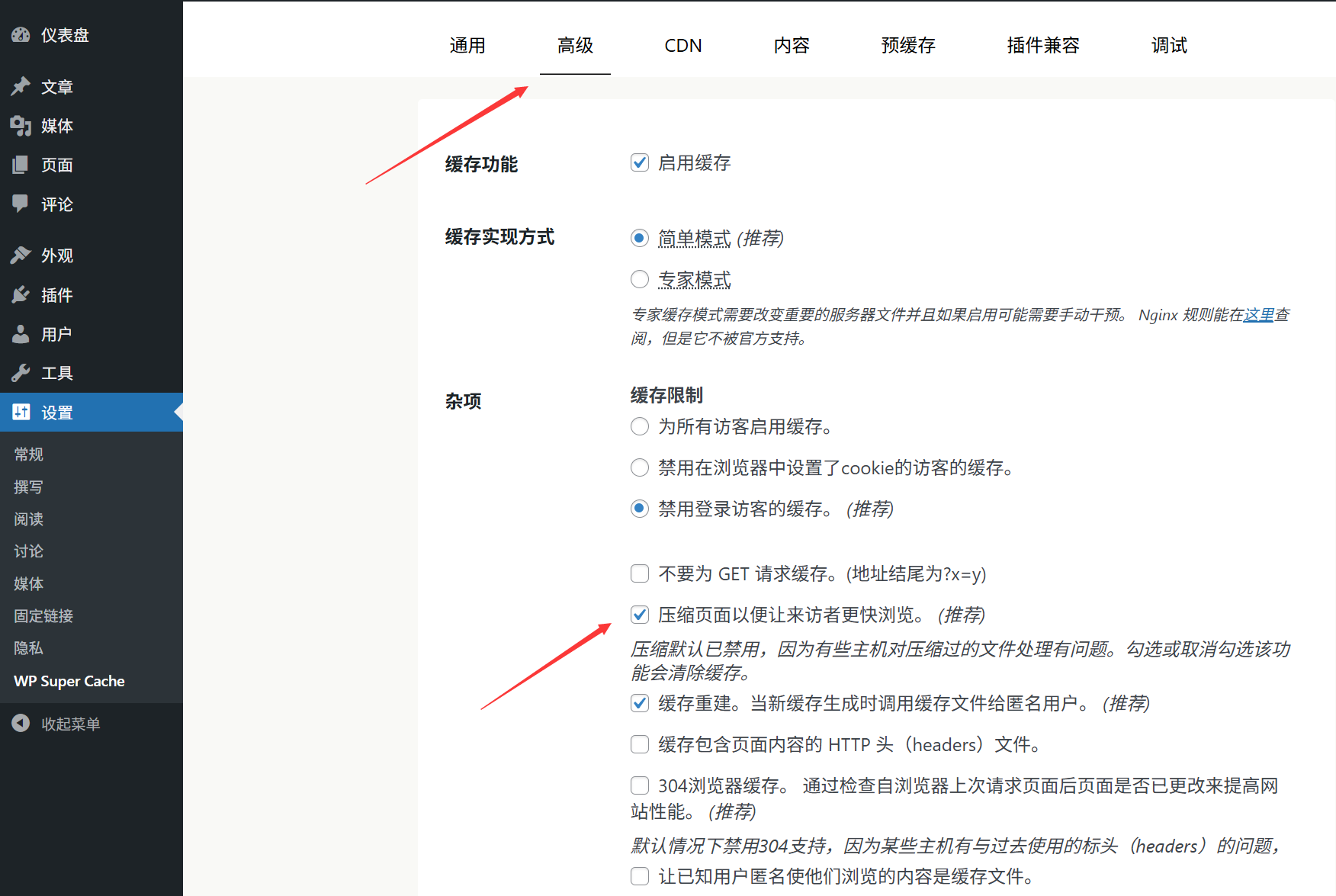
- 詳細設定」タブで「圧縮」オプションを見つける;
- Compress pages to make them smaller and faster」にチェックを入れる(Gzip圧縮を有効にすると、50%以上のHTML/CSSファイルのサイズが小さくなります);
- 設定を更新]をクリックして保存します。
2.キャッシュの有効期限を設定する(コンテンツの鮮度を保つため)
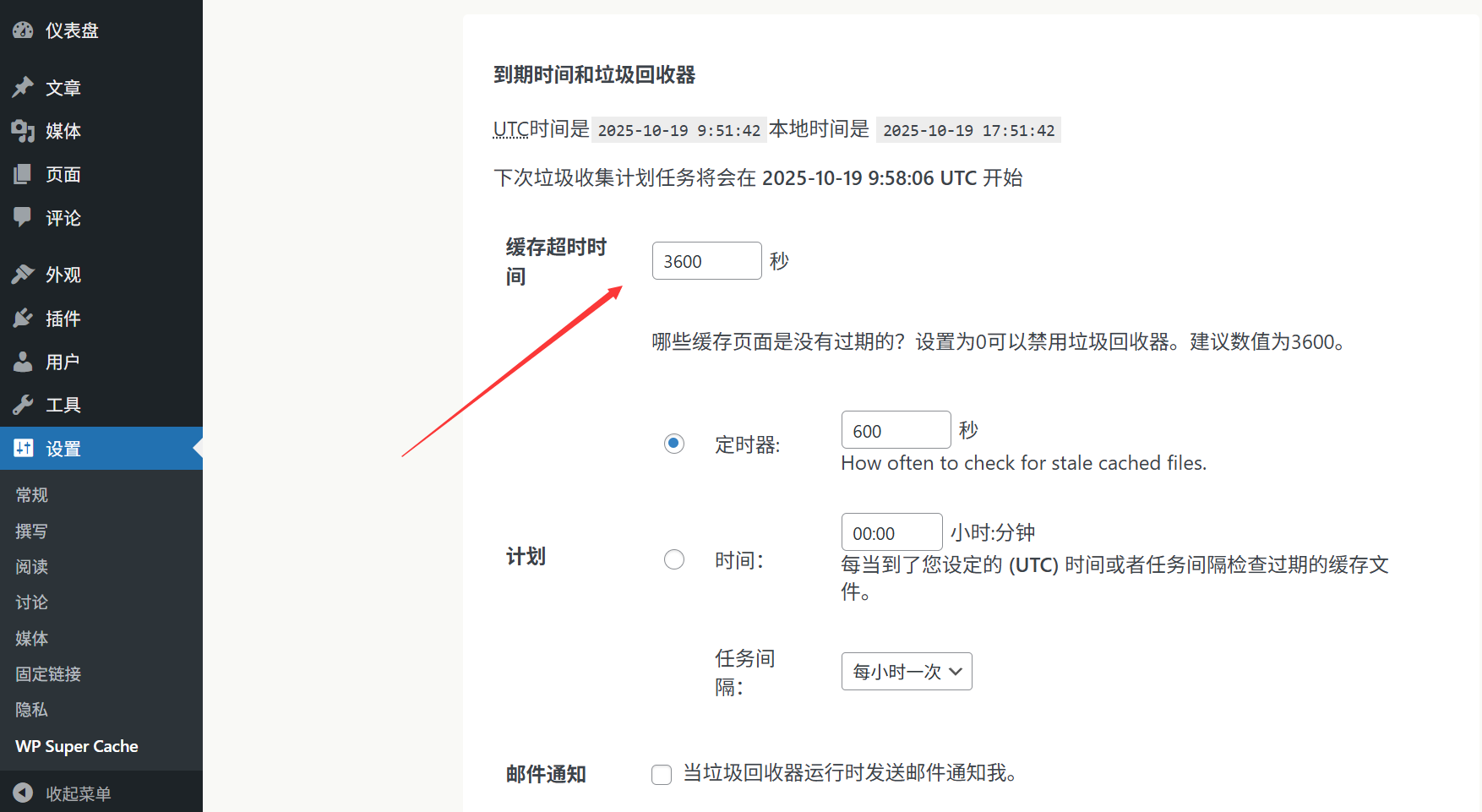
キャッシュファイルは “静的コピー ”であるため、サイトのコンテンツが更新された場合(新しい記事が公開された、ページが変更されたなど)、訪問者に古いコンテンツが表示されないよう、タイムリーにキャッシュを更新する必要がある:
- 詳細設定」タブで「キャッシュの有効期限」を探す;
- 推奨設定は「3600秒」(1時間):1時間ごとに自動的にキャッシュを更新することで、コンテンツの鮮度を保つことができるが、頻繁にキャッシュを再構築してサーバーの負担を増やすことはない;
- サイトの更新頻度が非常に高い場合(1日に何度も投稿があるなど)、「1800秒」(30分)に設定することもできる。
初心者必見:キャッシュに関する3つの実践的な操作
1.キャッシュの手動更新(コンテンツ更新後は必須)
テーマを変更したとき、重要な記事を公開したとき、あるいはサイトが古いコンテンツを表示していることに気づいたときには、手動でキャッシュをリフレッシュする必要がある:
- 設定]→[WP Super Cache]→[キャッシュされたページを削除];
- すべてのキャッシュを削除」をクリックし、新しいコンテンツが有効になるまで1~2分待つ。
2.キャッシュする必要のないページを除外する(特別なシナリオ)
リアルタイムでコンテンツを表示する必要がある一部のページ(ショッピングカートやユーザーセンターなど)はキャッシュできないため、手動で除外することができます:
- 詳細設定」タブ→「キャッシュされないページ」を開く;
- 入力ボックスにページの相対パスを記入する(例:ショッピングカートのページは通常
/cart/)、1行に1つ; - 保存]をクリックすると、これらのページのキャッシュファイルは生成されません。
3.キャッシュが有効かどうかを確認する(設定を確認する)
キャッシュが正常に機能していることを確認するには、以下の手順でチェックできる:
- ウェブサイトの任意のページを開き、ページの空白部分を右クリック→[ページのソースコードを表示];
- コードの一番下まで引っ張って、“Generated by WP Super Cache on ...” のようなコメントがあれば、キャッシュが有効であることを意味します。 のようなコメントがあれば、キャッシュが有効であることを意味します。
V. よくある質問:キャッシュが引き起こす「ちょっとしたトラブル」と解決策
- 記事/ページを更新したのに、フロントエンドには古いコンテンツが残っている?原因:キャッシュファイルが更新されていない。解決策:手動でキャッシュを更新(「すべてのキャッシュを削除」をクリック)するか、キャッシュが自動的に期限切れになるのを待ちます(設定した時間、例えば1時間)。
- プラグインを有効にした後、サイトのスタイリングエラー(CSSの失敗など)が発生しましたか?原因:古い CSS ファイルがキャッシュされ、新しいスタイルと競合する。解決方法
- まずキャッシュをフラッシュする(すべてのキャッシュを削除する);
- うまくいかない場合は、“Advanced ”タブで “Cache compressed CSS and JS files ”のチェックを外して保存し、もう一度試してください。
- ウェブサイトのバックエンドへのログインが遅いのは、キャッシュが関係しているのでしょうか?WP Super Cacheはデフォルトではフロントページ(訪問者が見るもの)のみをキャッシュし、バックエンド(管理者が操作するインターフェース)はキャッシュしません。
- 他の高速化プラグインと併用する必要がありますか?お勧めしません!キャッシュプラグインには似たような機能があり、複数のプラグインを同時にインストールすると(例:WP Super Cache + W3 Total Cache)、コンフリクトが発生し、かえってサイトが遅くなる。
要約:キャッシュは “最も費用対効果の高い高速化手段”
ウェブサイトのスピードを最適化することは、初心者にとっては複雑に感じるかもしれませんが、WP Super Cacheはそれについて教えてくれます:わずか5分のセットアップで、すぐにスピードがアップする!。
この2つの核心を忘れないでほしい:
- キャッシュを有効にした後は、重要な変更(ホームページの変更、新商品の掲載など)を行うたびに、手動でキャッシュをリフレッシュすることを忘れないでください;
- 高度な設定は必要ありません。90%サイトではデフォルトの設定+圧縮で十分です。
より高速なウェブサイトは、訪問者の滞在意欲を高め、検索エンジンはより高いランキングを与える(スピードはSEOの重要な要素である)。
 日本語
日本語