











ElementorはWordPressで最も人気のあるビジュアルページ編集プラグインの1つで、コードを書かずに積み木のようにウェブサイトをデザインすることができます。このガイドでは、Elementorのインストール、有効化、基本的なセットアップを順を追って説明しますので、知識がなくても簡単に始めることができます。
Elementorとは?
Elementorは「ドラッグ&ドロップで使えるビジュアルエディター」です:
- マウスでドラッグ&ドロップして、テキスト、画像、ボタン、その他の要素を追加できます。
- ウェブサイトの結果をリアルタイムでプレビュー。
- コードなしでレイアウト、色、フォントを調整
- 携帯電話、タブレット、その他のデバイスの画面に対応
簡単に言えば、Elementorを使えば、プロフェッショナルなウェブサイトページをPPTのようにデザインできる。
ステップ1:Elementorプラグインをインストールする
方法1:WordPressのバックエンドから直接インストールする(初心者におすすめ)
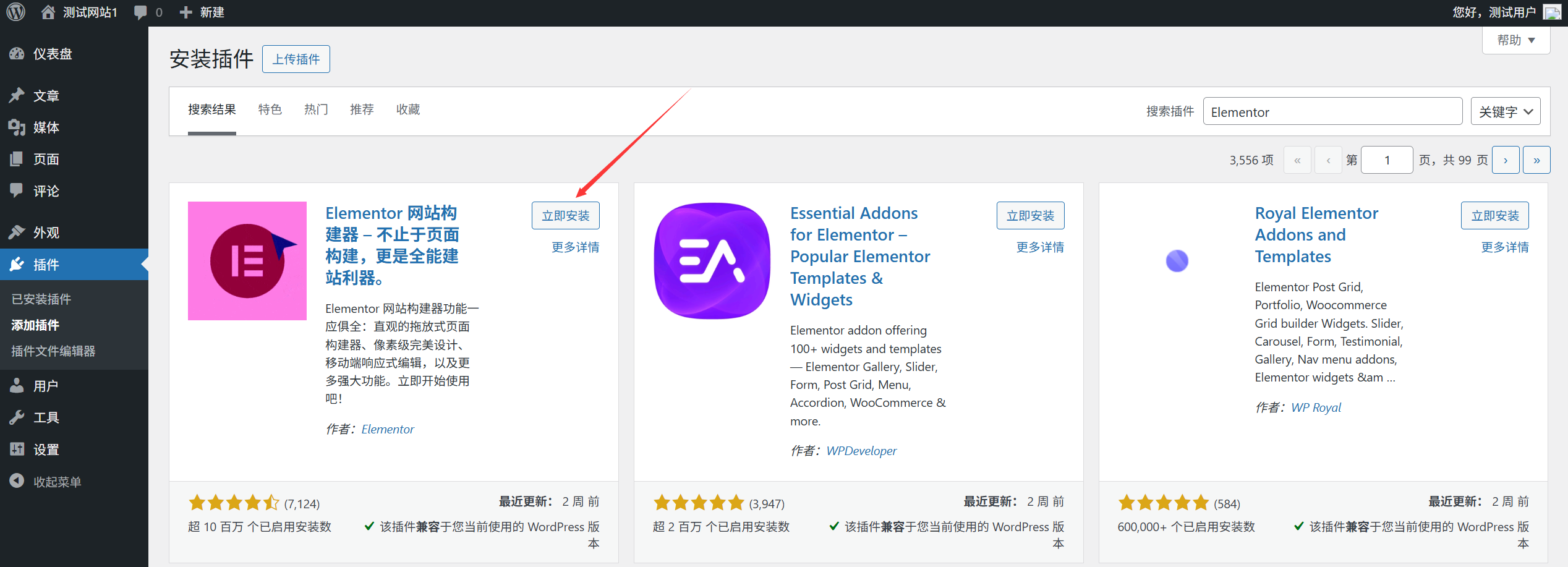
- ワードプレスのバックエンドにログインするブラウザにウェブサイトのバックエンドアドレス(通常は
你的域名/wp-admin)、ユーザー名とパスワードを入力してログインします。 - プラグイン管理ページへ左のメニューバーから「プラグイン」→「プラグインのインストール」を探し、クリックしてプラグインのインストールインターフェイスに入る。
- Elementorプラグインを検索ページ上部の検索ボックスに「Elementor」と入力し、検索結果が読み込まれるのを待つ。公式プラグイン(通常は最初のもので、作者が"エレメンタル・ドットコム」)。
- 今すぐインストール」をクリックElementorプラグインを見つけたら、プラグインカードの下にある「今すぐインストール」ボタンをクリックすると、システムが自動的にプラグインをダウンロードしてインストールします。
方法2:手動アップロードインストール(特殊な場合のみ)
バックグラウンド検索でプラグインが見つからない場合は、手動でダウンロードしてインストールしてください:

- インタビュー Elementor公式ウェブサイト または WordPressプラグインライブラリプラグイン・インストール・パッケージをダウンロードする。
.zip)。 - WordPressのバックエンドで「プラグイン」→「プラグインのインストール」に進み、ページ上部の「プラグインのアップロード」ボタンをクリックします。
- ファイルを選択」をクリックし、ダウンロードしたファイルを見つけてください。
.zipパッケージをインストールし、「今すぐインストール」をクリックします。
ステップ2:Elementorプラグインを有効にする
インストールが完了すると、プラグインカードに「有効化」ボタンが表示されますので、クリックしてプラグインを有効化してください。
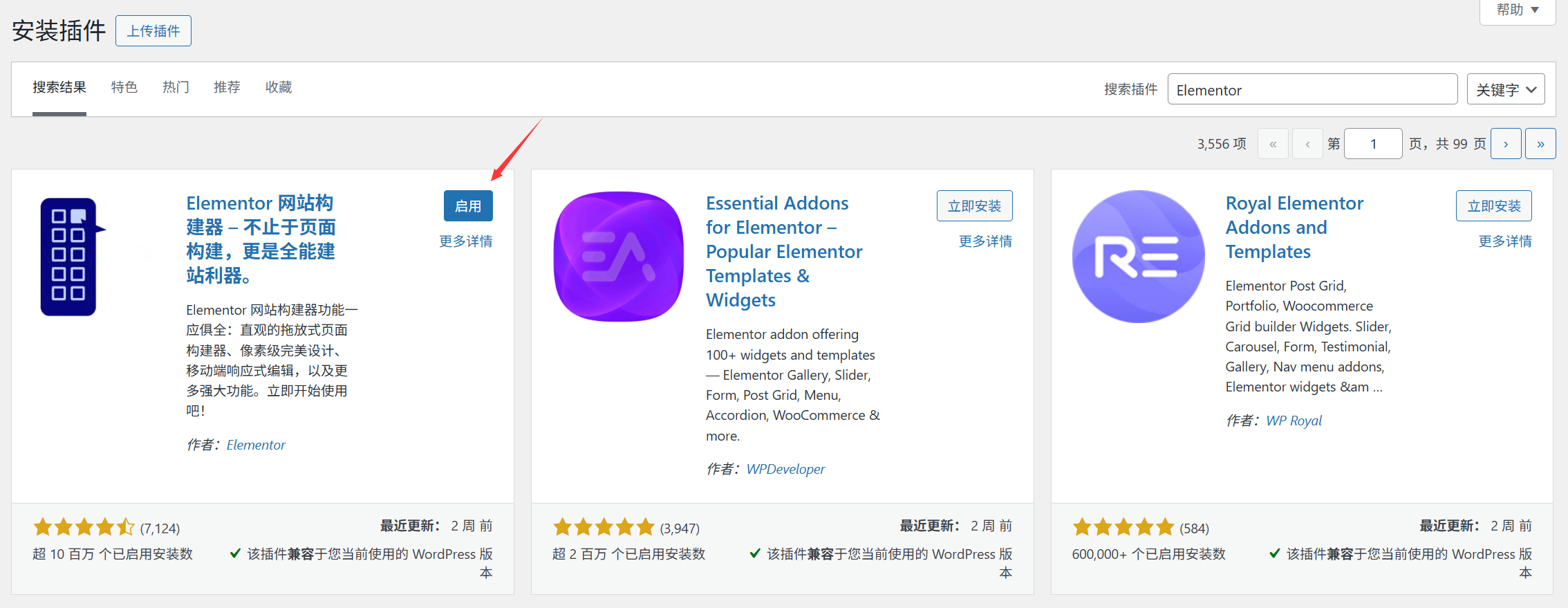
アクティベーションに成功すると、プロンプトメッセージが表示され、左メニューバーに新しい "Elementor "オプションが追加されます。
ステップ3:初めてのユーザーガイド(初心者必見)
アクティベーション後、Elementorは自動的に "ようこそウィザード "をポップアップ表示します:
- ウェブサイトタイプの選択あなたのウェブサイトのタイプ(例:ブログ、コーポレートサイト、eコマースなど)にチェックを入れると、Elementorがタイプに応じて適切なテンプレートを推薦します。
- デザイン・スキル・レベルの選択初心者は "Beginner "を選択することをお勧めします。システムは操作インターフェースを簡素化し、複雑な機能の干渉を軽減します。
- テンプレート・ライブラリへのアクセスConnect and get a template」をクリックする(オプション、初心者には無料のテンプレートで十分)。
- セットアップの完了Getting Started with Elementor」をクリックし、エディターインターフェイスに入ります。
ステップ4:Elementorが正常にインストールされたことを確認する
- ページ"→"新しいページを追加 "で新しいページ(例えば "ホーム")を作成する。
- 編集ページの上部で、Elementorで編集ボタン(Elementorアイコンの青いボタン)をクリックします。
- ビジュアル編集インターフェイス(左側にエレメントパネル、右側に編集エリア)に正常に入れば、プラグインのインストールとアクティベーションが成功したことを意味します。
よくある質問
1.インストールが「メモリ不足」で失敗しますか?
- 原因:サーバーのメモリ制限が低すぎます。
- 解決策:サーバープロバイダーに連絡し、PHPのメモリ制限を高くしてもらう(少なくとも256M)。
2. "Elementorで編集 "をクリックした後の白い画面?
- ページをリフレッシュするか、ブラウザのキャッシュをクリアしてみてください。
- 他のプラグインが競合していないか確認する:一時的に他のプラグインを無効にしてから、Elementorを再度開いて試してください。
3.Elementorの編集ボタンが見つかりませんか?
- プラグインが有効になっていることを確認する:「プラグイン」→「インストール済みプラグイン」で、Elementorのステータスが「有効」になっていることを確認する。
- エディターの切り替え:ページ編集ページの上部にある「編集モード」をクリックし、「Elementor」を選択する。
次のステップ:最初のページのデザインを始める
インストールとアクティベーションが完了したら、次のことができる:
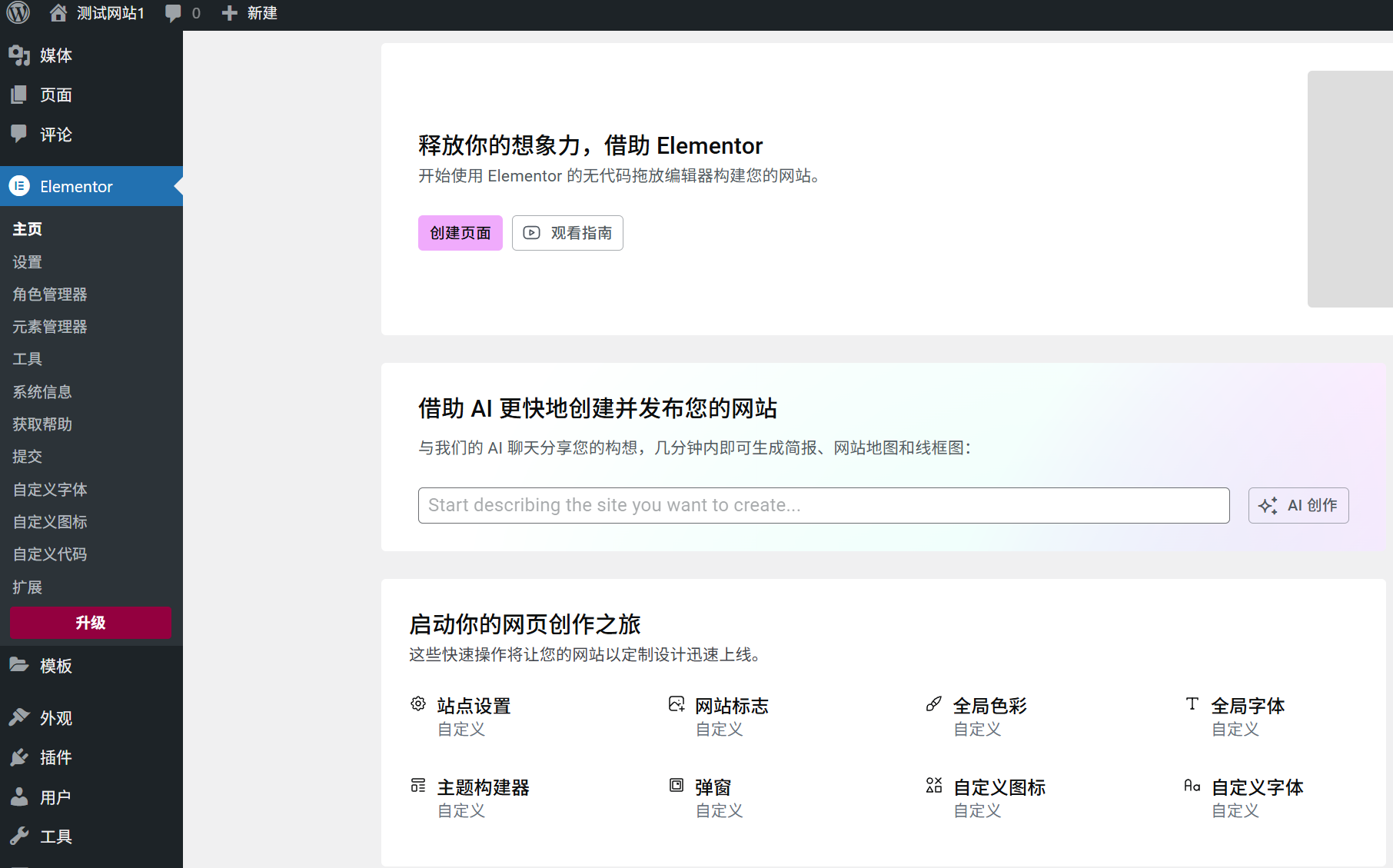
- Templates" → "Elementor Template Library "から無料のテンプレートを選択し、直接使用します。
- 左の "Elements "パネルから右の編集エリアにモジュール(例:"Title"、"Image"、"Button")をドラッグ&ドロップします。
- 任意の要素をクリックし、左側のパネルでスタイル(色、フォント、間隔など)を調整する。
Elementorの核となる利点は「リアルタイムプレビュー」で、すべての変更が即座に表示されます!
より詳細なチュートリアルについては、Elementorの公式ドキュメントをご覧ください:https://elementor.com/help/
 日本語
日本語