











O teste de funcionalidade é a última linha de defesa antes de um site entrar no ar - mesmo que o conteúdo seja bonito, se os links não funcionarem ou se o envio do formulário falhar, os usuários se sentirão pouco profissionais e poderão até sair. Esta seção se concentra em dois testes funcionais principais:Validade do link em todo o site(para garantir que todos os links saltem corretamente) eFunção de envio de formulários(para garantir que os usuários possam entrar em contato com você sem problemas), com ferramentas e etapas simples para ajudá-lo a solucionar o problema, o que pode ser feito facilmente por novatos.
I. Por que é importante testar esses recursos antes de entrar em operação?
- Falha no linkO usuário clica na "página 404 não existe", o que reduzirá diretamente o senso de confiança, e o mecanismo de pesquisa também reduzirá a pontuação do site devido a um grande número de links mortos.
- falha de formulárioFormulários de contato e formulários de assinatura não podem ser enviados e os clientes ou leitores em potencial não são atendidos (por exemplo, os usuários querem colaborar, mas não podem enviar uma mensagem).
- show de dadosEstatísticas: 40% usuários que experimentam uma falha de link uma vez não visitarão o site novamente; 60% clientes em potencial mudarão para um concorrente porque o formulário não pode ser enviado.
Esses problemas podem ser identificados e resolvidos com um simples teste, e uma verificação completa da estação pode ser concluída em apenas 30 minutos.
Segundo, teste 1: a eficácia dos links de todo o site (para garantir que não haja links mortos)
Os links no site incluem: menu de navegação, hiperlinks dentro do artigo, links de imagens, links de botões e assim por diante. A baixa eficiência do clique manual, um a um, faz com que sejam recomendadas ferramentas de detecção em lote e posicionamento rápido de links mortos.
Método 1: Teste em lote com uma ferramenta on-line (para iniciantes, sem necessidade de instalação)
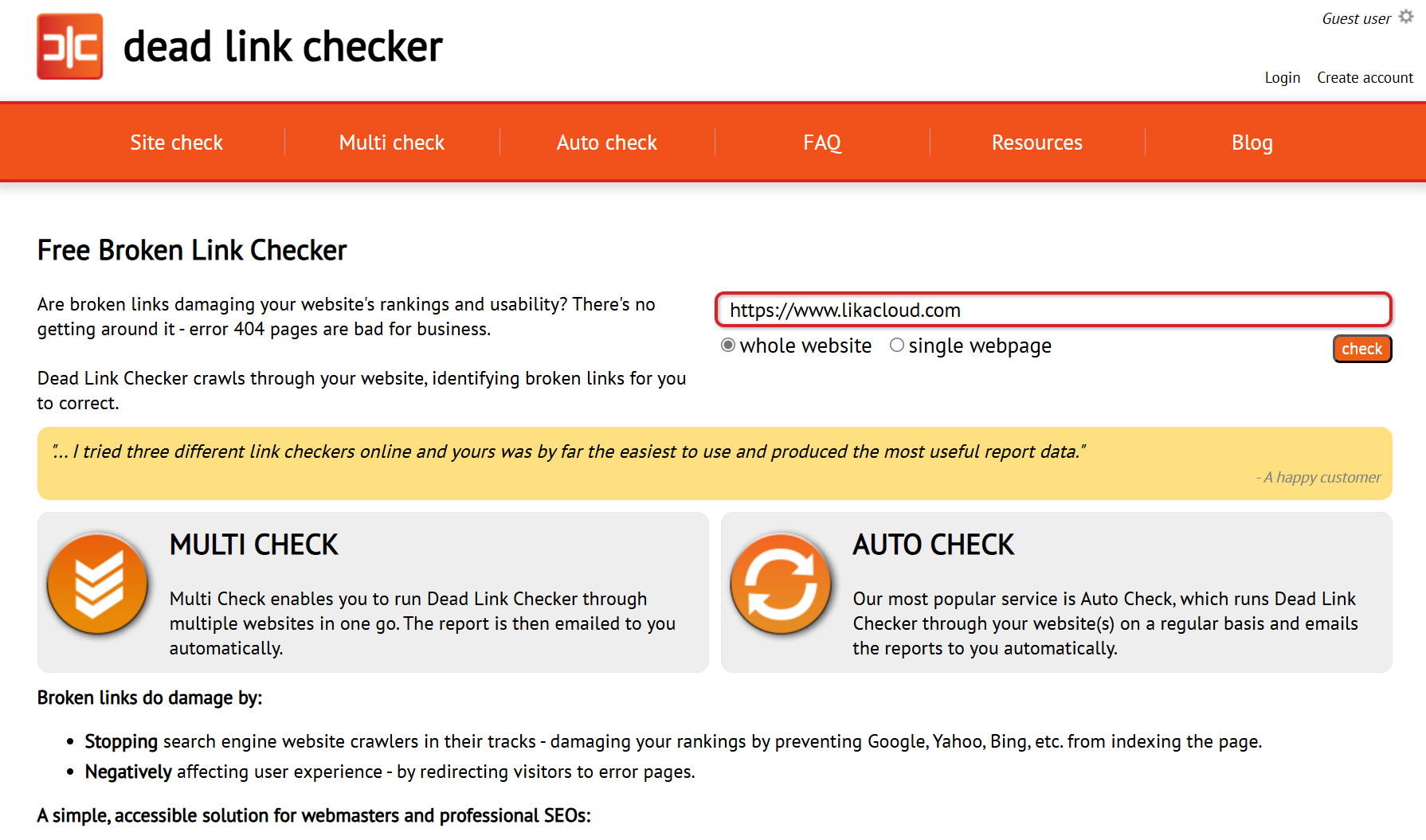
Ferramenta recomendada:Verificador de links mortos(Gratuito, site de suporte em chinês)
Site oficial:https://www.deadlinkchecker.com
Etapa 1: Selecione o modo de detecção
Depois de abrir o site oficial, selecione o modo "Site Check" e digite o endereço da página inicial do seu site (por exemplo https://www.likacloud.com/), clique em "Check" (Verificar).
Etapa 2: Defina o intervalo de detecção (padrão recomendado para iniciantes)
- "Crawl Depth" (Profundidade de rastreamento): mantenha "10" (décima camada de páginas detectadas, o suficiente para cobrir sites de pequeno e médio porte).
- "Follow External Links": Selecione "No" (não detecte links externos, concentre-se apenas nos links de seu próprio site).
- Clique em "Check" (Verificar) para iniciar a detecção (o processo pode levar alguns minutos, dependendo do número de páginas no site).
Etapa 3: Interpretar os resultados do teste e reparar
Quando a detecção é concluída, a ferramenta lista todos os status dos links:
- Verde "OK"O link é normal e não precisa ser processado.
- Vermelho "Quebrado"Links mortos (exibindo um erro específico quando clicado, por exemplo, "404 Not Found").
3 maneiras de corrigir links mortos:
- Erro de digitação do linkO mais comum! Por exemplo, será
https://example.com/aboutconsiderado comohttps://example.com/abouBasta modificá-lo corretamente. - Página excluídaSe a página original tiver sido excluída, aponte o link para a nova página relevante (por exemplo, altere o link do artigo antigo para apontar para a página da categoria).
- Os links externos não estão funcionandoSe uma página com link para outro site não for mais válida, exclua o link ou substitua-o por um link alternativo válido.
Método 2: Detecção com foco manual (confirmação auxiliar)
Mesmo que a ferramenta seja exibida corretamente, é recomendável verificar manualmente os seguintes links principais (onde os usuários clicam com mais frequência):
- menu de navegaçãoClique em todos os itens de menu (incluindo menus suspensos) para confirmar que todos eles vão para a página correspondente.
- Botão HomeBotões como "Saiba mais" e "Entre em contato conosco" garantem que os links estejam corretos.
- Links de texto âncora em artigosAbra de 3 a 5 artigos aleatoriamente e clique nos hiperlinks dos artigos (especialmente aqueles com palavras de destaque, como "clique aqui" e "ver detalhes").
- Link da imagemClique na imagem rotativa na página inicial e na imagem correspondente do artigo (se o salto por clique estiver definido) para confirmar que o alvo do salto está correto.
III Teste 2: Funcionalidade de envio de formulário (certifique-se de que os usuários possam entrar em contato com você)
Recursos interativos, como formulários de contato, formulários de assinatura, quadros de mensagens etc., são os principais canais de comunicação entre o site e seus usuários, e é importante garantir que as mensagens possam ser enviadas e recebidas corretamente.
Etapa 1: Liste todos os formulários a serem testados
Comece identificando quais formulários (tipos comuns) estão disponíveis no site:
- O formulário de contato na página de contato (por exemplo, um formulário criado com o Contact Form 7).
- "Formulário de comentários" na parte inferior do artigo.
- Assine o "Formulário de assinatura de e-mail" do boletim informativo.
- "Adicionar ao carrinho" e "formulário de checkout" do site de comércio eletrônico (se houver).
Etapa 2: Simular um usuário enviando um formulário (ponto-chave do teste)
Pegue o "Formulário de contato" mais comumente usado como exemplo e teste-o de acordo com as etapas a seguir:
- Preencha o formulário e envie-oInsira os dados de teste reais (por exemplo, nome como "Usuário de teste", e-mail como seu próprio endereço de e-mail, conteúdo como "Teste se o formulário foi enviado corretamente") e clique no botão "Enviar".
- Verificar o feedback do envio:
- Normal: uma mensagem de sucesso é exibida (por exemplo, "Mensagem enviada"), e a página não relata erros.
- Exceções: a ausência de resposta após o envio, a exibição de erros na caixa vermelha (exceto para itens obrigatórios não preenchidos) e o salto para uma tela branca indicam que há um problema com o formulário.
- Confirmação do recebimento da mensagem:
- Verifique se o endereço de e-mail de recebimento definido para o formulário (por exemplo, o endereço de e-mail especificado na configuração "E-mail" do Contact Form 7) recebe o e-mail de teste. Se o formulário estiver armazenado em um banco de dados (por exemplo, alguns plug-ins salvarão o registro de envio), faça login no back-end para verificar o registro do formulário e confirmar se os dados de teste foram salvos.
Etapa 3: Teste os casos de limite (para evitar falhas no envio do usuário)
Além do envio normal, os seguintes cenários (que o usuário pode encontrar) devem ser testados:
- Os campos obrigatórios estão vaziosObservação: omita deliberadamente os campos obrigatórios com "*" (por exemplo, nome, e-mail) e clique em enviar para confirmar que um prompt claro (por exemplo, "Preencha seu e-mail") será exibido em vez de um relatório de erro direto.
- Formato de erro de entradaPor exemplo, se você digitar "12345" (não no formato de e-mail) no campo de e-mail, a confirmação solicitará "Please enter a valid email address" (Digite um endereço de e-mail válido).
- Anexos carregados (se houver)Se o formulário suportar o upload de arquivos (por exemplo, currículos, fotos), teste o upload de arquivos em diferentes formatos (por exemplo, PDF, JPG) para confirmar que eles podem ser enviados corretamente e que os anexos são recebidos.
Problemas e soluções comuns de formulários
| fenômeno problemático | Possíveis causas | cura |
|---|---|---|
| Nenhuma resposta após o envio | Erros de código de formulário, conflitos de plug-in | Desativar outros plug-ins e tentar novamente (solucionar conflitos); gerar novamente o código do formulário |
| Exibe a mensagem "Sending Failed" (Falha no envio) | A função de correio eletrônico do servidor não está ativada | Entre em contato com o provedor de hospedagem para ativar o correio PHP ou mude para SMTP (instale o plug-in "WP Mail SMTP"). |
| Posso enviar, mas não recebo e-mails | O correio é classificado como spam | Verifique a pasta "Spam" da caixa de correio eletrônico; defina o "Nome do remetente" como o nome do site no plug-in do formulário (para reduzir a probabilidade de ser bloqueado) |
Quarto, a lista de testes funcionais antes de ficar on-line (os novatos podem ser aplicados diretamente)
Para evitar omissões, verifique e marque cada uma delas de acordo com a lista a seguir:
teste de link
- Todos os links no menu de navegação (incluindo menus suspensos)
- Links para todos os botões e imagens na página inicial
- Hiperlinks em 5 artigos aleatórios
- Links para informações sobre direitos autorais, política de privacidade, etc. no rodapé
- Links para diretórios e guias de classificados
Teste de formulário
- Formulário de contato: enviado normalmente + recebido por e-mail
- Formulário de comentário: se o comentário deve ser exibido após o envio (ou sujeito a moderação)
- Formulário de assinatura: se deseja receber um e-mail de confirmação após o envio
- Outros formulários (por exemplo, caixa de pesquisa, caixa de login): funcionam normalmente
curto
Links e formulários são os "vasos sanguíneos" e os "canais de comunicação" de um site, e os testes pré-lançamento podem evitar pequenas perdas. Use o Dead Link Checker para detectar em lote os links mortos e testar manualmente as posições-chave; os testes de formulários não devem apenas ser enviados normalmente, mas também garantir que você possa receber a mensagem e lidar com possíveis cenários de erro.
Depois de concluir esses testes, seu site poderá receber os usuários em um estado "livre de bugs", criando uma boa base para a promoção subsequente.
 Português do Brasil