











Web sitesi yayınlanmadan önce, işlevsel test son savunma hattıdır.İçerik ne kadar güzel olursa olsun, bağlantıların bozulması veya formların gönderilmesinde sorunlar olursa kullanıcılar bunu profesyonel olmayan bir durum olarak görebilir ve hatta doğrudan ayrılabilir. Bu bölümde iki temel işlevsel teste odaklanıyoruz:Tüm site bağlantılarının geçerliliği(Tüm bağlantıların düzgün çalıştığından emin olun) veForm gönderme işlevi(Kullanıcıların sizinle sorunsuz bir şekilde iletişim kurabilmesini sağlayın), basit araçlar ve adımlar kullanarak sorunları tespit etmenize yardımcı olur ve yeni başlayanlar bile bunu kolayca gerçekleştirebilir.
Birinci olarak, bu fonksiyonları neden çevrimiçi hale gelmeden önce test etmeliyiz?
- Bağlantı geçersiz.Kullanıcılar, tıkladıktan sonra "404 sayfa bulunamadı" mesajını gördüklerinde güven duygusu doğrudan azalır ve arama motorları da çok sayıda ölü bağlantı nedeniyle web sitesinin puanını düşürür.
- Form hatası.İletişim formları ve abonelik formları gönderilemediğinde potansiyel müşteriler veya okuyucular kaçırılır (örneğin, kullanıcılar işbirliği yapmak istiyor ancak mesaj gönderemiyorlar).
- Veriler, bunun böyle olmadığını gösteriyor.İstatistiklere göre, 40% kullanıcıları bir bağlantı hatası yaşadıktan sonra web sitesini bir daha ziyaret etmiyor; 60% potansiyel müşterileri ise formu gönderemediği için rakip firmalara yöneliyor.
Bu sorunların tümü basit testlerle tespit edilebilir ve çözülebilir ve tüm istasyon kontrolünü 30 dakika içinde tamamlamak mümkündür.
II. Test 1: Tüm site bağlantılarının geçerliliği (ölü bağlantıların olmadığından emin olun).
Web sitesindeki bağlantılar şunları içerir: gezinti menüsü, makalelerdeki bağlantılar, resim bağlantıları, düğme bağlantıları vb. Her birini manuel olarak tıklamak verimsizdir, ölü bağlantıları hızlı bir şekilde tespit etmek için araçlar kullanılması önerilir.
Yöntem 1: Toplu olarak çevrimiçi araçlar kullanarak kontrol etmek (yeni başlayanlar için uygun, kurulum gerektirmez).
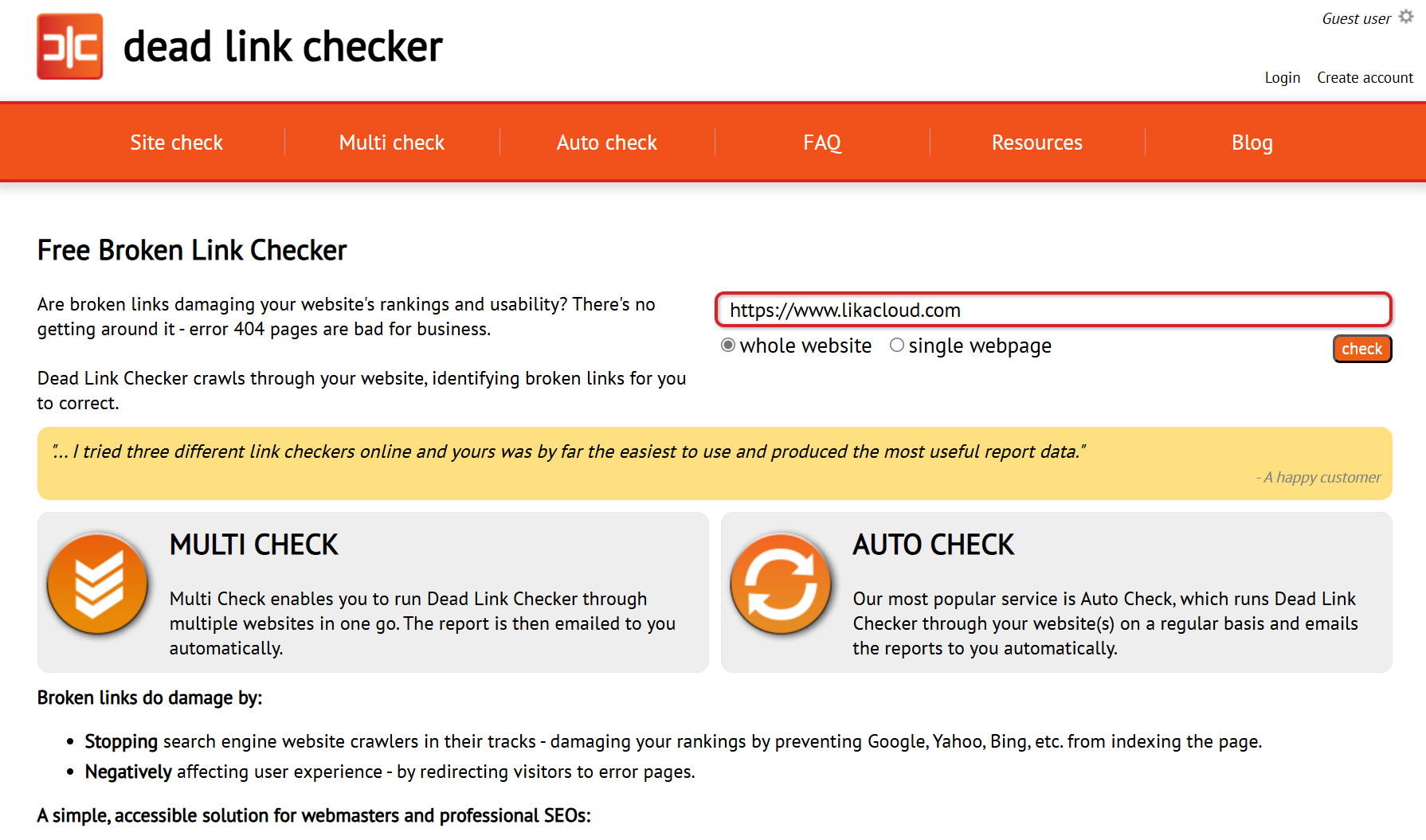
Tavsiye edilen araçlar:Ölü Bağlantı Denetleyicisi.(Ücretsiz, Çince web sitesini destekler)
Resmi web sitesi:https://www.deadlinkchecker.com
Adım 1: Tarama modunu seçin.
Resmi web sitesini açtıktan sonra, "Site Check" (Tüm Siteyi Kontrol Et) modunu seçin ve web sitenizin ana sayfasının adresini girin (örneğin). https://www.likacloud.com/Şimdi, "Check"e tıklayın.
Adım 2: Tarama aralığını ayarlayın (yeni başlayanların varsayılanı kullanması önerilir).
- "Tarama Derinliği": "10"i koruyun (10. katman sayfası tespit edildi, bu da küçük ve orta ölçekli web sitelerini kapsamak için yeterli).
- "Dış Bağlantıları Takip Et": "Hayır"ı seçin (dış bağlantıları kontrol etmeyin, sadece kendi web sitenizin bağlantılarına odaklanın).
- Taramaya başlamak için "Kontrol Et"e tıklayın (süreç, web sitesi sayfalarının sayısına bağlı olarak birkaç dakika sürebilir).
Adım 3: Test sonuçlarını yorumlayın ve sorunları giderin.
Tarama tamamlandıktan sonra araç tüm bağlantı durumlarını listeleyecektir:
- Yeşil "Tamam"Link normal, herhangi bir işlem yapmaya gerek yok.
- Kırmızı "Broken"Ölü bağlantı (tıkladığınızda özel bir hata mesajı görüntülenir, mesela "404 Bulunamadı").
Ölü bağlantıları onarmak için 3 yöntem.:
- Bağlantı yazım hatası.En yaygını! Örneğin,
https://example.com/aboutYazılı olarak.https://example.com/abouSadece doğru şekilde düzeltmeniz gerekiyor. - Sayfa silinmiştir.Eğer orijinal sayfa silinmiş ise, bağlantı yeni ilgili sayfaya yönlendirilir (örneğin, eski makaleye yönlendiren bağlantı, kategori sayfasına yönlendirilir).
- Dış bağlantılar çalışmıyor.Diğer web sitelerine bağlantılar artık geçersizse, bağlantıyı silin veya geçerli bir alternatif bağlantıyla değiştirin.
Yöntem 2: Manuel olarak önemli noktaları tespit etmek (yardımcı doğrulama)
Araç normal gösterse bile, aşağıdaki önemli bağlantıları (kullanıcıların en çok tıkladığı yerler) manuel olarak kontrol etmeniz önerilir:
- Navigasyon menüsü.Tüm menü öğelerine (aşağı açılan menüler dahil) tıklayın ve ilgili sayfaya yönlendirildiğinizden emin olun.
- Anasayfa düğmesi"Daha fazla bilgi" ve "bize ulaşın" gibi düğmeleri ekleyin ve bağlantıların doğru olduğundan emin olun.
- Makaledeki bağlantıların anahtar kelimeleri3-5 makaleyi rastgele açın ve metindeki bağlantılara tıklayın (özellikle "buraya tıklayın", "detayları görüntüle" gibi yönlendirme ifadeleri içeren bağlantılara).
- Resim bağlantısı.Anasayfa slayt gösterisini ve makale resimlerini (tıklandığında yönlendirme ayarlandıysa) tıklayın ve yönlendirme hedefinin doğru olduğunu onaylayın.
III. Test 2: Form gönderme işlevi (kullanıcının sizinle iletişim kurabilmesini sağlayın).
İletişim formları, abonelik formları, mesaj panoları vb. etkileşimli fonksiyonlar, web sitesinin kullanıcılarla iletişim kurması için temel kanallardır. Bu kanalların normal şekilde gönderilmesi ve mesajların alınması gerekir.
Adım 1: Test edilmesi gereken tüm formların bir listesini yapın.
Öncelikle web sitesinde hangi formların olduğunu (yaygın türler) doğrulayın:
- İletişim sayfasındaki "iletişim formu" (örneğin, Contact Form 7 ile oluşturulan bir form).
- Makalenin altındaki "Yorum formu".
- Bültene abone olmak için "e-posta abonelik formu".
- E-ticaret web sitesinin "Sepete ekle" ve "Ödeme formu" (varsa) bölümleri.
Adım 2: Kullanıcının formu göndermesini simüle edin (ana test noktası)
En yaygın kullanılan "iletişim formu"nu örnek olarak alarak, aşağıdaki adımları takip ederek test edin:
- Formu doldurun ve gönderin.Gerçek test verilerini girin (örneğin, adı "Test Kullanıcısı" olarak doldurun, e-posta adresinizi kendi e-posta adresiniz olarak kullanın ve içeriği "Test Formunun normal şekilde gönderilip gönderilmediğini" olarak doldurun), sonra "Gönder" düğmesine tıklayın.
- Gönderilen geri bildirimi kontrol edin.:
- Normal durum: Başarı bildirimi (örneğin, "Mesaj gönderildi") görüntülenir ve sayfada hata bildirimi yoktur.
- Anormal durumlar: Gönderildikten sonra herhangi bir tepki olmaması, kırmızı çerçeve hatalarının görüntülenmesi (zorunlu alanlar doldurulmadığı durumlar hariç) ve beyaz ekrana yönlendirilmek, formun sorunlu olduğunu gösterir.
- Mesajı alıp almadığınızı onaylayın.:
- Form ayarlarında belirtilen alıcı e-posta adresine (örneğin, Contact Form 7'de "E-posta" ayarında belirtilen e-posta adresi) test e-postasının ulaşıp ulaşmadığını kontrol edin. Eğer form veritabanında saklanıyorsa (örneğin, bazı eklentiler gönderim kayıtlarını saklar), arka uçta oturum açarak form kayıtlarını kontrol edin ve test verilerinin saklandığından emin olun.
Adım 3: Sınır durumlarını test edin (kullanıcıların gönderimde başarısız olmasını önleyin).
Normal gönderimin yanında, aşağıdaki senaryoları (kullanıcıların karşılaşabileceği durumlar) da test etmeniz gerekir:
- Zorunlu alanlar boş.: * ile işaretlenmiş zorunlu alanları (örneğin, isim, e-posta) bilerek boş bırakırsanız ve göndermeye tıklarsanız, doğrudan bir hata bildirimi yerine net bir uyarı (örneğin, "Lütfen e-posta adresinizi girin") görüntülenir.
- Giriş yanlış format.Örneğin, e-posta sütununa "12345" (e-posta formatı değil) girerseniz, "Lütfen geçerli bir e-posta adresi girin" mesajı alırsınız.
- Ekteki dosyaların yüklenmesi (varsa)Eğer form, dosya yüklemeyi destekliyorsa (örneğin özgeçmiş, resim), farklı formatlardaki dosyaları (örneğin PDF, JPG) yüklemeyi test edin ve dosyaların normal şekilde gönderildiğinden ve eklerin alındığından emin olun.
Yaygın form sorunları ve çözüm yöntemleri
| Sorunun belirtileri. | Olası nedenler. | Çözüm yöntemi. |
|---|---|---|
| Gönderdikten sonra herhangi bir tepki yok. | Form kodu hataları, eklenti çatışmaları. | Diğer eklentileri devre dışı bıraktıktan sonra tekrar deneyin (çakışmaları giderme); form kodunu yeniden oluşturun. |
| "Gönderilemedi" mesajı görüntüleniyor. | Sunucu e-posta fonksiyonu aktive edilmedi. | PHP e-posta işlevini etkinleştirmek için barındırma sağlayıcınızla iletişime geçin; ya da SMTP göndermeye geçin (WP Mail SMTP eklentisini yükleyin). |
| Gönderebilirim ama e-posta alamıyorum. | E-posta spam olarak sınıflandırıldı. | E-posta kutunuzdaki "Junk Mail" klasörünü kontrol edin; Form eklentisinde "Gönderici adı"nı web sitesi adı olarak ayarlayın (engellenme olasılığını azaltmak için). |
Dört, piyasaya sürülmeden önce işlev testi listesi (yeni başlayanlar doğrudan kullanabilir)
Eksik bir şey olmadığından emin olmak için, aşağıdaki listeye göre birer birer kontrol edin ve onay işaretini koyun:
Bağlantı testi
- Navigasyon menüsündeki tüm bağlantılar (aşağı açılan menüler dahil).
- Anasayfadaki tüm düğmeler ve resim bağlantıları.
- 5 rastgele makaledeki bağlantılar.
- Altta bulunan telif hakkı bilgileri, gizlilik politikası vb. linkleri
- Kategoriler ve etiket sayfası bağlantıları.
Form testi
- İletişim formu: Normal gönderme + e-posta alma.
- Yorum formu: Yorum gönderildikten sonra görüntülenir mi (veya onaylanması gerekir mi)?
- Abonelik formu: Gönderdikten sonra bir onay e-postası alıyor musunuz?
- Diğer formlar (örneğin arama kutusu, oturum açma kutusu): Fonksiyonları normal şekilde çalışıyor.
Özetleme.
Bağlantılar ve formlar, bir web sitesinin "kan damarları" ve "iletişim kanalları"dır. Ön test, küçük hataların büyük sorunlara dönüşmesini önleyebilir. Dead Link Checker ile toplu olarak ölü bağlantıları tespit edin ve önemli konumları manuel olarak test edin. Form testi sadece normal gönderimi değil, aynı zamanda mesajları almayı ve olası hata senaryolarını işlemeyi de doğrulamalıdır.
Bu testleri tamamladıktan sonra web siteniz "hata yok" durumunda kullanıcıları karşılayabilir ve sonraki tanıtım için sağlam bir temel oluşturabilir.
 Türkçe