


















Тестирование функциональности - это последняя линия обороны перед запуском сайта в эксплуатацию. Даже если контент прекрасен, если ссылки не работают или форма не отправляется, пользователи почувствуют себя непрофессионально и могут даже уйти. Этот раздел посвящен двум основным функциональным тестам:Действие ссылки на весь сайт(чтобы убедиться, что все ссылки переходят правильно) иФорма Представление Функция(чтобы пользователи могли связаться с вами без проблем), с простыми инструментами и шагами по устранению неполадок, с которыми легко справятся новички.
I. Почему важно протестировать эти функции перед запуском?
- Отказ связиПользователь нажимает на "404 страница не существует", что напрямую снизит чувство доверия, а поисковая система также снизит оценку сайта из-за большого количества мертвых ссылок.
- ошибка формы: Контактные формы, формы подписки не могут быть отправлены, и потенциальные клиенты или читатели упускаются (например, пользователи хотят сотрудничать, но не могут отправить сообщение).
- представление данных: По статистике, 40% пользователей, однажды столкнувшихся с отказом ссылки, больше не посетят сайт; 60% потенциальных клиентов перейдут к конкуренту из-за невозможности отправить форму.
Эти проблемы можно выявить и устранить с помощью простого теста, а полная проверка станции может быть выполнена всего за 30 минут.
Во-вторых, тест 1: эффективность ссылок на весь сайт (чтобы убедиться, что нет мертвых ссылок)
Ссылки на сайте включают в себя: навигационное меню, гиперссылки внутри статьи, ссылки на изображения, ссылки на кнопки и так далее. Ручной перебор одной за другой малоэффективен, рекомендуется использовать инструменты пакетного обнаружения, быстрого позиционирования мертвых ссылок.
Метод 1: Пакетное тестирование с помощью онлайн-инструмента (для новичков, установка не требуется)
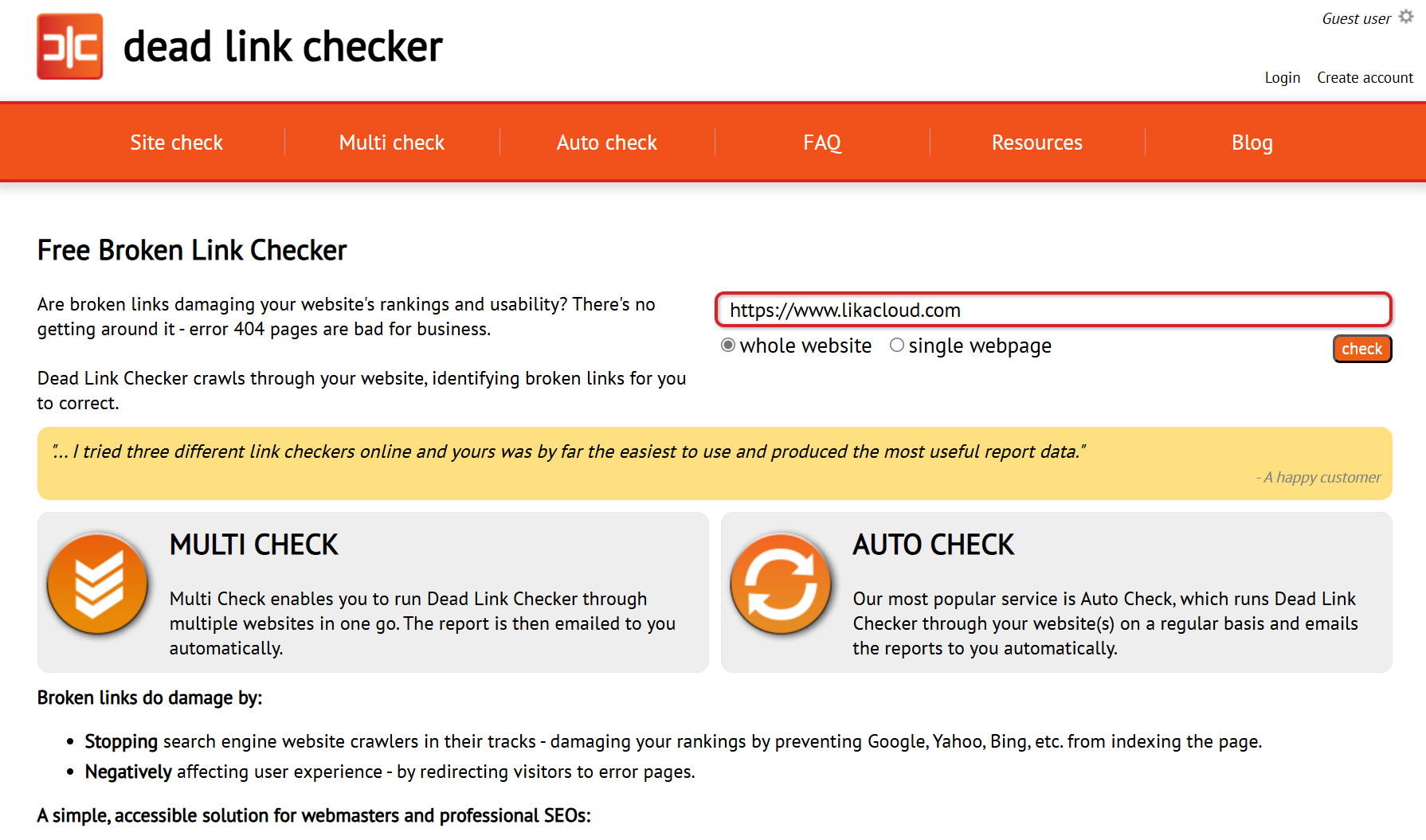
Рекомендуемый инструмент:Программа проверки мертвых ссылок(Бесплатно, поддержка китайского сайта)
Официальный сайт:https://www.deadlinkchecker.com
Шаг 1: Выберите режим обнаружения
После открытия официального сайта выберите режим "Проверка сайта" и введите адрес домашней страницы вашего сайта (например. https://www.likacloud.com/), нажмите "Проверить".
Шаг 2: Установите диапазон обнаружения (по умолчанию, рекомендуется для новичков)
- "Crawl Depth": установите значение "10" (10-й уровень обнаруженных страниц, достаточный для охвата малых и средних сайтов).
- "Следить за внешними ссылками": выберите "Нет" (не обнаруживайте внешние ссылки, ориентируйтесь только на ссылки собственного сайта).
- Нажмите на кнопку "Проверить", чтобы начать обнаружение (процесс может занять несколько минут, в зависимости от количества страниц на сайте).
Шаг 3: Интерпретация результатов тестирования и ремонт
По завершении обнаружения инструмент выдает список статусов всех соединений:
- Зеленый "OK": Ссылка нормальная и не нуждается в обработке.
- Красный "Сломанный": Мертвые ссылки (отображение определенной ошибки при нажатии, например, "404 Not Found").
3 способа исправить неработающие ссылки:
- Опечатка в ссылке: Самые распространенные! Например, это будет
https://example.com/aboutзаписать какhttps://example.com/abouПросто правильно модифицируйте его. - Страница удалена: Если исходная страница была удалена, укажите ссылку на новую релевантную страницу (например, измените ссылку на старую статью на ссылку на страницу категории).
- Внешние ссылки не работают: Если страница, ссылающаяся на другой сайт, больше не действительна, удалите ссылку или замените ее действительной альтернативной ссылкой.
Метод 2: Обнаружение с ручной фокусировкой (вспомогательное подтверждение)
Даже если инструмент отображается правильно, рекомендуется вручную проверить следующие ключевые ссылки (на которые чаще всего нажимают пользователи):
- навигационное меню: Щелкните по всем пунктам меню (включая выпадающие меню), чтобы убедиться, что все они переходят на соответствующую страницу.
- Кнопка Home: Кнопки, такие как "Узнать больше" и "Связаться с нами", обеспечивают правильность ссылок.
- Ссылки на анкорный текст в статьях: Откройте 3-5 статей наугад и щелкните по гиперссылкам в них (особенно по тем, где есть ведущие слова, такие как "нажмите здесь" и "просмотрите подробности").
- Ссылка на изображение: Щелкните вращающееся изображение на главной странице и соответствующее изображение статьи (если установлен переход по щелчку), чтобы убедиться в правильности цели перехода.
III. Тест 2: Функциональность отправки формы (убедитесь, что пользователи могут связаться с вами)
Интерактивные функции, такие как контактные формы, формы подписки, доски объявлений и т. д., являются основными каналами связи между сайтом и его пользователями, и важно обеспечить правильную отправку и получение сообщений.
Шаг 1: Перечислите все формы, подлежащие тестированию
Начните с определения того, какие формы (общие типы) имеются на сайте:
- Контактная форма на странице "Контакты" (например, форма, созданная с помощью Contact Form 7).
- Форма для комментариев" в нижней части статьи.
- Подпишитесь на рассылку через "Форму подписки по электронной почте".
- Форма добавления в корзину и оформления заказа на сайте электронной коммерции (при наличии).
Шаг 2: Имитация отправки формы пользователем (ключевой момент тестирования)
Возьмите для примера наиболее часто используемую "Контактную форму" и протестируйте ее в соответствии со следующими шагами:
- Заполните форму и отправьтеВведите реальные тестовые данные (например, имя - "Test User", email - ваш собственный адрес электронной почты, содержимое - "Test if the form is submitted properly") и нажмите кнопку "Submit".
- Проверьте отзывы на отправку:
- Нормально: отображается сообщение об успехе (например, "Сообщение отправлено"), и страница не сообщает об ошибках.
- Исключения: отсутствие ответа после отправки, отображение ошибок в красном поле (за исключением незаполненных обязательных пунктов), переход на белый экран - все это указывает на то, что с формой возникли проблемы.
- Подтверждение получения сообщения:
- Проверьте, получает ли тестовое письмо адрес электронной почты, установленный для формы (например, адрес электронной почты, указанный в настройках "Email" для Contact Form 7). Если форма хранится в базе данных (например, некоторые плагины сохраняют запись отправки), войдите в бэкенд, чтобы проверить запись формы и подтвердить, что тестовые данные были сохранены.
Шаг 3: Тестирование граничных случаев (во избежание сбоев при отправке пользователем)
В дополнение к обычному отправлению проверяются следующие сценарии (с которыми может столкнуться пользователь):
- Обязательные поля пустые: Намеренно опустите обязательные поля с символом "*" (например, имя, email) и нажмите кнопку "Отправить", чтобы убедиться, что вместо прямого сообщения об ошибке будет отображаться четкая подсказка (например, "Пожалуйста, введите свой email").
- Формат входной ошибкиНапример, если вы введете "12345" (не в формате электронной почты) в поле электронной почты, подтверждение выдаст запрос "Пожалуйста, введите действительный адрес электронной почты".
- Загруженные вложения (если есть)Если форма поддерживает загрузку файлов (например, резюме, фотографий), протестируйте загрузку файлов в разных форматах (например, PDF, JPG), чтобы убедиться, что они могут быть отправлены правильно и получены в виде вложений.
Общие проблемы с формами и их решения
| проблемное явление | Возможные причины | вылечить |
|---|---|---|
| Нет ответа после подачи заявки | Ошибки кода формы, конфликты плагинов | Отключите другие плагины и повторите попытку (устраните конфликты); перегенерируйте код формы |
| Отображается сообщение "Отправка не удалась". | Функция почты сервера не включена | Обратитесь к своему хостинг-провайдеру, чтобы включить почту PHP; или переключитесь на SMTP (установите плагин "WP Mail SMTP"). |
| Я могу отправить заявку, но не получаю электронные письма | Почта классифицируется как спам | Проверьте папку "Спам" почтового ящика; установите "Имя отправителя" на имя сайта в плагине формы (чтобы уменьшить вероятность блокировки) |
В-четвертых, список функциональных тестов перед выходом в Интернет (новичкам можно применять напрямую)
Чтобы избежать пропусков, проверьте и отметьте каждый из них в соответствии со следующим списком:
проверка связи
- Все ссылки в навигационном меню (включая выпадающие меню)
- Ссылки на все кнопки и изображения на главной странице
- Гиперссылки в 5 случайных статьях
- Ссылки на информацию об авторских правах, политике конфиденциальности и т. д. в нижнем колонтитуле
- Ссылки на классифицированные каталоги и вкладки
Тестирование формы
- Контактная форма: отправлена нормально + получена по электронной почте
- Форма комментариев: отображать ли комментарий после отправки (или после модерации).
- Форма подписки: нужно ли получать подтверждение по электронной почте после отправки.
- Другие формы (например, окно поиска, окно входа в систему): функционируют нормально
короткие
Ссылки и формы - это "кровеносные сосуды" и "каналы связи" сайта, и тестирование перед запуском может помочь избежать небольших потерь. Используйте Dead Link Checker для пакетного обнаружения мертвых ссылок и вручную проверяйте ключевые позиции; тестирование формы должно не только нормально отправляться, но и убедиться, что вы можете получить сообщение и справиться с возможными сценариями ошибок.
После завершения этих тестов ваш сайт сможет принимать пользователей в состоянии "без ошибок", заложив хорошую основу для последующего продвижения.
 Русский