











İster kişisel bir blogunuz, ister bir şirket web sitesiniz, isterse bir e-ticaret platformunuz olsun, bir “iletişim formuna” ihtiyacınız var. Bu form, ziyaretçilerin size sorularını iletmesini (örneğin bir soru sormak, bir talep göndermek veya geri bildirimde bulunmak gibi) kolaylaştırır.İletişim Formu 7 Bu, WordPress'in en eski form eklentisidir (5+ milyon kurulumla). Ücretsiz, esnek ve güçlüdür ve çeşitli formlar (iletişim formları, kayıt formları, geri bildirim formları vb.) oluşturmanıza yardımcı olur. Yeni başlayanlar bile basit bir yapılandırma ile bunu kullanabilirler.
1. İletişim formuna neden ihtiyaç var? Doğrudan e-posta / telefon numarasını vermek yeterli değil mi?
E-posta ya da telefon numarasını doğrudan vermek basit gibi görünse de 3 bariz dezavantajı vardır:
- Ziyaretçiler zahmetli buluyor.Göndermek için e-posta adresini kopyalamak ve e-posta istemcisini açmak gerekir, birçok kişi bunu yarıda bırakır;
- Spam e-postaları tarafından kolayca rahatsız edilebilirsiniz.Açıklı e-posta adresleri robotlar tarafından toplanır ve çok sayıda spam e-postası alınır;
- Bilgi standartlara uygun değil.Ziyaretçiler önemli bilgileri kaçırabilir (örneğin, bir ürün hakkında bilgi alırken ihtiyaçlarını açıklamadıklarında) ve yanıt verme verimliliği düşük olabilir.
İletişim formları ise bu sorunları çözebilir:
- Ziyaretçiler, web sitesi içinde doğrudan doldurup gönderebilir ve böylece bir adımda tamamlayabilirler.
- E-posta adresi, spam e-postalarından korunmak için arka planda gizlenir.
- Doldurulması gereken alanları (örneğin, isim, telefon, ihtiyaç türü) özelleştirerek bilgilerin eksiksiz olmasını sağlayabilirsiniz.
II. Contact Form 7'yi kurulum ve ilk formun oluşturulması.
Adım 1: Eklentiyi kurun ve aktive edin.

- Arka plan [Eklentiler] → [Eklentileri Yükle], “Contact Form 7”i arayın;
- [Şimdi Yükle]'ye tıklayın ve tamamlandıktan sonra [Aktive Et]'ye tıklayın.
- Aktivasyonun ardından, sol menüdeki [İletişim] seçeneği ortaya çıkar.
Adım 2: Varsayılan iletişim formu oluşturun (yeni başlayanlar için önerilir, doğrudan kullanılabilir).
İletişim Formu 7, yaygın olarak kullanılan alanları (isim, e-posta, konu, mesaj içeriği) içeren öntanımlı bir iletişim formu şablonuyla birlikte gelir ve yeni başlayanlar doğrudan kullanabilir:
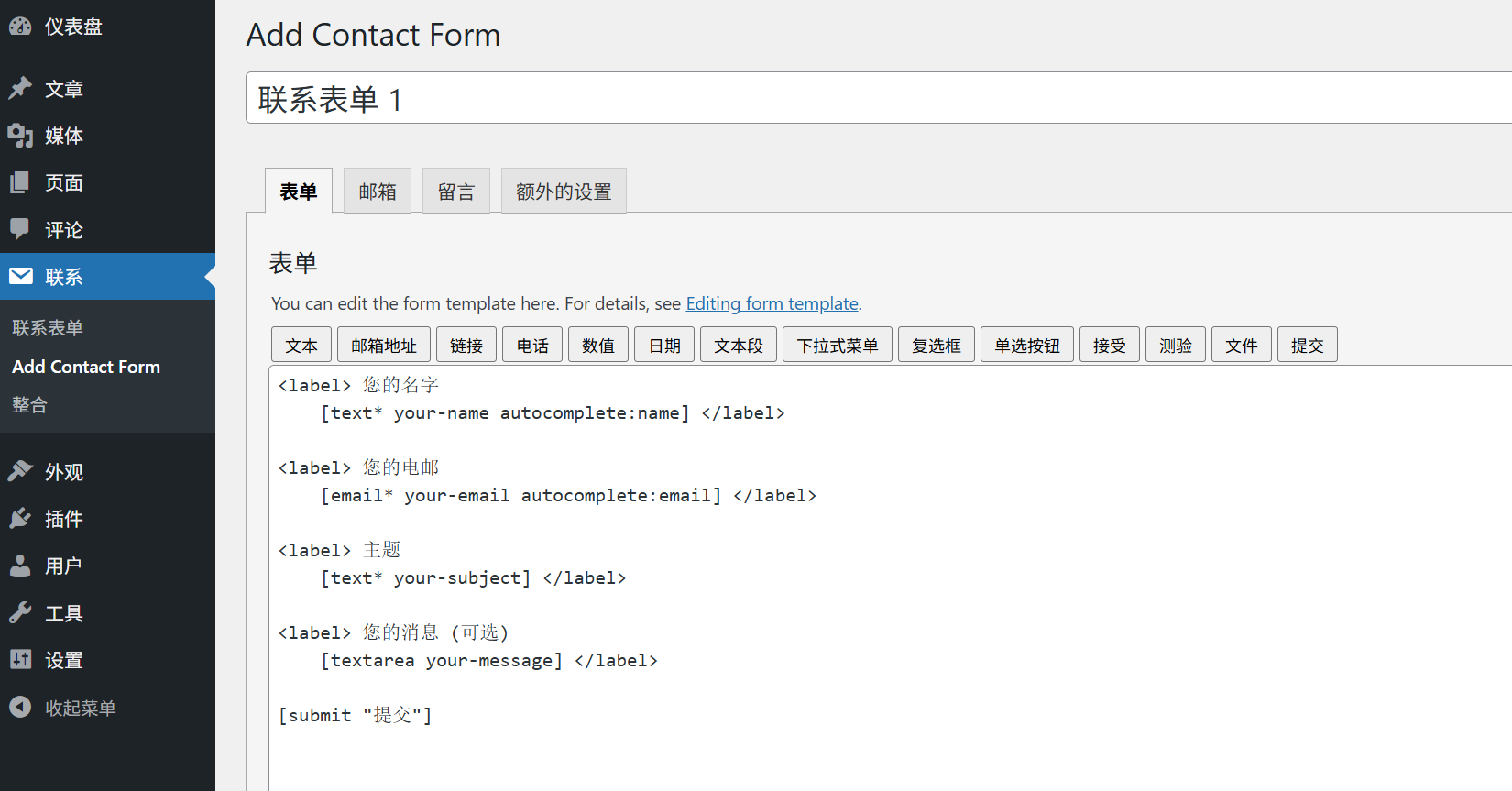
- Sol taraftaki [İletişim] → [Yeni Ekle]'ye tıklayın ve form düzenleme sayfasına gidin.
- Eklenti otomatik olarak bir form adı oluşturur (örneğin, “İletişim Formu 1”), bu adı değiştirerek “Web Sitesi İletişim Formu” olarak ayarlayabilirsiniz (tanımlamayı kolaylaştırmak için).
- Aşağıdaki “Form” alanı, formun kodudur (kodu anlamanıza gerek yok, varsayılan olarak bırakın). Varsayılan olarak 4 alan içerir:
- İsim (metin kutusu);
- E-posta (doğru formatı sağlayan doğrulanmış bir e-posta kutusu);
- Konu (metin kutusu, mesajın konusunu hızlıca anlamanıza yardımcı olur);
- Mesaj (çok satırlık metin kutusu, detaylı içerik girin).
Adım 3: Formun gönderilmesinin ardından “geri bildirim” ve “e-posta alma” ayarlarını yapın.”
Formun gönderilmesi yeterli değil, ayrıca ayarlamalar gerekiyor: Ziyaretçiler formu gönderdikten sonra ne görecekler? Mesaj hangi e-posta adresine gönderilecek?
1. “E-posta” alma adresini ayarlayın (önemli! Mesajı alabileceğinizden emin olun).

- Form düzenleme sayfasında “E-posta” alanına doğru aşağı kaydırın;
- Alıcı“ giriş kutusunu bulun ve sık kullandığınız e-posta adresini (örneğin) girin.
contact@你的域名.com); - Diğer seçenekler varsayılan olarak kalır (“Gönderen”, “Konu” vb. form içeriği otomatik olarak doldurulur).
2. Bir “mesaj” bildirimi ayarlayın (ziyaretçilere sonuçları göndermelerini söyleyin).
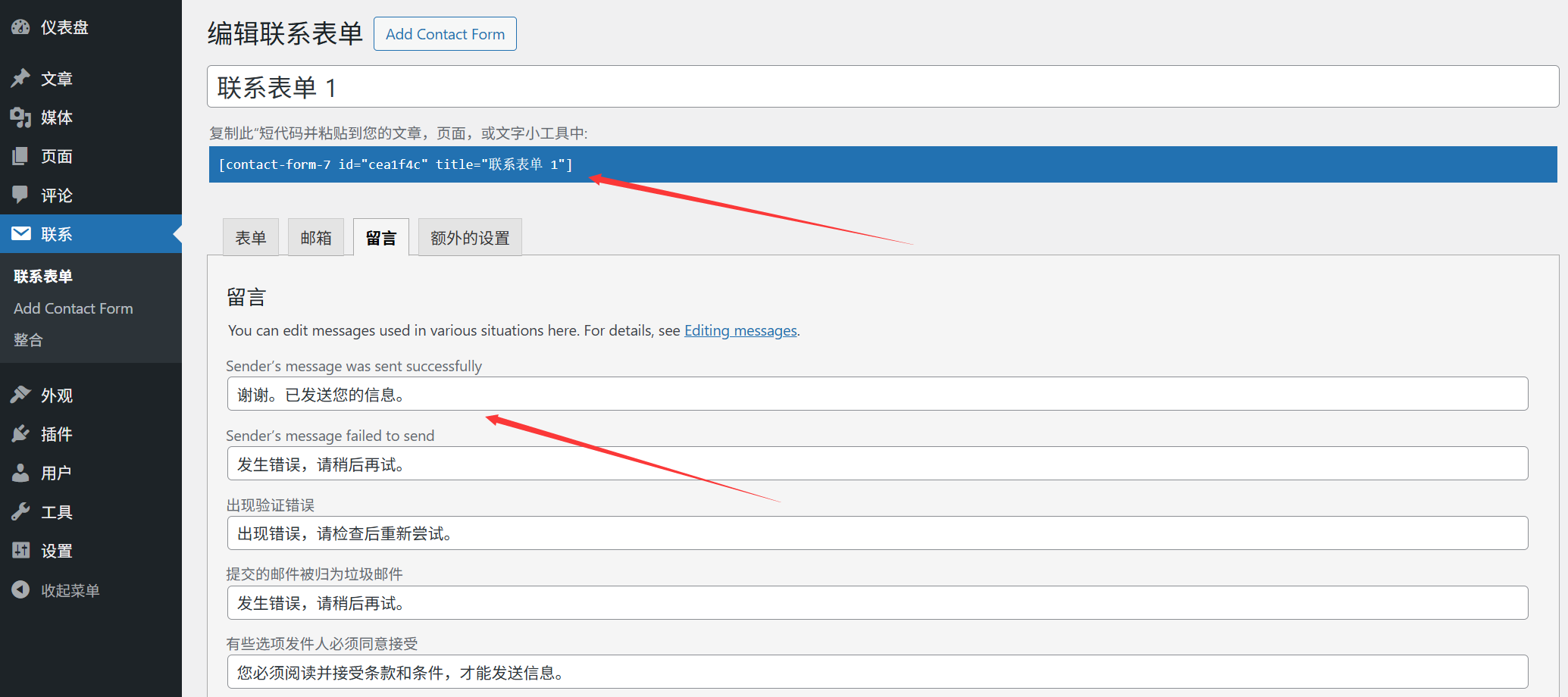
- “Mesajlar” bölümüne inerseniz, bildirim metnini özelleştirebilirsiniz:
- “Başarılı gönderme mesajı”: Örneğin, “Mesajınız için teşekkür ederiz, en kısa sürede yanıt vereceğiz!”
- “Doğrulama hata mesajı”: Örneğin, “Doldurulan bilgilerin doğru olup olmadığını kontrol edin (örneğin e-posta formatı)”.
Adım 4: Formu kaydedin ve “kısa kodu” alın.”
- Sayfanın sağ üst köşesindeki "Kaydet"e tıklayın, form oluşturma işlemi tamamlanır;
- Kaydedildikten sonra, sayfanın üst kısmında bir “kısa kod” görüntülecek (örneğin).
[contact-form-7 id="123" title="网站联系表单"]Şimdi bu kodu kopyalayın (daha sonra kullanmanız gerekecek).
III. Formu “Bize Ulaşın” sayfasına ekle.
Formu oluşturduktan sonra, ziyaretçilerin görebilmesi için web sitesinin “Bize Ulaşın” sayfasına (veya ihtiyaç duyulan diğer sayfalara) eklemelisiniz.
- [Sayfaya] giriş → [Yeni ekle] (veya mevcut “Bize ulaşın” sayfasını düzenle);
- Düzenleyicide, formun görüntülenmesi gereken yere imleci yerleştirin;
- Biraz önce kopyaladığınız kısa kodu yapıştırın (örneğin:
[contact-form-7 id="123" title="网站联系表单"]); - [Yayınla] veya [Güncelle]'ye tıklayın, sonra formu görmek için sayfaya gidin.
Dört, özel formlar: Alanları ekleme / silme (ihtiyaç duyulduğunda ayarlama)
Varsayılan form gereksinimlere uygun değilse (örneğin, “telefon” ve “şirket adı” alanlarının eklenmesi gerekiyorsa), bunları özelleştirerek değiştirebilirsiniz:
Örnek: Forma “telefon” alanı ekleyin.
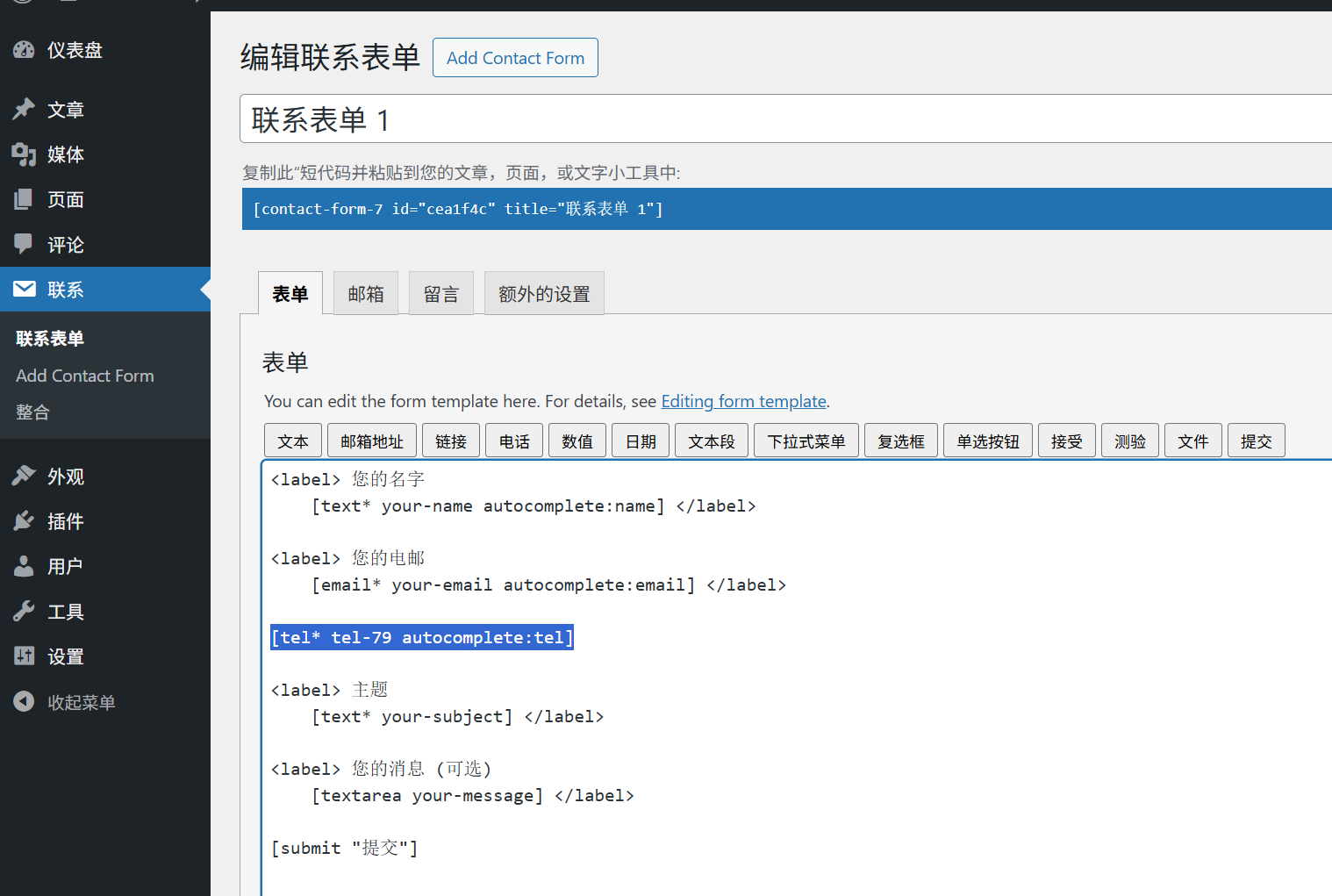
- [İletişim]e gidin, oluşturduğunuz formu bulun ve [Düzenle]'ye tıklayın.
- “Form” düzenleme alanında, “e-posta” alanının altında bulun ve araç çubuğundaki [Etiket Ekle] → [Metin]'e tıklayın.
- Açılan pencerede:
- “İsim” alanına “tel”i (internet kimliği, küçük harflerle) girin.
- “Etiket” kısmına “telefon”u yazın (ziyaretçilere gösterilen metin olarak).
- “Zorunlu alanları” işaretleyin (ziyaretçilerin doldurması gerektiğinden emin olun);
- [Etiket ekle]'ye tıkladığınızda, otomatik olarak bir satır kodu oluşturulur (örneğin:
[text* tel placeholder "请输入您的电话"]);
- [Kaydet]“e tıklayın, sayfa yeniledikten sonra formda ”Telefon" alanı eklenir.
Yaygın alan türleri (ihtiyaç duyulduğunda seçilir).
- Metin kutusu.İsim, telefon, şirket adı gibi kısa içerikleri doldurmak için uygundur;
- E-posta kutusu.:Özellikle e-posta adresini doldurmak için kullanılır ve biçim otomatik olarak doğrulanır;
- Metin alanı.Uzun içerikleri doldurmak için uygundur (örneğin, mesajlar, ihtiyaçların açıklaması);
- Açılır menü.Ziyaretçilerin seçenekleri belirlemesine uygundur (örneğin, “Danışma türü: Ürün danışması / Satış sonrası sorunları / İş birliği görüşmeleri”).
- Seçim kutusu.Birden fazla seçenek işaretlemek için uygundur (örneğin, “İlgilendiğiniz hizmetler: Web sitesi oluşturma / SEO optimizasyonu / Marka tasarımı”).
5. Yeni başlayanların sıkça sorulan soruları.
- Form gönderildikten sonra e-posta almadınız mı?Bu, en yaygın sorundur ve çözümü şöyledir:
- “E-posta” ayarlarındaki “Alıcı” e-posta adresinin doğru olup olmadığını kontrol edin (yanlış yazmayın!);
- E-posta klasörünüzdeki “Spam” sekmesini kontrol edin (form e-postaları spam olarak yanlış sınıflandırılmış olabilir).
- Eğer hala alamıyorsanız, “WP Mail SMTP” eklentisini yükleyin (WordPress e-posta gönderme işlevini düzeltir, yeni başlayanlar eklenti iletişimcisi aracılığıyla ayarları yapabilirler).
- Formun stilini (örneğin yazı tipi, renk, genişlik) nasıl değiştiririm?İletişim Formu 7'nin kendisi görsel tarz değişikliklerini desteklemez, basit CSS koduna ihtiyaç vardır:
- Yöntem 1: Tema ayarlarında “Özel CSS”yi bulun (genelde [Görünüm] → [Özelleştir] → [Ekstra CSS]). Yöntem 2: Örnek olarak, giriş kutusunun genişliğini 80% olarak ayarlayın ve aşağıdaki kodu ekleyin:
.wpcf7 input, .wpcf7 textarea { width: 80%; padding: 10px; margin-bottom: 15px; } - (CSS yazmayı bilmiyorsanız, “Contact Form 7 stil kodu”nu arayabilir ve hazır olanı değiştirerek kullanabilirsiniz.)
- Form gönderildikten sonra otomatik olarak arka planda kaydedilebilir mi?Ücretsiz sürüm desteklenmiyor ve gönderilen mesajlar sadece e-posta ile gönderiliyor. E-postaların kaybolmasını önlemek için arka planda kaydetmek istiyorsanız, “Flamingo” eklentisini (Contact Form 7 yazarı tarafından geliştirilen ve form verilerini kaydetmek için tasarlanmış bir eklenti) yükleyebilirsiniz.
- Robotların spam göndermesini nasıl engelleyebiliriz?Spam engelleme özelliğini aktifleştirin:
- Düzenleme formunda, “Form” alanına bir satır kodu ekleyin.
[recaptcha](Google doğrulama kodu); - [İletişim] → [Entegre]'ye gidin ve talimatlara uygun olarak Google reCAPTCHA'ya bağlanın (ücretsiz bir API anahtarı kaydetmeniz gerekir, sadece sihirbazı takip edin).
- Düzenleme formunda, “Form” alanına bir satır kodu ekleyin.
Özetle: Bağlantı formu “dönüşümün son kilometresidir”.”
Ziyaretçiler için iletişim formu, “ihtiyaçlarını ifade etmenin en hızlı yoludur”; web sitesi yöneticileri için ise “potansiyel müşterileri elde etmenin önemli bir kanalıdır”.
İletişim Formu 7, kısa kodları manuel olarak yazmayı ve alanları değiştirmeyi gerektirse de ücretsiz, esnek ve istikrarlıdır. Temel işlemleri öğrendikten sonra, basitten karmaşığa kadar çeşitli form gereksinimlerini karşılayabilir. Unutmayın: Formlar çok karmaşık olmamalıdır (ne kadar çok alan, ziyaretçilerin vazgeçme ihtimali o kadar yükselir) ve temel bilgileri (isim, iletişim bilgileri, ihtiyaçlar) koruyun, böylece iletişim engellerini en aza indirirsiniz.
 Türkçe