











Apakah Anda memiliki blog pribadi, situs web perusahaan atau platform e-commerce, Anda memerlukan “formulir kontak” - sesuatu yang memudahkan pengunjung untuk mengirim pesan kepada Anda (misalnya, mengajukan pertanyaan, mengajukan permintaan, memberikan umpan balik atas saran).Formulir Kontak 7 Merupakan plugin formulir WordPress tertua (basis terpasang lebih dari 5 juta), gratis, fleksibel dan kuat, dapat membantu Anda dengan cepat membuat berbagai macam formulir (formulir kontak, formulir pendaftaran, formulir umpan balik, dll.), Pemula hanya perlu mengonfigurasikan untuk digunakan.
I. Mengapa saya memerlukan formulir kontak? Tidak bisakah saya mencantumkan email / nomor telepon saya?
Menempatkan kotak surat langsung atau nomor telepon mungkin tampak sederhana, tetapi ada 3 kerugian yang berbeda:
- Pengunjung terlalu merepotkanAnda perlu menyalin alamat email Anda dan membuka klien email Anda untuk mengirimkannya, dan banyak orang akan menyerah di tengah jalan;
- Rentan terhadap spamAlamat email publik dirayapi oleh bot dan menerima banyak spam;
- Penyimpangan informasiPengunjung dapat kehilangan informasi penting (misalnya tidak menyebutkan kebutuhan mereka saat bertanya tentang suatu produk) dan menjawab dengan tidak efisien.
Dan formulir kontak memecahkan masalah ini:
- Pengunjung mengisi pengajuan secara langsung di dalam situs web dalam satu langkah;
- Alamat email disembunyikan di latar belakang agar tidak menjadi sasaran spam;
- Kolom yang perlu diisi (misalnya nama, nomor telepon, jenis kebutuhan) dapat disesuaikan untuk memastikan informasi yang lengkap.
Instalasi Formulir Kontak 7 dan pembuatan formulir pertama
Langkah 1: Instal dan aktifkan plugin

- Backend [Plugin] → [Instal Plugin], cari “Formulir Kontak 7”;
- Klik [Instal Sekarang] dan klik [Aktifkan] setelah selesai.
- Setelah diaktifkan, opsi [Contact] akan muncul pada menu sebelah kiri.
Langkah 2: Buat formulir kontak default (disarankan untuk pemula, langsung dari kotaknya)
Contact Form 7 hadir dengan templat formulir kontak yang telah ditentukan dengan bidang umum (nama, email, subjek, konten pesan) yang dapat digunakan langsung oleh pemula:
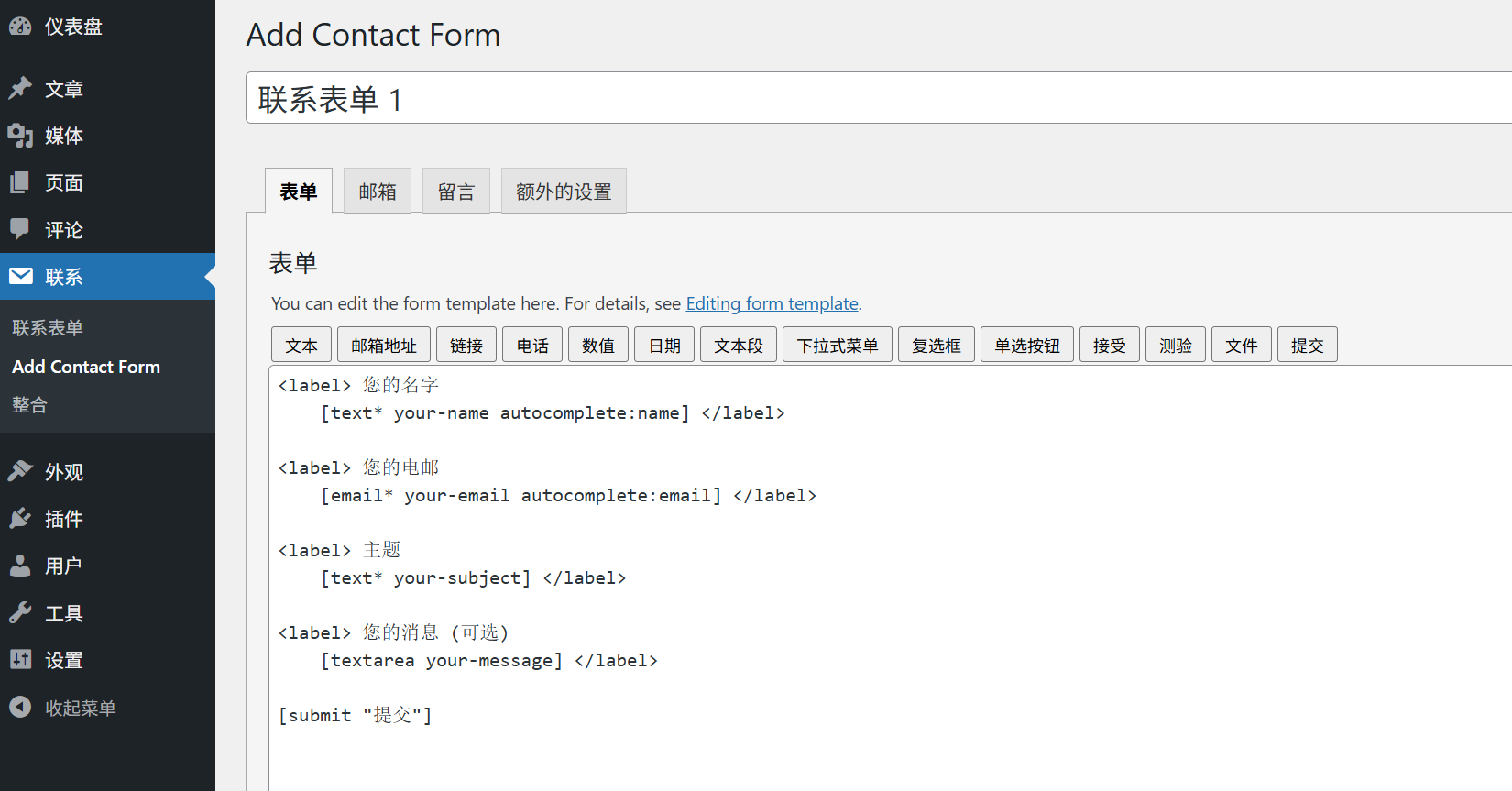
- Klik [Kontak] → [Tambah Baru] di sebelah kiri untuk masuk ke halaman pengeditan formulir;
- Plugin ini secara otomatis menghasilkan nama formulir (misalnya “Formulir Kontak 1”) yang dapat dimodifikasi menjadi “Formulir Kontak Situs Web” (untuk memudahkan identifikasi);
- Area “Formulir” bagian bawah adalah kode untuk formulir (Anda tidak perlu mengetahui kodenya, biarkan default), yang berisi 4 bidang secara default:
- Nama (kotak teks);
- Email (kotak email dengan verifikasi, pastikan diformat dengan benar);
- Subjek (kotak teks untuk gambaran umum singkat tentang subjek pesan);
- Pesan (kotak teks multi-baris, isi rinciannya).
Langkah 3: Menyiapkan “Umpan Balik” dan “Terima Email” setelah pengiriman formulir”
Tidak cukup hanya dengan mengirimkan formulir, Anda juga harus mengaturnya: peringatan apa yang dilihat pengunjung setelah mereka mengirimkannya? Ke alamat email mana pesan dikirim?
1. Tetapkan alamat penerima “Mail” (kunci! Pastikan Anda dapat menerima pesan)

- Gulir ke bawah ke area “Mail” pada halaman edit formulir;
- Temukan kotak input “Kepada” dan isi alamat email yang biasa Anda gunakan (misalnya
contact@你的域名.com); - Opsi lainnya dibiarkan sebagai default (“Dari” “Subjek”, dll. secara otomatis diisi dengan konten formulir).
2. Menyiapkan prompt “pesan” (untuk memberi tahu pengunjung tentang hasil kiriman mereka)
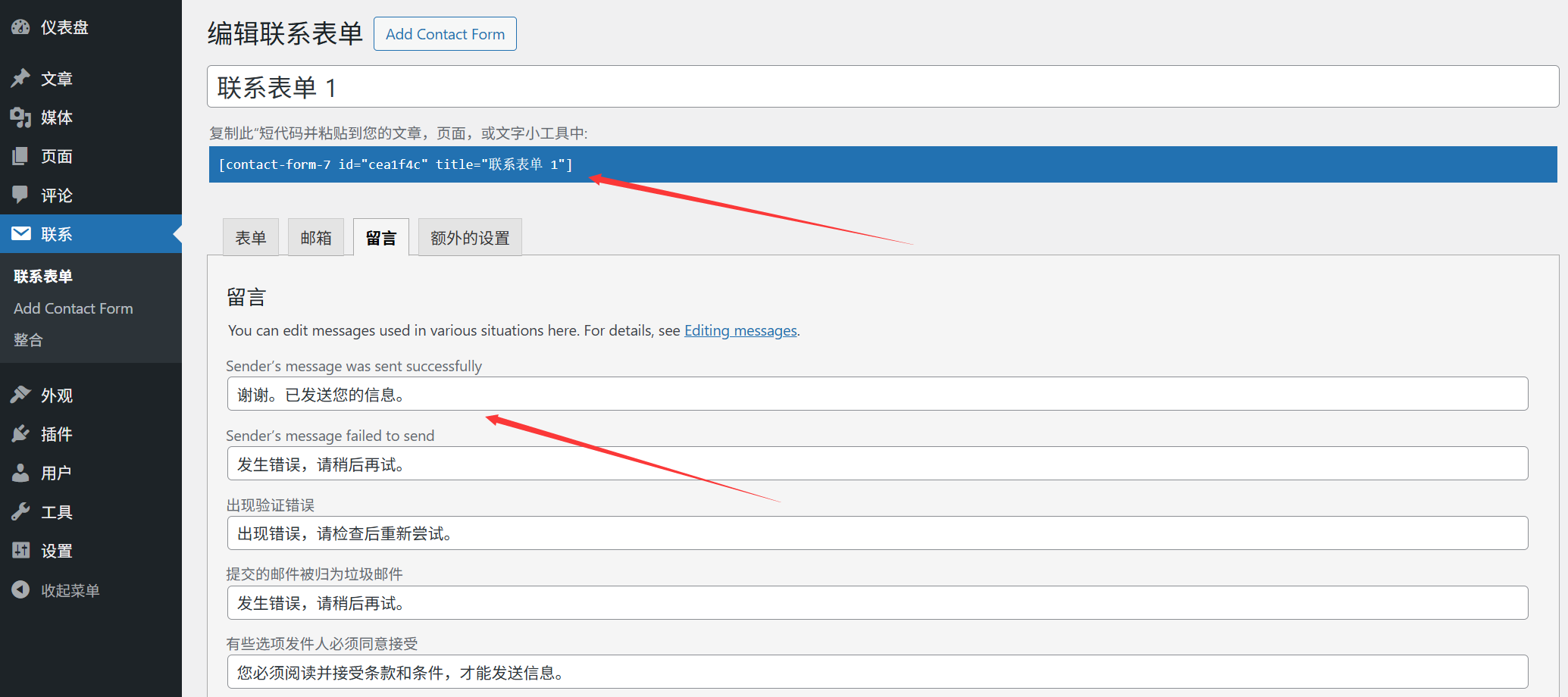
- Gulir ke bawah ke area “Pesan” untuk menyesuaikan teks peringatan:
- “Kirim Pesan Berhasil”: contoh: “Terima kasih atas pesan Anda, kami akan membalas sesegera mungkin!” ;
- “Pesan kesalahan validasi”: misalnya “Periksa apakah isian sudah benar (mis. format kotak surat)”.
Langkah 4: Simpan formulir dan dapatkan “kode pendek”
- Klik [Simpan] di sudut kanan atas halaman, pembuatan formulir selesai;
- Setelah menyimpan, sebuah “kode pendek” akan ditampilkan di bagian atas halaman (misalnya
[contact-form-7 id="123" title="网站联系表单"]), salin kode ini (kode ini akan digunakan nanti).
Tambahkan formulir ke halaman “Hubungi Kami”.
Setelah formulir dibuat, formulir harus ditempatkan pada halaman “Hubungi Kami” situs web (atau halaman lain yang diinginkan) sehingga pengunjung dapat melihatnya:
- Buka [Halaman] → [Tambah Baru] (atau edit halaman “Hubungi Kami” yang sudah ada);
- Di editor, posisikan kursor di tempat formulir perlu ditampilkan;
- Rekatkan kode pendek yang baru saja Anda salin (misalnya
[contact-form-7 id="123" title="网站联系表单"]); - Klik [Publikasikan] atau [Perbarui] dan kunjungi halaman untuk melihat formulir.
IV. Formulir yang disesuaikan: menambah/menghapus kolom (disesuaikan dengan kebutuhan)
Jika formulir default tidak memenuhi persyaratan (misalnya, Anda perlu menambahkan kolom “Telepon” “Nama Perusahaan”), Anda dapat menyesuaikannya untuk mengubahnya:
Contoh: Menambahkan bidang “Telepon” ke formulir
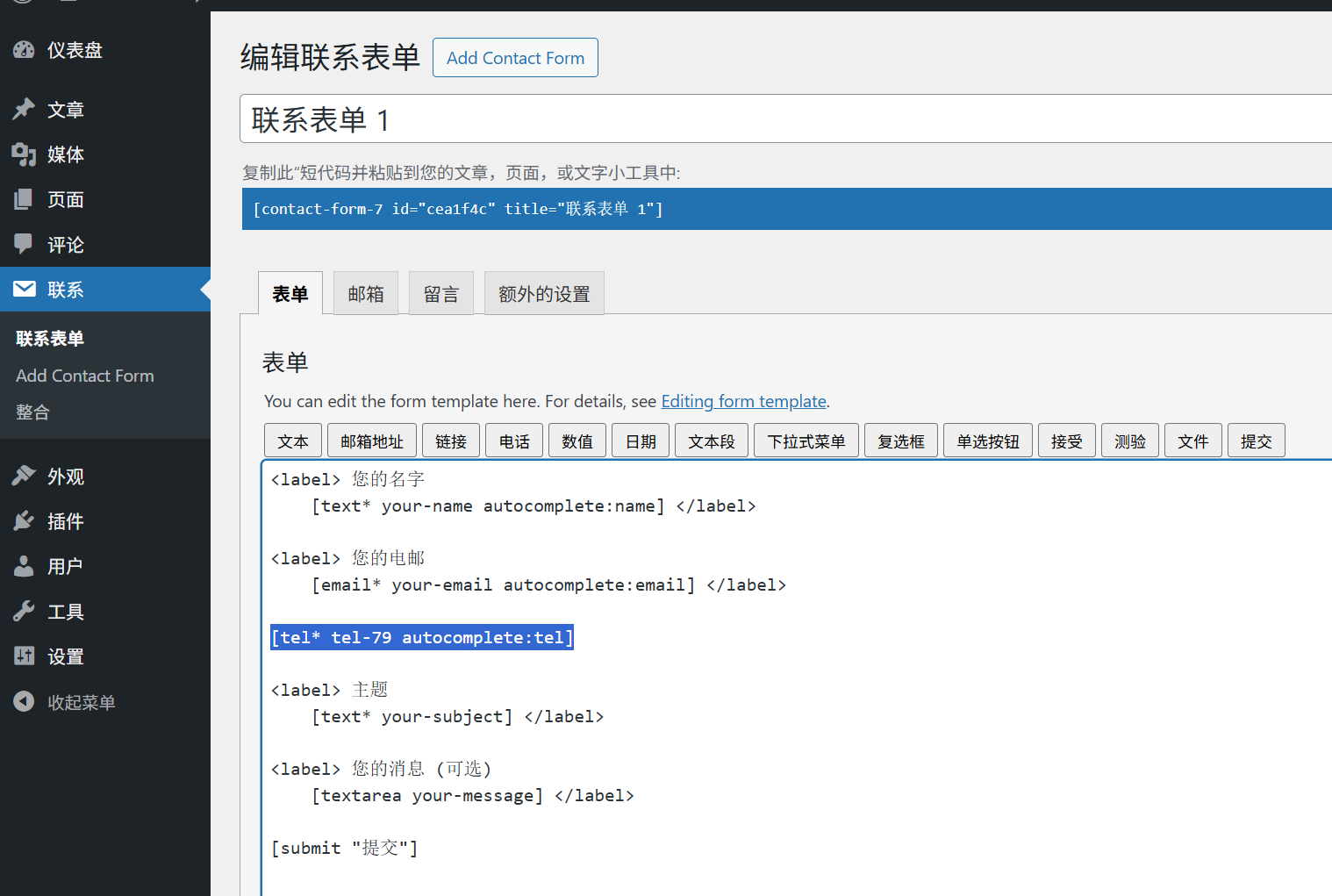
- Buka [Kontak], cari formulir yang Anda buat dan klik [Edit];
- Pada area edit “Formulir”, cari bidang “Kotak Surat”, klik [Sisipkan Label] → [Teks] pada toolbar;
- Di jendela pop-up:
- “Nama” Isi dengan “tel” (identifikasi internal, huruf kecil bahasa Inggris);
- “Label” Isi dengan “Telepon” (teks yang akan ditampilkan kepada pengunjung);
- Centang kotak “Kolom yang Harus Diisi” (pastikan pengunjung harus mengisinya);
- Mengklik [Sisipkan Tag] akan secara otomatis menghasilkan sebaris kode (misalnya
[text* tel placeholder "请输入您的电话"]);
- Klik [Simpan] untuk memperbarui halaman dan formulir akan memiliki kolom “Telepon” tambahan.
Jenis bidang umum (sesuai permintaan)
- kotak teksCocok untuk konten pendek seperti nama, nomor telepon, nama perusahaan, dll;
- kotak suratKhusus untuk mengisi kotak surat, yang secara otomatis akan memvalidasi formatnya;
- textareaCocok untuk mengisi konten yang panjang (misalnya pesan, deskripsi kebutuhan);
- menu drop-downCocok untuk memungkinkan pengunjung memilih opsi (misalnya “Jenis pertanyaan: pertanyaan produk/pertanyaan purnajual/negosiasi kerja sama”);
- kotak centangAnda dapat mencentang lebih dari satu opsi (misalnya “Layanan yang diminati: Pengembangan Situs Web / Pengoptimalan SEO / Pencitraan Merek”).
V. Pertanyaan yang Sering Diajukan untuk Pendatang Baru
- Tidak mendapatkan email setelah pengiriman formulir?Ini adalah masalah yang paling umum untuk dipecahkan:
- Pastikan bahwa kotak surat “Kepada” di pengaturan “Mail” sudah benar (jangan sampai salah mengisi!). .;
- Periksa folder “Spam” di kotak surat Anda (email formulir dapat salah didiagnosis sebagai spam);
- Jika Anda masih tidak dapat menerimanya, instal plugin “WP Mail SMTP” (memperbaiki fungsi pengiriman email WordPress, pemula dapat mengikuti panduan plugin untuk mengaturnya).
- Bagaimana cara mengubah gaya (misalnya jenis huruf, warna, lebar) formulir?Contact Form 7 sendiri tidak mendukung perubahan gaya visual dan membutuhkan kode CSS yang sederhana:
- Metode 1: Temukan “Custom CSS” dalam pengaturan tema (biasanya di [Appearance] → [Customise] → [Extra CSS]); Metode 2: Contoh: Buatlah lebar kotak input 80%, tambahkan kode:
.wpcf7 input, .wpcf7 textarea { width: 80%; padding: 10px; margin-bottom: 15px; } - (Jika Anda tidak tahu cara menulis CSS, Anda dapat mencari “Contact Form 7 Style Code” dan menyalin yang sudah ada untuk memodifikasinya).
- Apakah formulir dapat secara otomatis disimpan ke backend setelah dikirimkan?Tidak didukung dalam versi gratis, pesan yang dikirim hanya dikirim melalui email. Jika Anda perlu menyimpannya ke backend (untuk mencegah hilangnya email), Anda dapat menginstal plugin “Flamingo” (plugin pendamping yang dikembangkan oleh pembuat Contact Form 7, yang didedikasikan untuk menyimpan data formulir).
- Bagaimana cara mencegah bot mengirimkan spam?Aktifkan fitur “Anti-Spam”:
- Edit formulir dan tambahkan satu baris kode di area “Formulir”.
[recaptcha](Google CAPTCHA); - Buka [Kontak] → [Integrasi] dan ikuti petunjuk untuk menyambung ke Google reCAPTCHA (Anda perlu mendaftarkan kunci API gratis, cukup ikuti panduannya).
- Edit formulir dan tambahkan satu baris kode di area “Formulir”.
Singkatnya: formulir kontak adalah “langkah terakhir menuju konversi”
Bagi pengunjung, formulir kontak adalah “cara tercepat untuk mengekspresikan kebutuhan mereka”; bagi operator situs web, formulir kontak adalah “saluran penting untuk mendapatkan pelanggan potensial”.
Contact Form 7, meskipun Anda perlu menulis kode pendek secara manual dan mengubah bidang, gratis, fleksibel dan stabil, dan setelah Anda mempelajari dasar-dasarnya, Anda dapat memenuhi berbagai kebutuhan formulir dari yang sederhana hingga yang rumit. Ingat: formulir tidak boleh terlalu rumit (semakin banyak bidang, semakin besar kemungkinan pengunjung akan menyerah), pertahankan informasi inti (nama, informasi kontak, kebutuhan) dapat, sehingga ambang batas komunikasi dikurangi seminimal mungkin.
 Bahasa Indonesia