


















سواء كان لديك مدونة شخصية، أو موقع إلكتروني لشركتك أو منصة للتجارة الإلكترونية، فأنت بحاجة إلى “نموذج اتصال” - شيء يسهل على الزوار مراسلتك (على سبيل المثال، طرح الأسئلة، وإرسال الطلبات، وتقديم ملاحظات حول الاقتراحات).نموذج الاتصال 7 هو أقدم مكون إضافي للنماذج في ووردبريس (قاعدة مثبتة لأكثر من 5 ملايين)، مجاني ومرن وقوي، يمكن أن يساعدك على إنشاء مجموعة متنوعة من النماذج بسرعة (نموذج الاتصال، نموذج التسجيل، نموذج الملاحظات، إلخ)، يحتاج المبتدئون فقط إلى التهيئة ببساطة لاستخدامه.
أولاً: لماذا أحتاج إلى نموذج اتصال؟ ألا يمكنني فقط وضع بريدي الإلكتروني/رقم هاتفي؟
قد يبدو وضع صندوق بريد مباشر أو رقم هاتف مباشر أمرًا بسيطًا، ولكن هناك 3 عيوب واضحة:
- الزوار مشكلة كبيرة جداً:: تحتاج إلى نسخ عنوان بريدك الإلكتروني وفتح عميل البريد الإلكتروني الخاص بك لإرساله، وسيتوقف الكثير من الأشخاص في منتصف الطريق;
- عرضة للرسائل غير المرغوب فيها:: يتم الزحف على عناوين البريد الإلكتروني العامة بواسطة الروبوتات وتتلقى الكثير من الرسائل غير المرغوب فيها;
- المخالفات المعلوماتية:: قد يفوت الزوار معلومات أساسية (على سبيل المثال عدم ذكر احتياجاتهم عند الاستفسار عن منتج ما) والرد بشكل غير فعال.
ونموذج الاتصال يحل هذه المشاكل:
- يقوم الزوار بملء الطلب مباشرةً داخل الموقع الإلكتروني في خطوة واحدة;
- يتم إخفاء عناوين البريد الإلكتروني في الخلفية لتجنب استهدافها بالبريد المزعج;
- يمكن تخصيص الحقول التي يجب تعبئتها (مثل الاسم ورقم الهاتف ونوع المتطلبات) لضمان اكتمال المعلومات.
تثبيت نموذج الاتصال 7 وإنشاء النموذج الأول
الخطوة 1: تثبيت الإضافة وتفعيلها

- الواجهة الخلفية [الإضافة] → [تثبيت الإضافة]، ابحث عن “نموذج الاتصال 7”;
- انقر فوق [التثبيت الآن] وانقر فوق [تنشيط] عند الانتهاء.
- بمجرد تفعيله، سيظهر خيار [جهة الاتصال] في القائمة اليسرى.
الخطوة 2: إنشاء نموذج اتصال افتراضي (موصى به للمبتدئين، مباشرة من الصندوق)
يأتي نموذج الاتصال 7 مزودًا بقالب نموذج اتصال محدد مسبقًا يحتوي على حقول شائعة (الاسم، البريد الإلكتروني، الموضوع، محتوى الرسالة) يمكن استخدامها مباشرةً من قبل المبتدئين:
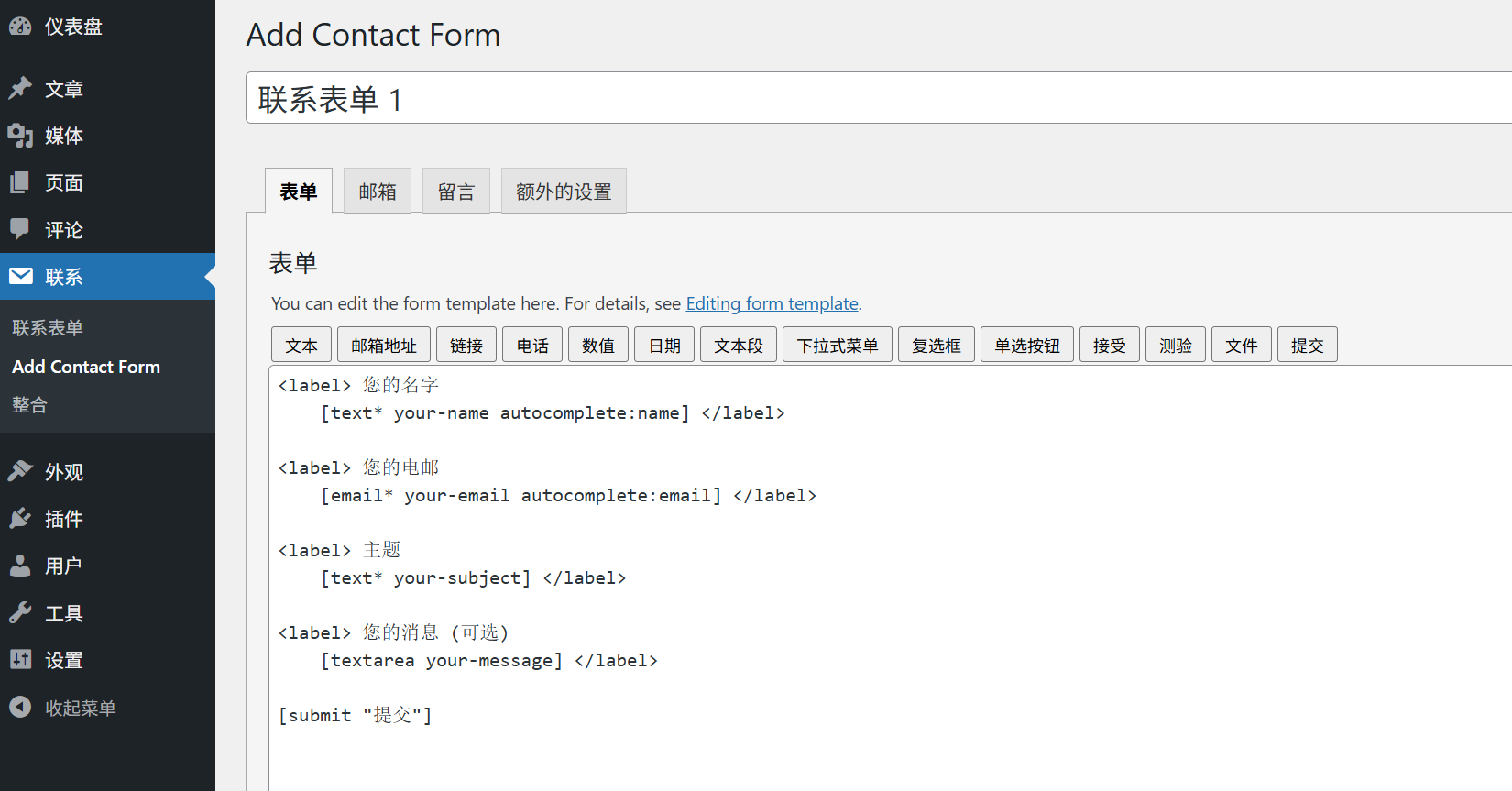
- انقر على [جهة الاتصال] → [إضافة جديد] على اليسار للدخول إلى صفحة تحرير النموذج;
- تُنشئ الإضافة تلقائيًا اسم نموذج (على سبيل المثال “نموذج الاتصال 1”) والذي يمكن تعديله إلى “نموذج الاتصال بالموقع الإلكتروني” (لسهولة التعرف عليه);
- منطقة “النموذج” السفلى هي الرمز الخاص بالنموذج (لا تحتاج إلى معرفة الرمز، فقط احتفظ بالافتراضي)، والذي يحتوي على 4 حقول افتراضيًا:
- الاسم (مربع النص);
- البريد الإلكتروني (صندوق البريد الإلكتروني مع التحقق، تأكد من تنسيقه بشكل صحيح);
- الموضوع (مربع نصي لإلقاء نظرة عامة سريعة على موضوع الرسالة);
- الرسالة (مربع نص متعدد الأسطر، املأ التفاصيل).
الخطوة 3: إعداد “الملاحظات” و“تلقي البريد الإلكتروني” بعد إرسال النموذج”
لا يكفي أن تكون قادرًا على إرسال نموذج، بل تحتاج إلى إعداده: ما هي التنبيهات التي يراها الزائرون بعد الإرسال؟ ما عنوان البريد الإلكتروني الذي يتم إرسال الرسالة إليه؟
1. قم بتعيين عنوان استقبال “البريد” (مفتاح! تأكد من إمكانية استقبال الرسالة)

- مرر لأسفل إلى منطقة “البريد” في صفحة تحرير النموذج;
- ابحث عن مربع الإدخال “إلى” واملأ عنوان بريدك الإلكتروني المعتاد (على سبيل المثال
contact@你的域名.com); - تُترك الخيارات الأخرى افتراضيًا (“من” “الموضوع” وما إلى ذلك يتم ملؤها تلقائيًا بمحتوى النموذج).
2 - إعداد مطالبة “رسالة” (لإخبار الزائرين بنتيجة إرسالهم)
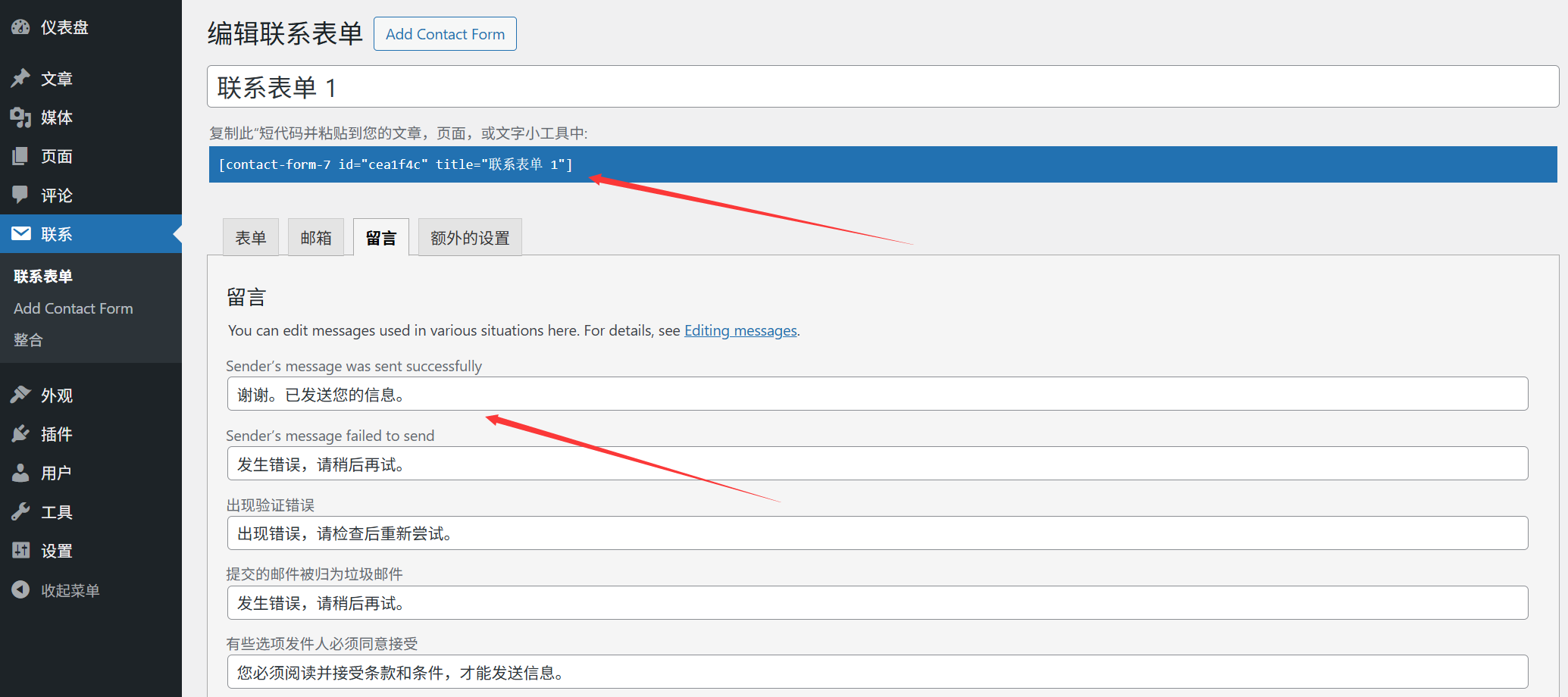
- قم بالتمرير لأسفل إلى منطقة “الرسائل” لتخصيص نص التنبيه:
- “إرسال رسالة ناجحة”: على سبيل المثال “شكرًا لك على رسالتك، سنقوم بالرد في أقرب وقت ممكن!” ;
- “رسالة خطأ في التحقق من الصحة”: على سبيل المثال “يرجى التحقق من صحة التعبئة (مثل تنسيق صندوق البريد)”.
الخطوة 4: احفظ النموذج واحصل على “الرمز المختصر”
- انقر فوق [حفظ] في الزاوية العلوية اليمنى من الصفحة، يكتمل إنشاء النموذج;
- بعد الحفظ، سيتم عرض “رمز قصير” في أعلى الصفحة (على سبيل المثال
[contact-form-7 id="123" title="网站联系表单"])، انسخ هذا الرمز (سيتم استخدامه لاحقًا).
أضف النموذج إلى صفحة “اتصل بنا”.
بمجرد إنشاء النموذج، يجب وضعه على صفحة “اتصل بنا” في الموقع الإلكتروني (أو أي صفحة أخرى مرغوبة) حتى يتمكن الزوار من رؤيته:
- انتقل إلى [الصفحات] → [إضافة جديد] (أو قم بتحرير صفحة “اتصل بنا” موجودة);
- في المحرر، ضع المؤشر في المكان الذي يجب عرض النموذج فيه;
- الصق الرمز القصير الذي نسخته للتو (على سبيل المثال
[contact-form-7 id="123" title="网站联系表单"]); - انقر فوق [نشر] أو [تحديث] وقم بزيارة الصفحة لرؤية النموذج.
رابعًا: النماذج المخصصة: إضافة/حذف الحقول (معدلة حسب الحاجة)
إذا كان النموذج الافتراضي لا يفي بالمتطلبات (على سبيل المثال تحتاج إلى إضافة حقل “الهاتف” “اسم الشركة”)، يمكنك تخصيصه لتغييره:
مثال: إضافة حقل “الهاتف” إلى النموذج
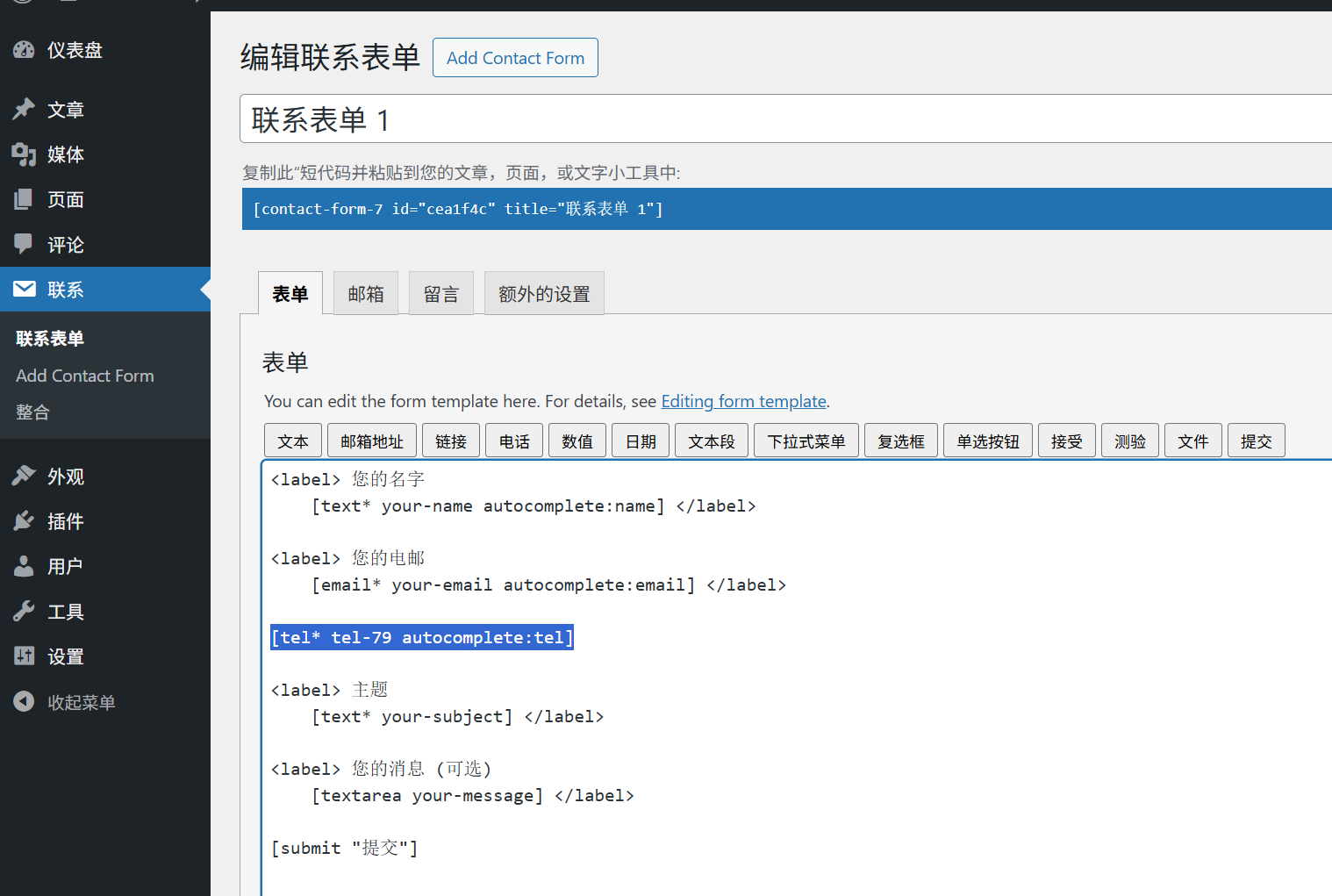
- انتقل إلى [جهة الاتصال]، وابحث عن النموذج الذي أنشأته وانقر على [تعديل];
- في منطقة تحرير “النموذج”، ابحث عن حقل “صندوق البريد”، وانقر على [إدراج تسمية] → [نص] في شريط الأدوات;
- في النافذة المنبثقة:
- “الاسم” املأ “tel” (التعريف الداخلي، بالأحرف الإنجليزية الصغيرة);
- “تسمية” املأ “الهاتف” (نص للعرض على الزائرين);
- ضع علامة في خانة “الحقول المطلوبة” (تأكد من أن على الزائرين تعبئتها);
- سيؤدي النقر على [إدراج علامة] إلى إنشاء سطر من التعليمات البرمجية تلقائيًا (على سبيل المثال
[text* tel placeholder "请输入您的电话"]);
- انقر فوق [حفظ] لتحديث الصفحة وسيحتوي النموذج على حقل “الهاتف” الإضافي.
أنواع الحقول الشائعة (حسب الطلب)
- مربع النص:: مناسب للمحتوى القصير مثل الاسم ورقم الهاتف واسم الشركة وما إلى ذلك;
- صندوق البريد:: خصيصًا لملء صناديق البريد، والتي ستتحقق تلقائيًا من صحة التنسيق;
- مساحة النص:: مناسبة لملء المحتوى الطويل (مثل الرسائل وأوصاف الاحتياجات);
- القائمة المنسدلة:: مناسب للسماح للزائرين بتحديد الخيارات (على سبيل المثال “نوع الاستفسار: الاستفسار عن المنتج / سؤال ما بعد البيع / التفاوض على التعاون”);
- خانة الاختيار:: من المناسب وضع علامة على أكثر من خيار واحد (على سبيل المثال “الخدمات التي تهمك: تطوير الموقع الإلكتروني/ تحسين محركات البحث/ تحسين محركات البحث/ العلامة التجارية”).
خامساً: الأسئلة الشائعة للوافدين الجدد
- لا تتلقى رسائل بريد إلكتروني بعد إرسال النموذج؟هذه هي المشكلة الأكثر شيوعاً لحلها:
- تحقق من أن صندوق البريد “إلى” في إعدادات “البريد” صحيح (لا تملأ صندوق البريد الخاطئ!). .;
- تحقق من مجلد “الرسائل غير المرغوب فيها” في صندوق بريدك (يمكن أن يتم تشخيص رسائل البريد الإلكتروني النموذجية على أنها رسائل غير مرغوب فيها);
- إذا كنت لا تزال غير قادر على استلامها، فقم بتثبيت الإضافة “WP Mail SMTP” (إصلاح وظيفة إرسال البريد في ووردبريس، يمكن للمبتدئين فقط اتباع معالج الإضافة لإعدادها).
- كيف يمكنني تغيير نمط (مثل الخط واللون والعرض) النموذج؟لا يدعم نموذج جهة الاتصال 7 نفسه تغييرات النمط المرئي ويتطلب كود CSS بسيطًا:
- الطريقة 1: ابحث عن “CSS مخصص” في إعدادات القالب (عادةً في [المظهر] ← [تخصيص] ← [CSS إضافي])؛ الطريقة 2: مثال: اجعل عرض مربع الإدخال 80%، أضف كودًا
.wpcf7 input, .wpcf7 textarea { width: 80%; padding: 10px; margin-bottom: 15px; } - (إذا كنت لا تعرف كيفية كتابة CSS، يمكنك البحث عن “رمز نمط نموذج الاتصال 7” ونسخ الرمز الموجود لتعديله).
- هل يمكن حفظ النموذج تلقائيًا في الواجهة الخلفية بعد إرساله؟غير مدعوم في الإصدار المجاني، يتم إرسال الرسائل المرسلة عبر البريد الإلكتروني فقط. إذا كنت بحاجة إلى حفظها في الواجهة الخلفية (لمنع فقدان رسائل البريد الإلكتروني)، يمكنك تثبيت الإضافة “Flamingo” (إضافة مصاحبة طورها مؤلف نموذج الاتصال 7، مخصصة لحفظ بيانات النموذج).
- كيف يمكنني منع الروبوتات من إرسال الرسائل غير المرغوب فيها؟تمكين ميزة “مكافحة الرسائل غير المرغوب فيها”:
- حرر النموذج وأضف سطرًا من التعليمات البرمجية في منطقة “النماذج”.
[recaptcha](اختبار CAPTCHA من Google); - انتقل إلى [جهة الاتصال] → [التكامل] واتبع المطالبات للاتصال بـ Google reCAPTCHA (تحتاج إلى تسجيل مفتاح API مجاني، ما عليك سوى اتباع المعالج).
- حرر النموذج وأضف سطرًا من التعليمات البرمجية في منطقة “النماذج”.
باختصار: نماذج الاتصال هي “الميل الأخير للتحويل”
بالنسبة للزوار، فإن نموذج الاتصال هو “أسرع طريقة للتعبير عن احتياجاتهم”؛ وبالنسبة لمشغلي المواقع الإلكترونية، فهو “قناة مهمة لاكتساب العملاء المحتملين”.
نموذج الاتصال 7، على الرغم من أنك تحتاج إلى كتابة رموز قصيرة يدويًا وتغيير الحقول، إلا أنه مجاني ومرن ومستقر، وبعد أن تتعلم الأساسيات، يمكنك تلبية مجموعة متنوعة من احتياجات النموذج من البسيط إلى المعقد. تذكر: لا ينبغي أن يكون النموذج معقدًا للغاية (كلما زاد عدد الحقول، كلما زاد احتمال استسلام الزوار)، يمكن الاحتفاظ بالمعلومات الأساسية (الاسم، معلومات الاتصال، الاحتياجات)، بحيث يتم تقليل عتبة الاتصال إلى الحد الأدنى.
 العربية