











Независимо от того, есть ли у вас личный блог, корпоративный сайт или платформа электронной коммерции, вам нужна “контактная форма” - то, что позволит посетителям легко написать вам (например, задать вопрос, отправить запрос, оставить отзыв о предложениях).Контактная форма 7 Это старейший плагин форм WordPress (установленная база более 5 миллионов), бесплатный, гибкий и мощный, поможет вам быстро создать разнообразные формы (контактная форма, форма регистрации, форма обратной связи и т.д.), новичкам достаточно просто настроить, чтобы использовать.
I. Зачем мне нужна контактная форма? Разве я не могу просто указать свой e-mail/номер телефона?
Размещение прямого почтового ящика или телефонного номера может показаться простым, но у него есть 3 очевидных недостатка:
- Посетители доставляют слишком много хлопот: Чтобы отправить письмо, нужно скопировать адрес электронной почты и открыть почтовый клиент, а многие люди бросают это дело на полпути;
- Уязвимость для спама: Публичные адреса электронной почты просматриваются ботами и получают много спама;
- Информационные нарушения: Посетители могут упустить ключевую информацию (например, не указать свои потребности при запросе о продукте) и ответить неэффективно.
И контактная форма решает эти проблемы:
- Посетители заполняют заявку прямо на сайте в один шаг;
- Адреса электронной почты скрываются в фоновом режиме, чтобы избежать попадания в спам;
- Поля, которые необходимо заполнить (например, имя, номер телефона, тип требования), можно настроить для получения полной информации.
Установка Contact Form 7 и создание первой формы
Шаг 1: Установите и активируйте плагин

- Backend [Plugin] → [Install Plugin], найдите “Contact Form 7”;
- Нажмите [Установить сейчас] и нажмите [Активировать], когда закончите.
- После активации в левом меню появится пункт [Контакт].
Шаг 2: Создайте контактную форму по умолчанию (рекомендуется для новичков, прямо из коробки)
Contact Form 7 поставляется с предустановленным шаблоном контактной формы с общими полями (имя, email, тема, содержание сообщения), который может быть использован непосредственно новичками:
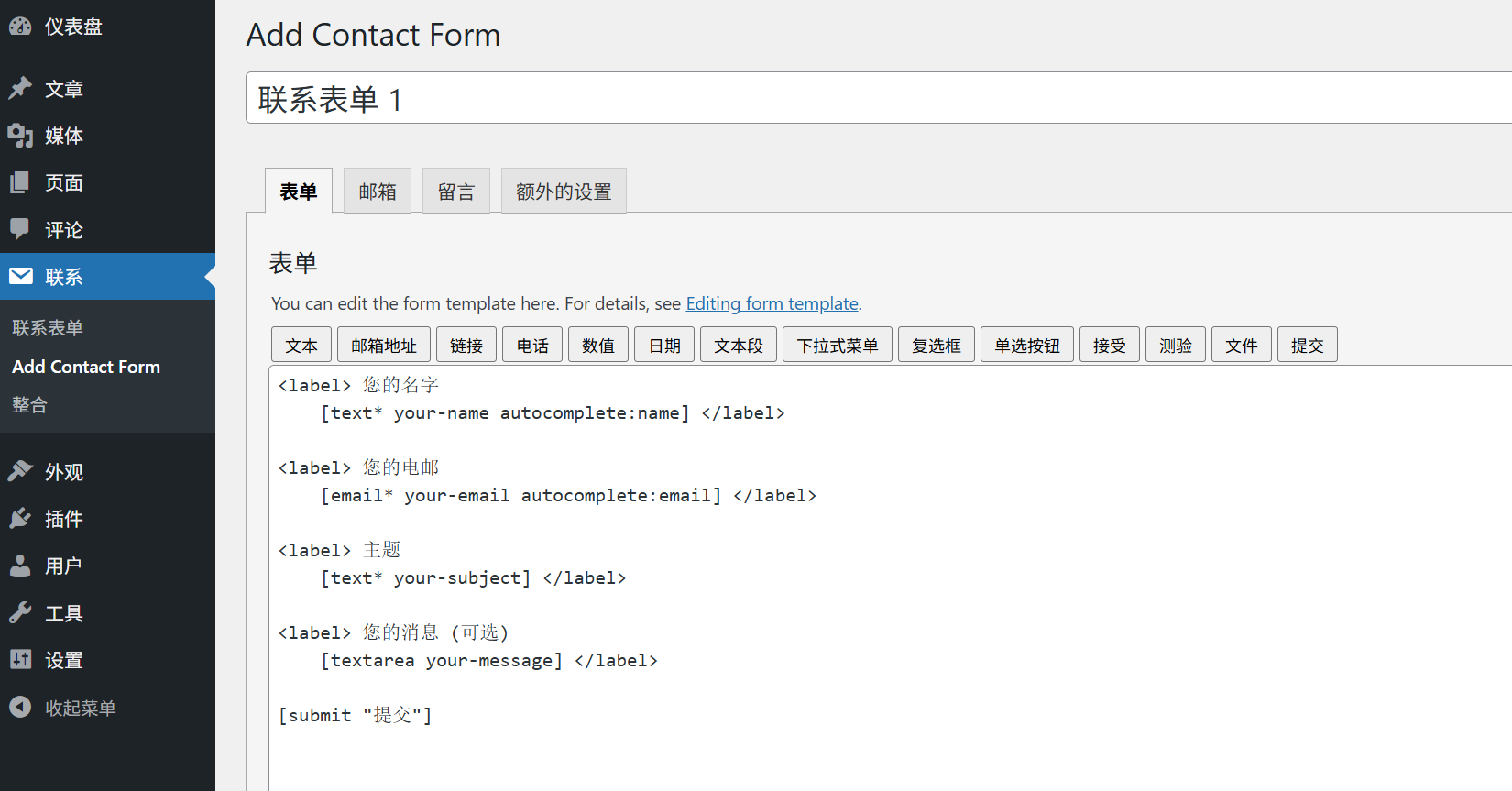
- Нажмите [Контакт] → [Добавить новый] слева, чтобы перейти на страницу редактирования формы;
- Плагин автоматически генерирует название формы (например, “Contact Form 1”), которое можно изменить на “Website Contact Form” (для удобства идентификации);
- Нижняя область “Form” - это код формы (вам не нужно знать код, просто сохраните значение по умолчанию), которая по умолчанию содержит 4 поля:
- Имя (текстовое поле);
- Электронная почта (электронный почтовый ящик с проверкой, убедитесь, что он правильно отформатирован);
- Тема (текстовое поле для быстрого просмотра темы сообщения);
- Сообщение (многострочное текстовое поле, заполните его подробно).
Шаг 3: Настройка “Обратной связи” и “Получения электронной почты” после отправки формы”
Недостаточно иметь возможность отправить форму, нужно ее настроить: какие оповещения появляются у посетителей после отправки формы? На какой адрес электронной почты отправляется сообщение?
1. установите адрес получения “Почты” (ключ! Убедитесь, что вы сможете получить сообщение)

- Прокрутите вниз до области “Почта” на странице редактирования формы;
- Найдите поле ввода “Кому” и введите свой обычный адрес электронной почты (например.
contact@你的域名.com); - Остальные параметры оставлены по умолчанию (“От” “Тема” и т. д. автоматически заполняются содержимым формы).
2. настройка подсказки “сообщение” (чтобы сообщить посетителям о результате их отправки)
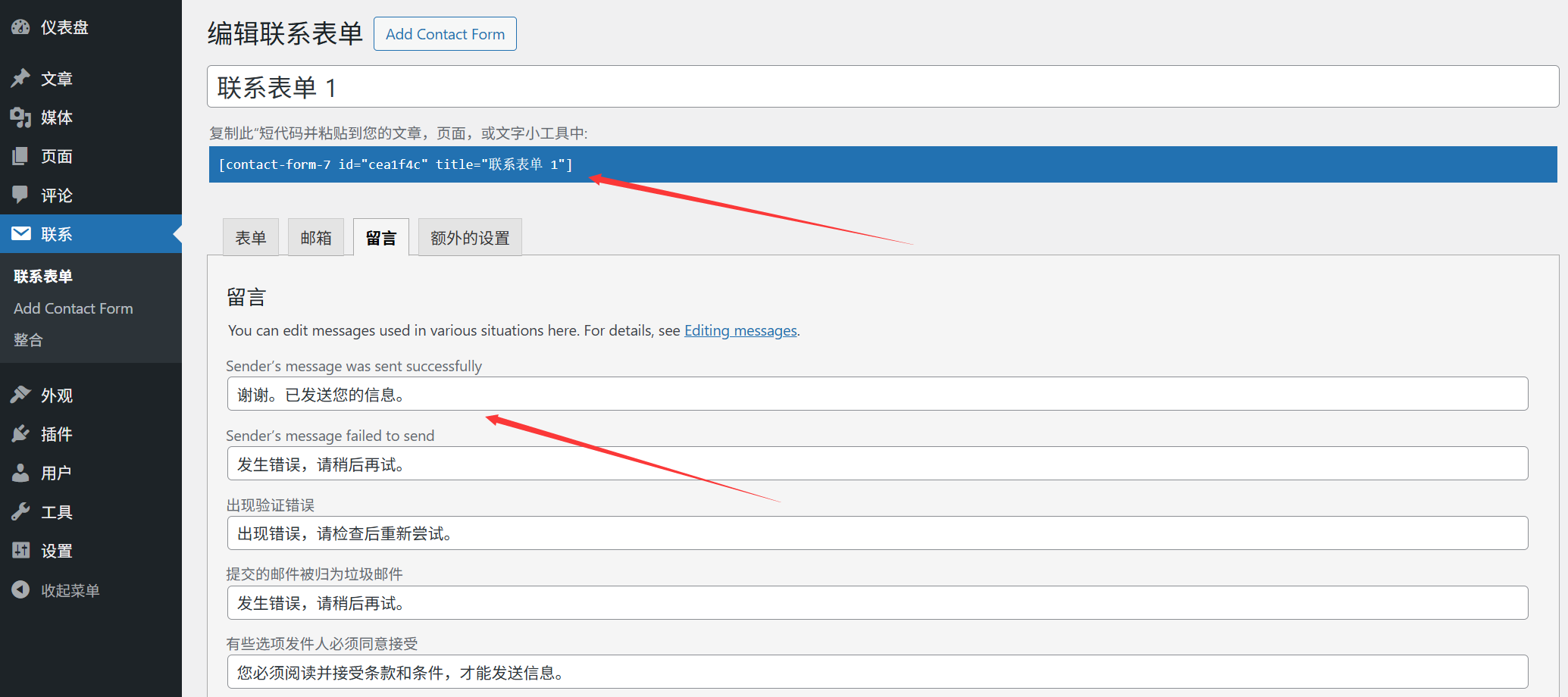
- Прокрутите вниз до области “Сообщения”, чтобы настроить текст оповещения:
- “Отправить успешное сообщение”: например, “Спасибо за ваше сообщение, мы ответим как можно скорее!” ;
- “Сообщение об ошибке проверки”: например, “Пожалуйста, проверьте правильность заполнения (например, формат почтового ящика)”.
Шаг 4: Сохраните форму и получите “короткий код”
- Нажмите [Сохранить] в правом верхнем углу страницы, и создание формы будет завершено;
- После сохранения в верхней части страницы появится “шорткод” (например.
[contact-form-7 id="123" title="网站联系表单"]), скопируйте этот код (он будет использоваться позже).
Добавьте форму на страницу “Свяжитесь с нами”.
После того как форма создана, ее нужно разместить на странице “Контакты” (или любой другой нужной странице) сайта, чтобы посетители могли ее увидеть:
- Перейдите в раздел [Страницы] → [Добавить новую] (или отредактируйте существующую страницу “Контакты”);
- В редакторе установите курсор в то место, где должна отображаться форма;
- Вставьте короткий код, который вы только что скопировали (например.
[contact-form-7 id="123" title="网站联系表单"]); - Нажмите [Опубликовать] или [Обновить] и зайдите на страницу, чтобы увидеть форму.
IV. Настраиваемые формы: добавление/удаление полей (настраивается по мере необходимости)
Если форма по умолчанию не соответствует требованиям (например, вам нужно добавить поле “Телефон” “Название компании”), вы можете настроить ее и изменить:
Пример: Добавление поля “Телефон” в форму
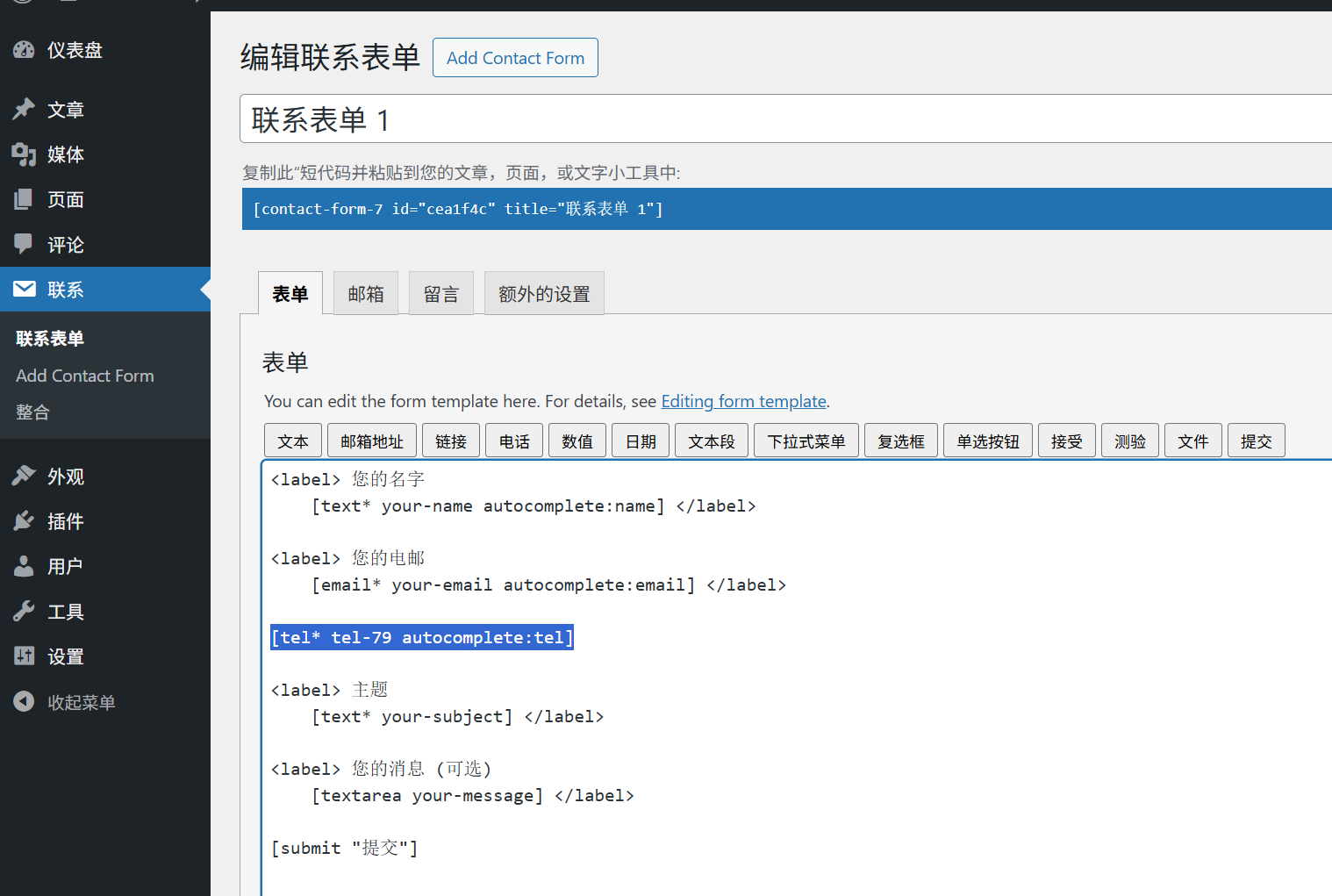
- Перейдите в раздел [Контакт], найдите созданную вами форму и нажмите [Изменить];
- В области редактирования “Форма” найдите поле “Почтовый ящик”, нажмите [Вставить ярлык] → [Текст] на панели инструментов;
- Во всплывающем окне:
- “Имя” Заполните “tel” (внутренняя идентификация, нижний регистр английского языка);
- “Label” Заполните “Phone” (текст для отображения посетителям);
- Поставьте галочку в поле “Обязательные поля” (убедитесь, что посетителям придется их заполнять);
- При нажатии на кнопку [Вставить тег] автоматически генерируется строка кода (например.
[text* tel placeholder "请输入您的电话"]);
- Нажмите [Сохранить], чтобы обновить страницу, и в форме появится дополнительное поле “Телефон”.
Общие типы полей (по запросу)
- текстовое поле: Подходит для короткого содержания, такого как имя, номер телефона, название компании и т.д;
- почтовый ящик: Специально для заполнения почтовых ящиков, которые будут автоматически проверять формат;
- textarea: Подходит для заполнения длинного контента (например, сообщений, описаний потребностей);
- выпадающее меню: Подходит для предоставления посетителям возможности выбора опций (например, “Тип запроса: запрос продукта / вопрос о послепродажном обслуживании / переговоры о сотрудничестве”);
- флажок: Уместно отметить более одного варианта (например, “Интересующие вас услуги: разработка веб-сайта / SEO-оптимизация / брендинг”).
V. Часто задаваемые вопросы для новичков
- Не получаете письма после отправки формы?Это самая распространенная проблема, которую нужно решить:
- Убедитесь, что почтовый ящик “Кому” в настройках “Почты” указан правильно (не вводите неправильный!). .;
- Проверьте папку “Спам” вашего почтового ящика (письма с формами могут быть ошибочно определены как спам);
- Если вы все еще не можете получить его, установите плагин “WP Mail SMTP” (исправляет функцию отправки почты WordPress, новички могут просто следовать мастеру настройки плагина).
- Как изменить стиль (например, шрифт, цвет, ширину) формы?Contact Form 7 сам по себе не поддерживает визуальное изменение стиля и требует простого CSS-кода:
- Метод 1: Найдите “Custom CSS” в настройках темы (обычно в разделе [Внешний вид] → [Настроить] → [Extra CSS]); Метод 2: Пример: сделайте ширину поля ввода 80%, добавьте код:
.wpcf7 input, .wpcf7 textarea { width: 80%; padding: 10px; margin-bottom: 15px; } - (Если вы не знаете, как писать CSS, вы можете поискать “Contact Form 7 Style Code” и скопировать существующий код, чтобы изменить его).
- Можно ли автоматически сохранить форму в бэкенде после отправки?Не поддерживается в бесплатной версии, отправленные сообщения отправляются только по электронной почте. Если вам нужно сохранить их в бэкенде (чтобы предотвратить потерю писем), вы можете установить плагин “Flamingo” (плагин-компаньон, разработанный автором Contact Form 7 и предназначенный для сохранения данных формы).
- Как предотвратить рассылку спама ботами?Включите функцию “Антиспам”:
- Отредактируйте форму и добавьте строку кода в область “Формы”.
[recaptcha](Google CAPTCHA); - Перейдите в раздел [Контакт] → [Интеграция] и следуйте подсказкам для подключения к Google reCAPTCHA (вам нужно зарегистрировать бесплатный ключ API, просто следуйте указаниям мастера).
- Отредактируйте форму и добавьте строку кода в область “Формы”.
Итог: контактные формы - это “последняя миля к конверсии”.”
Для посетителей контактная форма - “самый быстрый способ выразить свои потребности”, для операторов сайтов - “важный канал для привлечения потенциальных клиентов”.
Contact Form 7, несмотря на то, что вам придется вручную писать шорткоды и менять поля, является бесплатным, гибким и стабильным, и после того, как вы освоите основы, вы сможете удовлетворить самые разные потребности в формах - от простых до сложных. Помните: форма не должна быть слишком сложной (чем больше полей, тем больше вероятность, что посетители откажутся от нее), сохранить основную информацию (имя, контактные данные, потребности) можно, чтобы порог общения был сведен к минимуму.
 Русский