


















Independentemente de ter um blog pessoal, um site corporativo ou uma plataforma de comércio eletrônico, você precisa de um “formulário de contato” - algo que facilite aos visitantes enviar mensagens para você (por exemplo, fazer perguntas, enviar solicitações, dar feedback sobre sugestões).Formulário de contato 7 É o plugin de formulário mais antigo do WordPress (base instalada de mais de 5 milhões), gratuito, flexível e poderoso, pode ajudá-lo a criar rapidamente uma variedade de formulários (formulário de contato, formulário de registro, formulário de feedback, etc.), os novatos só precisam configurar para usar.
I. Por que preciso de um formulário de contato? Não posso simplesmente colocar meu e-mail/número de telefone?
Colocar uma caixa postal direta ou um número de telefone pode parecer simples, mas há três desvantagens distintas:
- Os visitantes são muito incômodosO que acontece é que você precisa copiar seu endereço de e-mail e abrir seu cliente de e-mail para enviá-lo, e muitas pessoas desistem no meio do caminho;
- Vulnerável a spamEndereços de e-mail públicos serão rastreados por bots e receberão muitos spams;
- Irregularidades nas informaçõesOs visitantes podem perder informações importantes (por exemplo, não declarar suas necessidades ao perguntar sobre um produto) e responder de forma ineficiente.
E o formulário de contato resolve esses problemas:
- Os visitantes preenchem o envio diretamente no site em uma única etapa;
- Os endereços de e-mail ficam ocultos em segundo plano para evitar serem alvo de spam;
- Os campos que precisam ser preenchidos (por exemplo, nome, número de telefone, tipo de requisito) podem ser personalizados para garantir informações completas.
Instalação do Contact Form 7 e criação do primeiro formulário
Etapa 1: Instale e ative o plug-in

- Backend [Plugin] → [Install Plugin], procure por “Contact Form 7”;
- Clique em [Install Now] e, quando terminar, clique em [Activate].
- Depois de ativada, a opção [Contato] aparecerá no menu à esquerda.
Etapa 2: Crie um formulário de contato padrão (recomendado para iniciantes, direto da caixa)
O Contact Form 7 vem com um modelo de formulário de contato predefinido com campos comuns (nome, e-mail, assunto, conteúdo da mensagem) que pode ser usado diretamente por iniciantes:
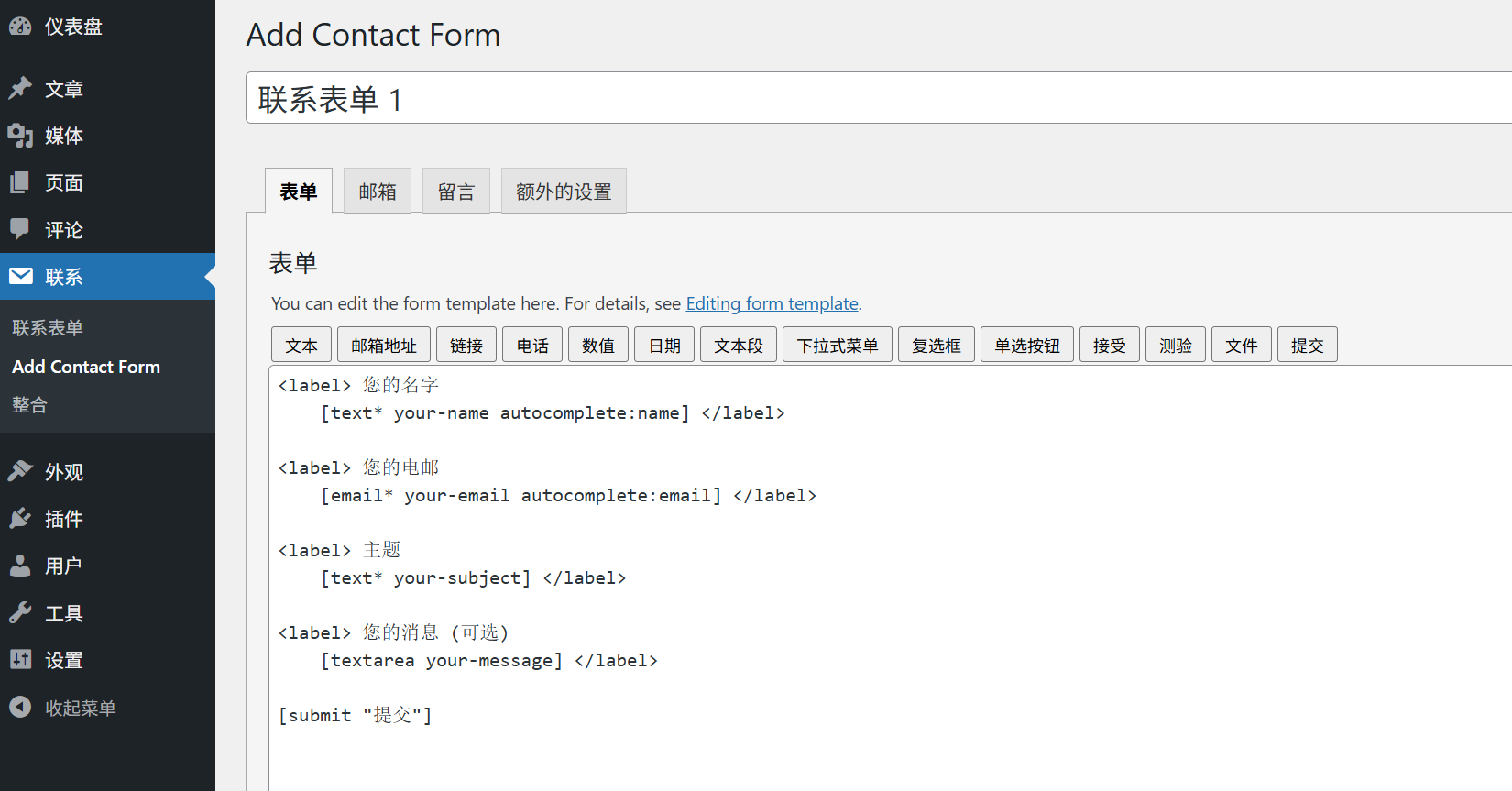
- Clique em [Contact] → [Add New] à esquerda para acessar a página de edição do formulário;
- O plug-in gera automaticamente um nome de formulário (por exemplo, “Formulário de contato 1”) que pode ser modificado para “Formulário de contato do site” (para facilitar a identificação);
- A área inferior “Form” é o código do formulário (você não precisa saber o código, basta manter o padrão), que contém 4 campos por padrão:
- Nome (caixa de texto);
- E-mail (caixa de e-mail com verificação, certifique-se de que esteja formatado corretamente);
- Assunto (caixa de texto para uma visão geral rápida do assunto da mensagem);
- Mensagem (caixa de texto com várias linhas, preencha os detalhes).
Etapa 3: Configuração de “Feedback” e “Receive Email” após o envio do formulário”
Não basta poder enviar um formulário, é preciso configurá-lo: quais alertas os visitantes veem após o envio? Para qual endereço de e-mail a mensagem é enviada?
1. defina o endereço de recebimento “Mail” (importante! Certifique-se de que você pode receber a mensagem)

- Role para baixo até a área “Mail” na página de edição do formulário;
- Localize a caixa de entrada “To” (Para) e preencha seu endereço de e-mail usual (por exemplo
contact@你的域名.com); - Outras opções são deixadas como padrão (“From”, “Subject” etc. são preenchidas automaticamente com o conteúdo do formulário).
2. configurar um prompt de “mensagem” (para informar aos visitantes os resultados de seus envios)
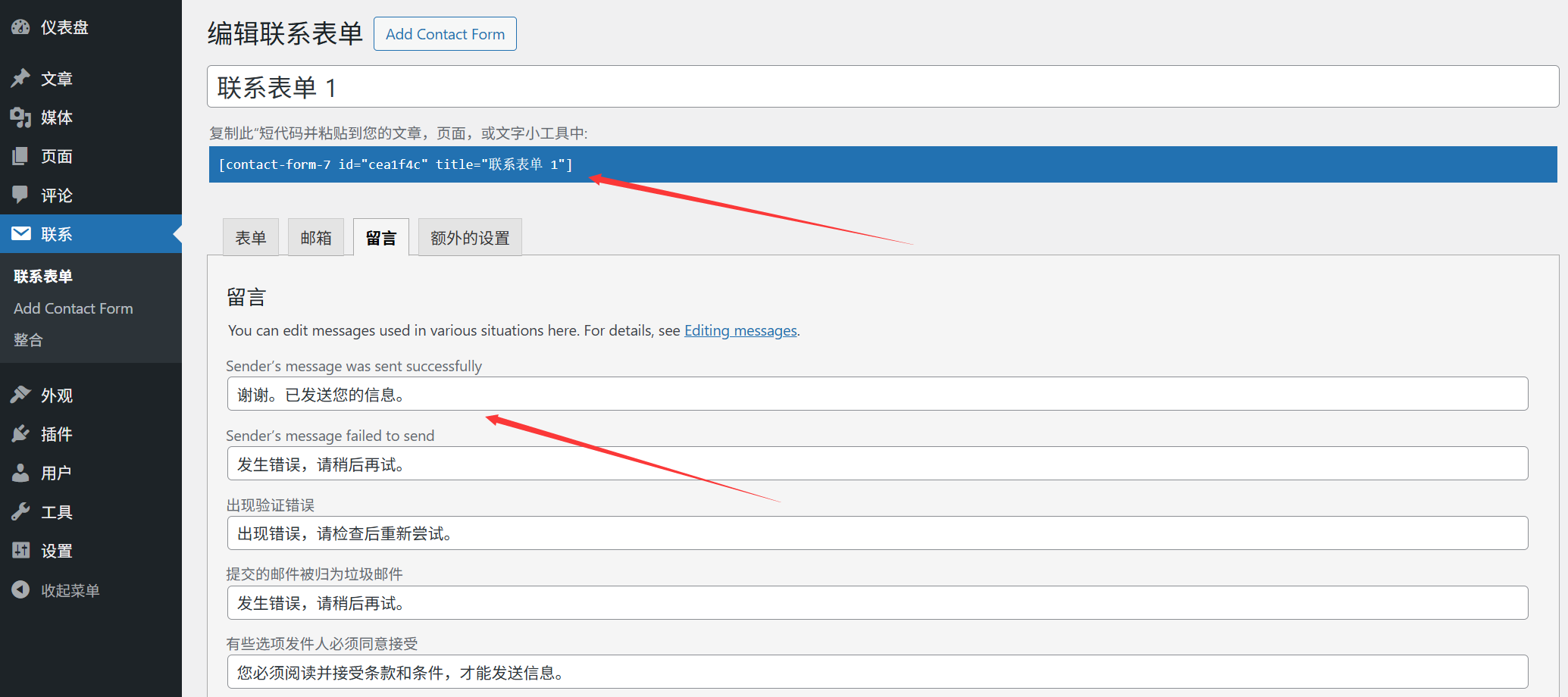
- Role para baixo até a área “Messages” (Mensagens) para personalizar o texto do alerta:
- “Send Successful Message”: por exemplo, “Thank you for your message, we will reply as soon as possible!” ;
- “Validation error message” (Mensagem de erro de validação): por exemplo, “Please check that the fill-in is correct (e.g. mailbox format)” (Verifique se o preenchimento está correto (por exemplo, formato da caixa postal)).
Etapa 4: Salve o formulário e obtenha o “código curto”
- Clique em [Save] no canto superior direito da página e a criação do formulário estará concluída;
- Após salvar, um “shortcode” será exibido na parte superior da página (por exemplo
[contact-form-7 id="123" title="网站联系表单"]), copie este código (ele será usado posteriormente).
Adicione o formulário à página “Fale conosco”.
Após a criação do formulário, ele precisa ser colocado na página “Fale conosco” do site (ou em qualquer outra página desejada) para que os visitantes possam vê-lo:
- Vá para [Pages] → [Add New] (ou edite uma página “Contact Us” existente);
- No editor, posicione o cursor onde o formulário precisa ser exibido;
- Cole o código curto que você acabou de copiar (por exemplo
[contact-form-7 id="123" title="网站联系表单"]); - Clique em [Publish] ou [Update] e visite a página para ver o formulário.
IV. formulários personalizados: adição/exclusão de campos (ajustados conforme necessário)
Se o formulário padrão não atender aos requisitos (por exemplo, você precisa adicionar o campo “Phone” (Telefone), “Company Name” (Nome da empresa)), você pode personalizá-lo para alterá-lo:
Exemplo: Adicionar um campo “Phone” a um formulário
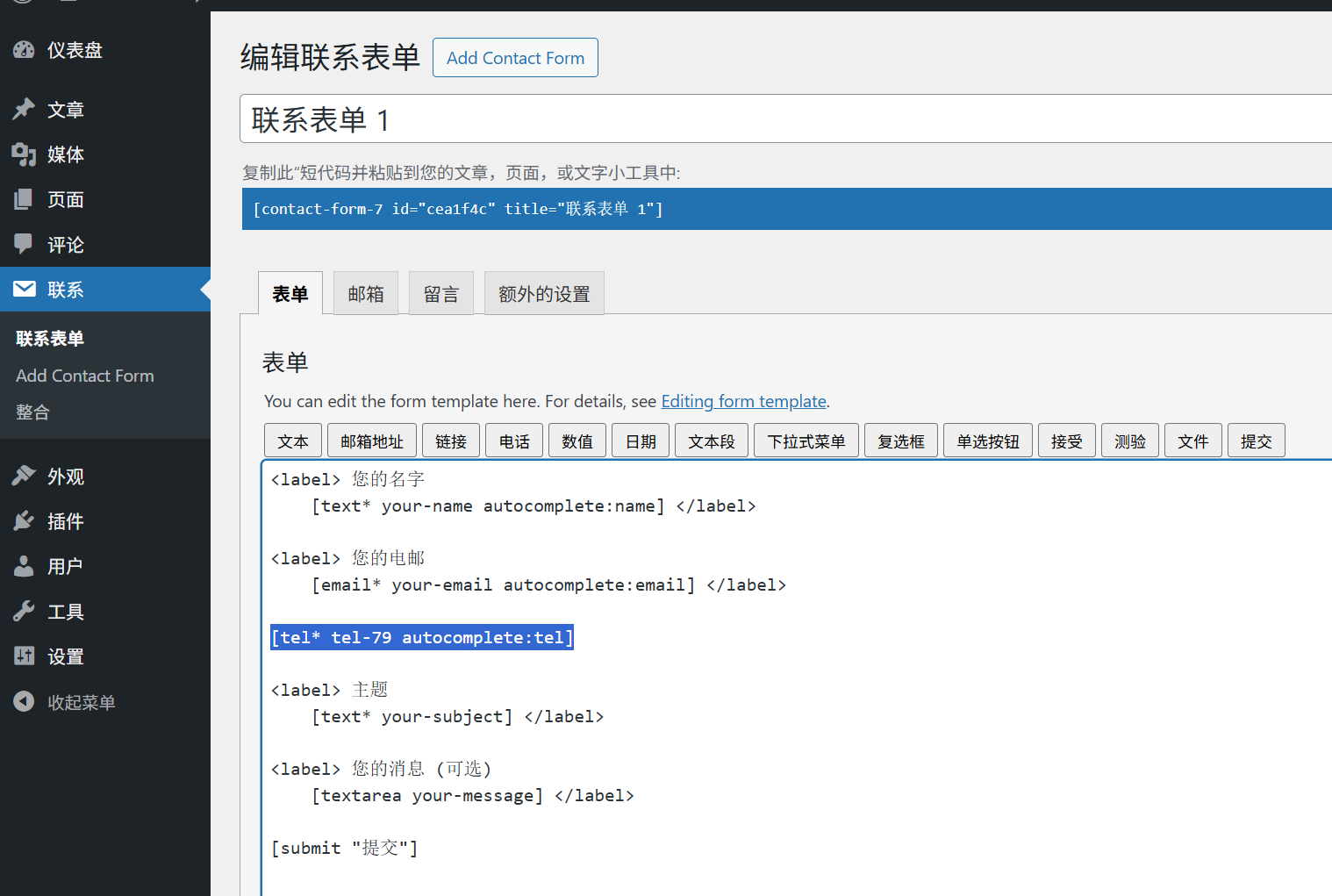
- Vá para [Contato], localize o formulário que você criou e clique em [Editar];
- Na área de edição “Form” (Formulário), localize o campo “Mailbox” (Caixa de correio) e clique em [Insert Label] → [Text] (Inserir rótulo) na barra de ferramentas;
- Na janela pop-up:
- “Name” (Nome) Preencha com “tel” (identificação interna, inglês em letras minúsculas);
- “Label” (Rótulo) Preencha com “Phone” (Telefone) (texto a ser exibido aos visitantes);
- Marque a caixa “Campos obrigatórios” (certifique-se de que os visitantes tenham que preenchê-los);
- Clicar em [Insert Tag] gerará automaticamente uma linha de código (por exemplo
[text* tel placeholder "请输入您的电话"]);
- Clique em [Save] para atualizar a página e o formulário terá o campo extra “Phone”.
Tipos de campos comuns (sob demanda)
- caixa de textoAdequado para conteúdo curto, como nome, número de telefone, nome da empresa etc;
- caixa de correioEspecífico para o preenchimento de caixas de correio, que validará automaticamente o formato;
- área de textoAdequado para o preenchimento de conteúdo longo (por exemplo, mensagens, descrições de necessidades);
- menu suspensoTipo de pergunta: adequada para permitir que os visitantes selecionem opções (por exemplo, “Tipo de pergunta: pergunta sobre o produto / pergunta pós-venda / negociação de cooperação”);
- caixa de seleçãoÉ apropriado marcar mais de uma opção (por exemplo, “Serviços de interesse: desenvolvimento de sites / otimização de SEO / branding”).
V. Perguntas frequentes para recém-chegados
- Não está recebendo e-mails após o envio do formulário?Esse é o problema mais comum com a solução:
- Verifique se a caixa de correio “To” (Para) nas configurações de “Mail” (Correio) está correta (não preencha a caixa errada!). .;
- Verifique a pasta “Spam” da sua caixa de correio eletrônico (os e-mails de formulário podem ser erroneamente diagnosticados como spam);
- Se ainda assim não conseguir recebê-lo, instale o plugin “WP Mail SMTP” (corrige a função de envio de e-mails do WordPress, os novatos podem simplesmente seguir o assistente do plugin para configurá-lo).
- Como posso alterar o estilo (por exemplo, fonte, cor, largura) de um formulário?O próprio Contact Form 7 não oferece suporte a alterações de estilo visual e requer um código CSS simples:
- Método 1: Localize “CSS personalizado” nas configurações do tema (geralmente em [Appearance] → [Customise] → [Extra CSS]); Método 2: Exemplo: Faça com que a largura da caixa de entrada seja 80%, adicione o código:
.wpcf7 input, .wpcf7 textarea { width: 80%; padding: 10px; margin-bottom: 15px; } - (Se você não souber escrever CSS, poderá pesquisar “Contact Form 7 Style Code” e copiar o existente para modificá-lo).
- O formulário pode ser salvo automaticamente no backend após o envio?Sem suporte na versão gratuita, as mensagens enviadas são enviadas somente por e-mail. Se precisar salvá-las no backend (para evitar a perda de e-mails), você pode instalar o plug-in “Flamingo” (um plug-in complementar desenvolvido pelo autor do Contact Form 7, dedicado a salvar dados de formulários).
- Como posso evitar que os bots enviem spam?Ative o recurso “Anti-Spam”:
- Edite o formulário e adicione uma linha de código na área “Forms” (Formulários).
[recaptcha](Google CAPTCHA); - Vá para [Contato] → [Integração] e siga as instruções para se conectar ao Google reCAPTCHA (é necessário registrar uma chave de API gratuita, basta seguir o assistente).
- Edite o formulário e adicione uma linha de código na área “Forms” (Formulários).
Em resumo: os formulários de contato são a “última milha para a conversão”
Para os visitantes, um formulário de contato é “a maneira mais rápida de expressar suas necessidades”; para os operadores de sites, é “um canal importante para a aquisição de clientes em potencial”.
O Contact Form 7, embora seja necessário escrever manualmente códigos curtos e alterar campos, é gratuito, flexível e estável e, depois de aprender os conceitos básicos, você pode atender a uma variedade de necessidades de formulários, dos mais simples aos mais complexos. Lembre-se: o formulário não deve ser muito complexo (quanto mais campos, maior a probabilidade de os visitantes desistirem), mantenha as informações principais (nome, informações de contato, necessidades), para que o limite de comunicação seja reduzido ao mínimo.
 Português do Brasil