











В настоящее время более 60% трафика веб-сайтов поступает с мобильных устройств, таких как мобильные телефоны - если ваш сайт отображается на мобильных телефонах некорректно (например, текст перекрывается, кнопки не нажимаются, изображения выходят за пределы экрана), это напрямую приведет к потере пользователей. Мобильная адаптация - это не "плюс", а "обязательный пункт" при запуске сайта. В этом разделе вы узнаете 3 способа проверки эффекта мобильного отображения, а также о том, как быстро устранить распространенные проблемы адаптации, с которыми легко справится и новичок.
I. Почему нужно ценить мобильные дисплеи? 3 ключевых данных
- поведение пользователей78% пользователей по всему миру просматривают веб-сайты на своих мобильных телефонах, из которых 40% просто закрывают сайты с "плохим мобильным опытом".
- предпочтение поисковой системыGoogle и Baidu используют "mobile-first indexing" - то есть они отдают приоритет оценке качества сайта по содержанию его мобильной версии, и плохой мобильный опыт будет напрямую влиять на ранжирование.
- Трансляционное воздействие: На хорошо адаптированных мобильных сайтах время пребывания в 3 раза больше, чем на плохо адаптированных, а коэффициент конверсии запросов и покупок на 50% выше.
Проще говоря:Веб-сайты, которые не отображаются должным образом на мобильных телефонах, активно теряют большую часть пользователей и трафика。
Во-вторых, 3 способа проверить эффект мобильного дисплея (от простого к профессиональному)
Метод 1: Прямой доступ с мобильного телефона (наиболее реалистичный тест)
Это самый интуитивный способ имитировать просмотр сайтов реальными пользователями:
- Проверено на разных мобильных телефонах: Протестируйте хотя бы на 1-2 основных мобильных телефонах (например, iPhone, Huawei, Xiaomi), так как рендеринг браузера может отличаться для разных марок мобильных телефонов.
- Тестирование основной страницы: Сосредоточьтесь на следующих страницах (наиболее часто посещаемых пользователями):
- Главная страница: отображается ли вращающееся изображение полностью? Правильно ли раскрывается навигационное меню?
- Страницы статей: четкий ли текст (не размытый, не слишком мелкий)? Выходит ли изображение за пределы экрана?
- Страница контактов: являются ли кнопки формы кликабельными? Правильно ли вводится текст в поле ввода?
- Навигационное меню: превращается ли оно в "гамбургер-меню" (значок с тремя горизонтальными линиями) на мобильных телефонах? Можно ли его развернуть при нажатии?
- Тест со слайдами и щелчками:
- Скольжение по странице: плавное ли оно? Есть ли отставание или смещение?
- Нажатие на кнопки / ссылки: особенно маленькие кнопки (например, "отправить", "купить"), убедитесь, что они могут быть нажаты точно и не заденут случайно другие элементы.
Метод 2: Имитация мобильного телефона в браузере компьютера (быстрое устранение неполадок)
У вас нет нескольких мобильных телефонов? Воспользуйтесь "Инструментами разработчика" в браузере компьютера, чтобы смоделировать различные модели мобильных телефонов, подходящие для быстрого поиска проблемы:
Шаг 1: Откройте Инструменты разработчика браузера
- Хром: На странице сайта нажмите
F12или щелкните правой кнопкой мыши на "Проверить". - Браузер Edge: Работает как Chrome (оба имеют одинаковое ядро и имеют одинаковый эффект).
- Браузер Safari: Вам нужно установить флажок "Показывать разработку в строке меню" в разделе "Настройки→Дополнительно", а затем нажать "Разработка→Режим реактивного дизайна".
Шаг 2: Переключитесь на мобильный режим
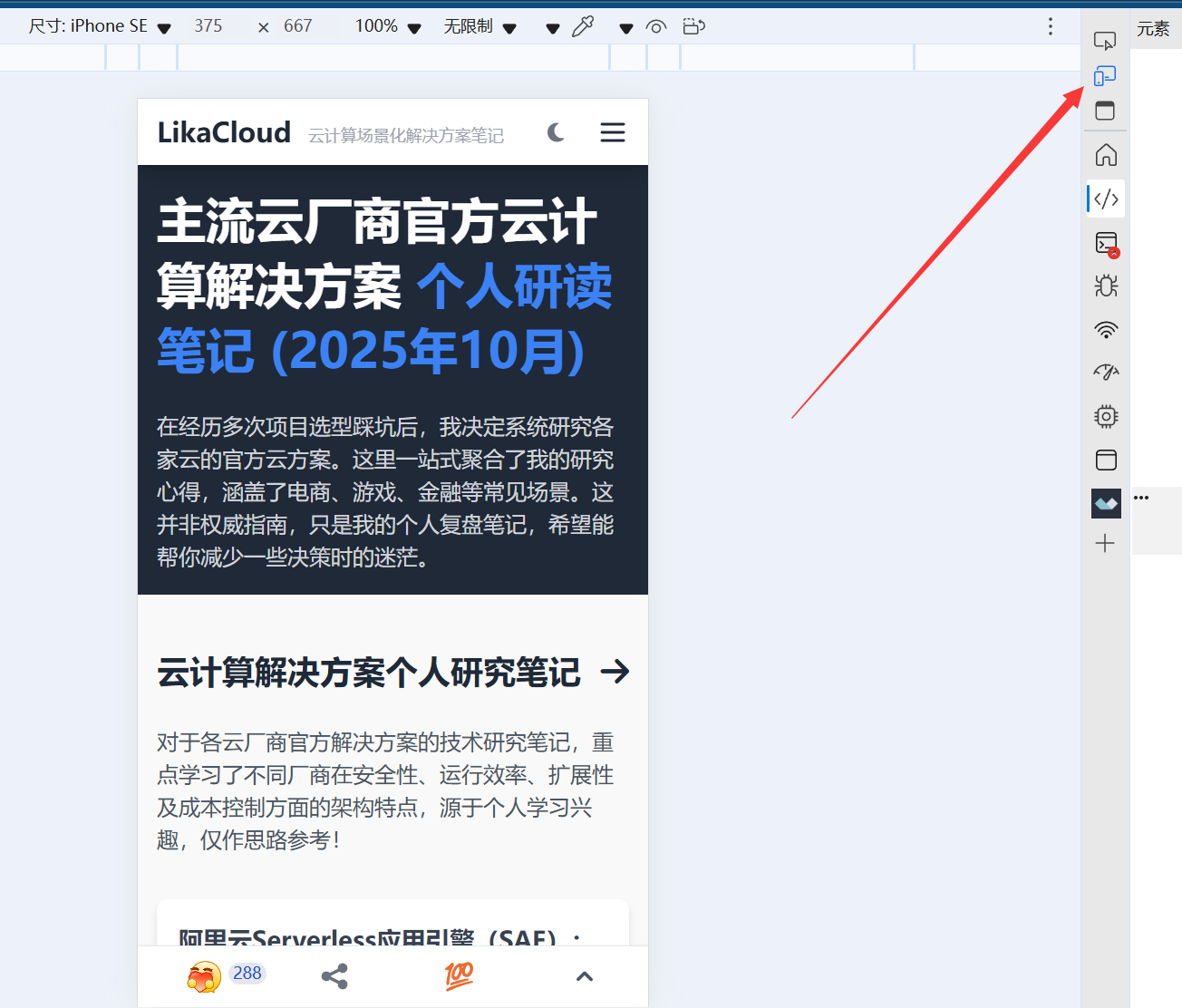
- В левом верхнем углу инструментов разработчика найдите "Кнопку переключения устройств" (как значок для мобильных телефонов и компьютеров), нажмите на нее, и страница изменится в соответствии с размером экрана вашего телефона.
- Выберите распространенную модель телефона в верхней части (например, "iPhone 14" "Pixel 7") или просто введите ширину экрана (например, 375px, ширина основных телефонов).
Шаг 3: Изучите ключевые вопросы
- макет находится в беспорядке: Накладывается ли текст? Обрезаны ли изображения? Не смещены ли модули?
- Размер элемента: Не слишком ли мелкие кнопки и текст (менее 12px трудно читать)?
- Горизонтальная полоса прокрутки: Появляются ли горизонтальные полосы прокрутки в нижней части страницы (указывающие на то, что содержимое превышает ширину экрана и должно быть зафиксировано).
Метод 3: Тестирование с помощью онлайн-инструмента (создание профессионального отчета)
Рекомендуемый инструмент:Тест Google на мобильность(Официальные инструменты Google, бесплатно)
Официальный сайт:https://search.google.com/test/mobile-friendly
Шаг 1: Определение входного URL-адреса
Заполните поле ввода адресом домашней страницы вашего сайта (например. https://example.comНажмите на "Test URL" и подождите 1-2 минуты, пока не будет сгенерирован отчет.
Шаг 2: Интерпретация результатов отчета
- пройти тест: "Страница подходит для мобильных устройств" отображается, что означает, что базовая адаптация в порядке.
- Не прошел тест: Перечислены конкретные проблемы (например, "текст слишком мелкий для чтения", "щелчок по элементу слишком близко") и отмечено местоположение проблемы (нажмите на него, чтобы увидеть снимок экрана).
В-третьих, общие проблемы мобильной адаптации и их решения
Проблема 1: Слишком мелкий или размытый текст (невозможно прочитать содержимое)
- обоснование: в теме не установлены отзывчивые шрифты (фиксированный размер пикселя, напр.
font-size: 12px(который будет выглядеть маленьким на мобильном телефоне). - урегулировать (спор):
- При редактировании в Elementor: выберите текстовый модуль и в "Настройках отзывчивости" (нажмите на иконку мобильного устройства) установите размер шрифта на 16px или больше.
- Общий способ: установите плагин "Simple Custom CSS and JS", добавьте следующий код (установите шрифт в адаптивное положение):
@media (max-width: 768px) {
  body { font-size: 16px !important; }
  h1 { font-size: 24px !important; }
  h2 { font-size: 20px !important; }
}
Проблема 2: Изображение/видео выходит за пределы экрана (появляется горизонтальная полоса прокрутки)
- обоснование: Ширина изображения фиксирована (например, установлена на "800px") и превышает ширину экрана мобильного телефона (обычно 375-414px).
- урегулировать (спор):
- Убедитесь, что изображение имеет "Адаптивную ширину": на экране редактирования изображения установите ширину "100%" (вместо фиксированных пикселей).
- При использовании Elementor: выберите модуль изображения, установите флажок "Отзывчивый" в разделе "Стиль→Ширина" и отмените фиксированную ширину.
- Пакетное исправление: добавьте CSS-код для принудительной адаптации изображений:
img { max-width: 100% !important; height: auto !important; }
Проблема 3: Кнопки/ссылки слишком маленькие, на них легко нажать по ошибке.
- обоснование: Кнопки размером меньше 44×44px (официально рекомендуемая Apple минимальная площадь нажатия) и расположены слишком близко друг к другу.
- урегулировать (спор):
- Редактирование кнопок: в настройках Elementor или темы установите для кнопки "Min Width" на 44px, а "Spacing" - на 10px или больше.
- Код аварийного исправления:
.button, a {
  min-width: 44px !important;
  min-height: 44px !important;
  margin: 5px 0 !important;
}
Проблема 4: Навигационные меню не отображаются или не раскрываются на мобильных телефонах
- обоснование: Функциональность мобильного меню темы не включена, или конфликт JavaScript не позволяет меню быть кликабельным.
- урегулировать (спор):
- Проверьте настройки темы: перейдите в раздел "Внешний вид → Персонализация → Навигация" и убедитесь, что включено "Мобильное меню" (обычно это стиль "Гамбургер-меню").
- Устранение конфликтов плагинов: временно отключите все плагины и проверьте, вернулось ли меню в нормальное состояние (если вернулось, включайте плагины по одному, чтобы найти тот, который конфликтует).
- Замените навигационный плагин: если тематическое меню вызывает проблемы, вы можете установить специальный плагин для мобильного меню (например, "Max Mega Menu"), который будет автоматически адаптироваться под мобильные телефоны.
В-четвертых, новичок должен знать принципы мобильной оптимизации
- Дизайн-мышление "Mobile First": При создании сайта учитывайте, как он будет выглядеть на мобильном телефоне, прежде чем адаптировать его для компьютера (а не наоборот). При редактировании в Elementor нажмите на "мобильную иконку", чтобы сначала установить мобильный стиль, а затем настроить стиль для рабочего стола.
- Упрощение контента для мобильных устройств: У мобильных телефонов маленькие экраны, и им не обязательно показывать все содержимое компьютера (например, можно скрыть сложные боковые панели и оставить только основную навигацию и контент).
- Регулярное тестирование: Каждый раз, когда вы обновляете тему, плагин или публикуете новый контент, быстро просмотрите его на мобильном телефоне, чтобы избежать поломки нового контента.
короткие
Суть проверки мобильных дисплеев заключается в том, чтобы "поставить себя на место пользователя": представьте себя просматривающим веб-сайт на мобильном телефоне и проверьте, легко ли вам читать содержимое, нажимать на кнопки и находить информацию. Благодаря тестированию на мобильном телефоне, моделированию браузера и онлайн-инструментам мы можем охватить более 90% проблем адаптации, а общие проблемы (такие как шрифты, изображения, кнопки) могут быть быстро устранены с помощью простых настроек или кода.
Убедившись, что мобильная версия работает хорошо, ваш сайт действительно сможет охватить всех пользователей и проложить путь к последующему продвижению и конверсии.
 Русский