


















В WordPress есть два основных редактора постов: "Редактор Гутенберга" (по умолчанию) и "Классический редактор". Оба они имеют свои особенности и подходят для разных сценариев использования. В этой главе мы сравним различия между ними, особенности интерфейса и применения, чтобы помочь вам быстро начать работу с тем инструментом редактирования, который подходит именно вам.
I. Понимание двух редакций: основные различия
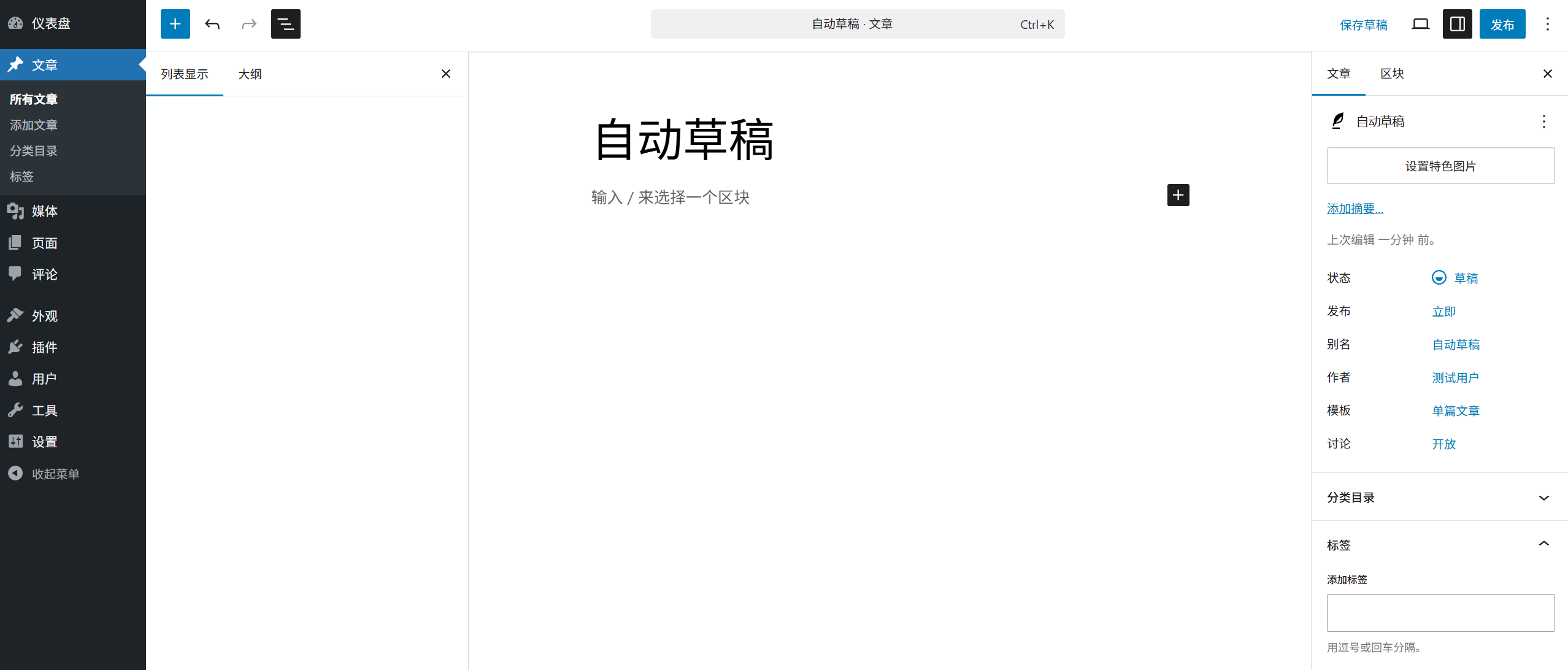
- Редактор Гутенберга (Gutenberg)2018 WordPress 5.0 запустил новое поколение редакторов, использование "блок (Block)" тип режима редактирования, каждый элемент контента (текст, изображения, видео и т.д.) являются независимыми "блок", могут быть свободно объединены и настроены. Особенности: сильная визуализация, гибкая верстка, поддержка сложной типографики, подходит для работы с дизайн-ориентированным контентом.
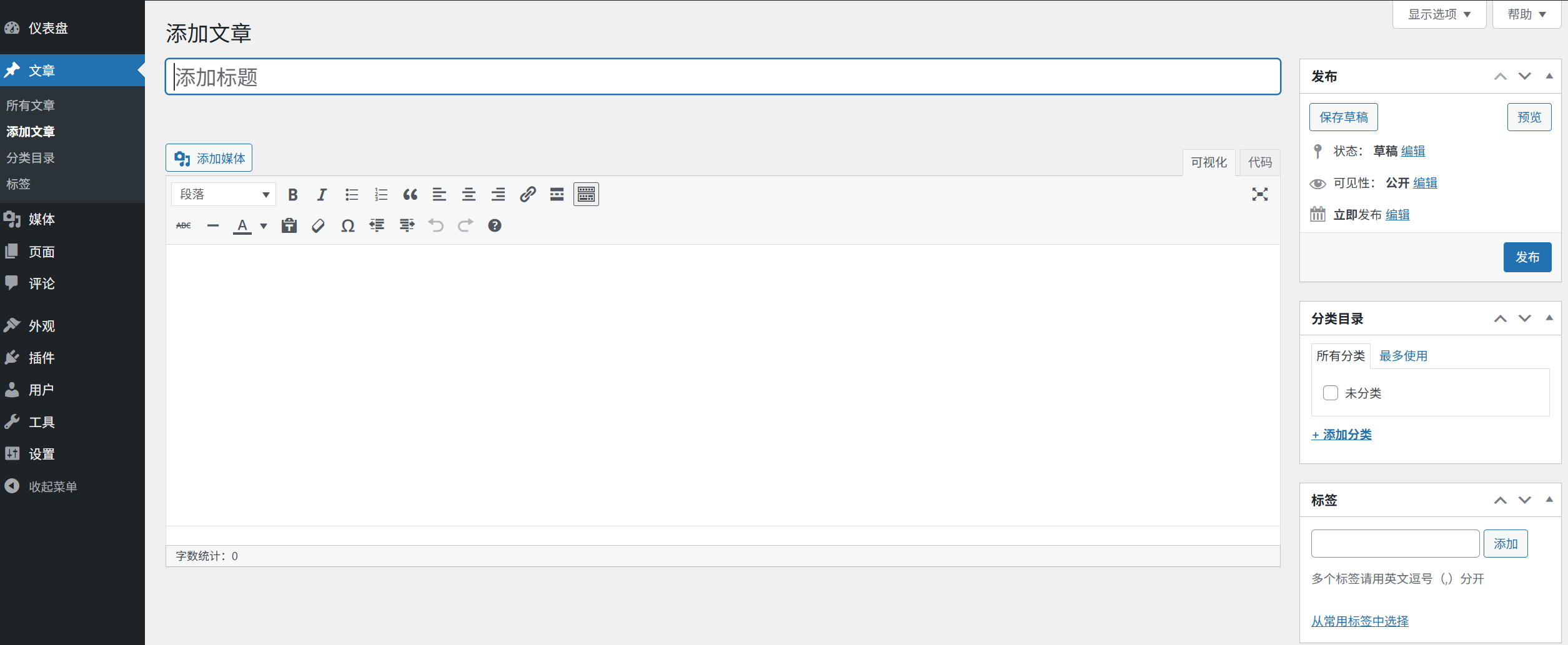
- Классический редакторТрадиционный редактор насыщенного текста, похожий на режим редактирования документа Word, через кнопки панели инструментов для управления форматом, все содержимое в окне редактирования для завершения. Особенности: простое управление, низкие затраты на обучение, подходит для чистого текстового контента или пользователей, привыкших к традиционным методам редактирования.
II. Редактор Gutenberg: объяснение блочного режима (рекомендуется для новичков)
Gutenberg - это официальный основной редактор WordPress, более мощный, ниже представлен основной интерфейс и работа:
1. Состав интерфейса (сверху вниз)
- Строка заголовка (окна) (вычислительная техника): Отображает поле ввода "Добавить заголовок" (заголовок статьи обязателен и влияет на SEO и ссылки).
- редакционный блок: В области основного содержимого по умолчанию отображается текст подсказки "Начните писать или введите /, чтобы добавить блок".
- Правая панель настроек: Он разделен на две вкладки, "Документ" и "Блок":
- "Документ": установка статуса статьи (черновик/опубликованная), категории, тегов, основного изображения и т.д.
- "Блок": при выборе блока отображаются подробные настройки блока (например, размер текста, цвет, выравнивание).
- Верхняя панель инструментовЗдесь есть кнопки "Сохранить", "Предварительный просмотр" и "Опубликовать", а также функции отмены/повтора и настройки.
2. Основная функциональность: использование блоков
В основе Gutenberg лежат "блоки", с помощью которых добавляется и редактируется весь контент:
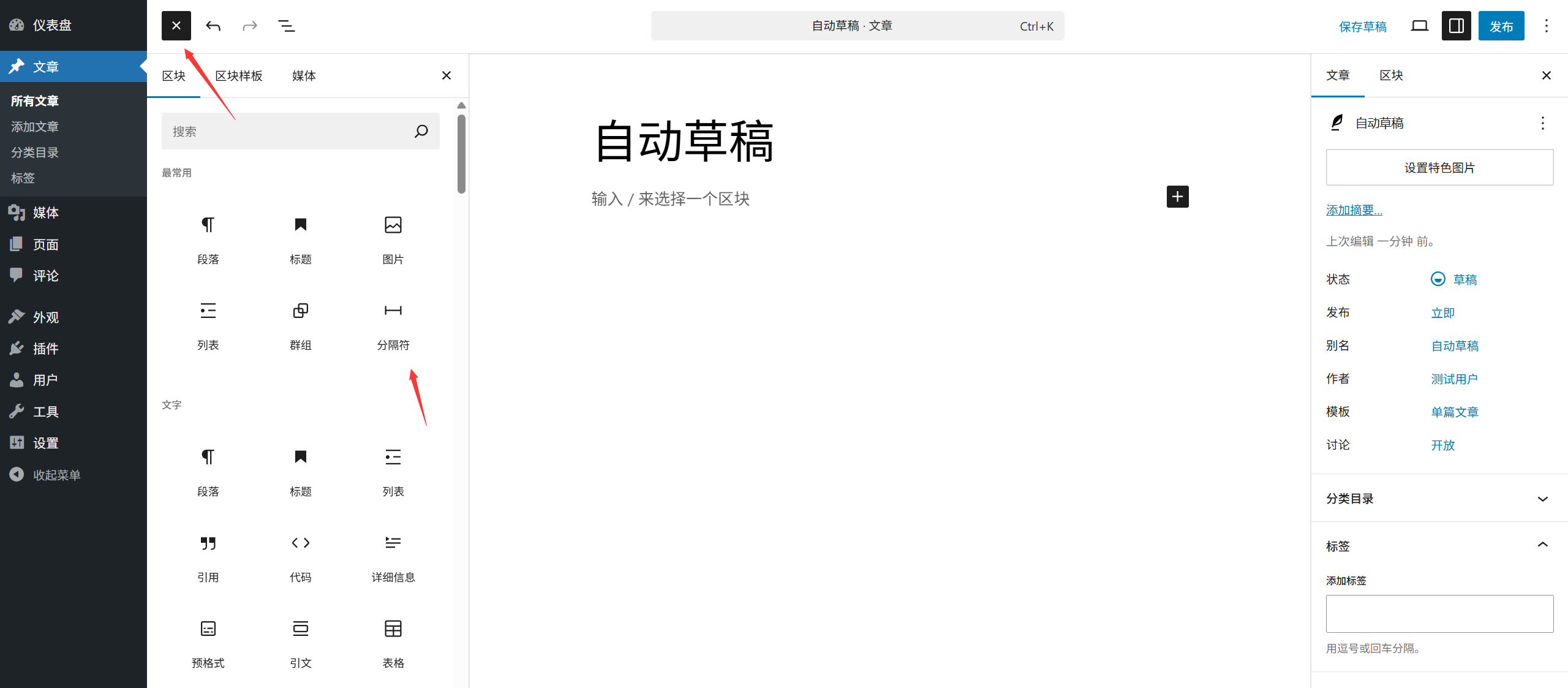
(1) 3 способа добавить блок
- Метод 1: Нажмите на значок "+" (вставка блока) в области редактирования и выберите нужный блок (например, "Параграф" "Рисунок" "Заголовок") из списка.
- Метод 2: Ввод текста непосредственно в области редактирования
/Если вы хотите найти блок, введите ключевое слово (например, "изображение", "кнопка"), чтобы быстро найти соответствующий блок. - Метод 3: Вставьте содержимое напрямую (например, скопируйте изображения, таблицы), и Gutenberg автоматически распознает и создаст соответствующий блок.
(2) Часто используемые блоки и приложения
- отрывки: Самый простой текстовый блок, используемый для ввода основного текста (просто введите текст непосредственно после стандартного).
- Надпись: Используется для установки подзаголовков (H2-H6) и разделения структуры статьи (вы можете переключать уровень заголовков справа после выбора блока).
- фотография: Вставка изображений (поддерживается загрузка локальных изображений или выбор изображений из медиагалереи, можно задать выравнивание и размер).
- объявления: Существуют "маркированные списки" (неупорядоченные) и "нумерованные списки" (упорядоченные), которые подходят для пошаговых объяснений или маркированных списков.
- цитироватьВыделите цитаты или цитаты известных людей (автоматически добавляется стиль цитирования, чтобы выделить их из основного текста).
- кнопки: Добавьте кликабельные кнопки (ссылка, цвет, размер могут быть установлены, подходит для управляемых переходов).
(3) Основные операции с блоками
- выбранный блок: Щелкните на блоке, чтобы выделить его (по краям появится синяя рамка и панель инструментов).
- подвижный блок: Перетащите значок "стрелка вверх и вниз" на панели инструментов блока или воспользуйтесь сочетанием клавиш (↑↓ стрелка), чтобы изменить положение.
- Копирование/удаление блока: Выбрав блок, нажмите значок "Копировать" или "Удалить" на панели инструментов или щелкните блок правой кнопкой мыши, чтобы выбрать действие.
- Слияние / разделение блоков: Выделив блок текста, вы можете объединить его с помощью значка "Объединить" на панели инструментов или нажав кнопку
EnterКлючевая часть.
3. Сильные стороны и сценарии
- режущая кромка: Визуальная типографика, поддержка сложных макетов (например, несколько колонок, карточки, комбинации медиа и текста), возможность повторного использования блоков, совместимость с большинством современных тем.
- Сценарий: Статьи, требующие богатой типографики (например, учебники, обзоры), контент, включающий изображения/видео, а также пользователи, которым важна эстетика страницы.
III. Классический редактор: традиционные режимы редактирования в деталях
Классический редактор был редактором по умолчанию в первые дни существования WordPress, и он гораздо проще и понятнее в использовании:
1. компоненты интерфейса
- редакционный округ: Одно текстовое поле ввода, в котором все редактируется (похоже на документ Word).
- панель инструментов (в компьютерном программном обеспечении): Существует два режима: "Визуальный" и "Текстовый":
- "Визуализация": отображение значков кнопок (например, жирный, курсив, выравнивание, вставка изображения), что вы видите, то и получаете.
- "Текст": отображение HTML-кода (подходит для пользователей, которые знают код, чтобы настроить формат вручную).
- Правая боковая панель: Аналогичен Gutenberg, содержит настройки для статуса постов, категорий, тегов и т.д. (некоторые темы могут упрощать отображение).
2. Основная функциональность: операции с панелью инструментов
В классическом редакторе большинство операций выполняется с помощью кнопок панели инструментов для часто используемых функций:
- текстовый формат: жирный (
B), курсив (I), подчеркивание (U), зачеркнутый (ABC(с горизонтальными линиями). - Форматирование абзацев: выравнивание (слева, по центру, справа), список (упорядоченный/неупорядоченный), ссылки (
""(икона). - Функции вставки: изображения (значок камеры), медиагалерея (фотогалерея), ссылки (значок цепочки), таблицы, специальные символы.
- Настройки стиляВыберите "Абзац", "Заголовки H2-H6" и т. д. в раскрывающемся меню "Формат", чтобы классифицировать иерархию содержимого.
3. Сильные стороны и сценарии
- режущая кромка: Простота в управлении, низкая стоимость обучения, простой интерфейс, подходит для быстрого редактирования чистого текста.
- Сценарий: Блоги с обычным текстом, короткие статьи, пользователи, привыкшие к традиционному редактированию документов, и контент с низкими типографскими требованиями.
IV. Как переключать редакторы? (Выберите по необходимости)
1. Временное использование Классического редактора
Если по умолчанию установлен Gutenberg, а вы хотите временно написать определенную статью в классическом редакторе:
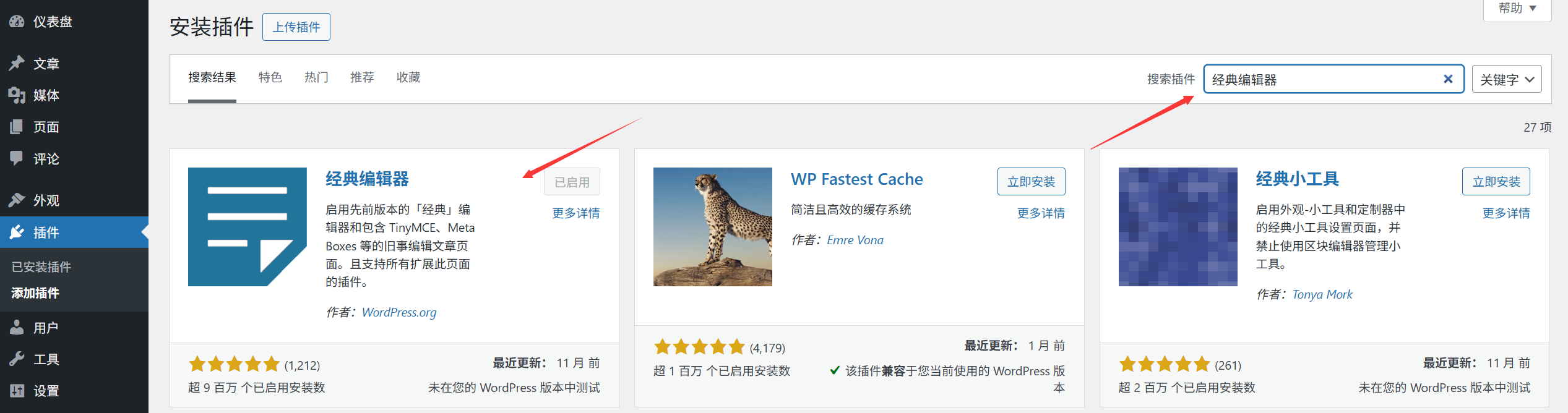
- Установите и активируйте плагин "Classic Editor" (официальный плагин WordPress, поиск Classic Editor для установки).
- Когда вы создаете новую статью, найдите опцию "Редактор" на панели "Документ" справа и выберите "Классический редактор".
2. Постоянное переключение на классический редактор
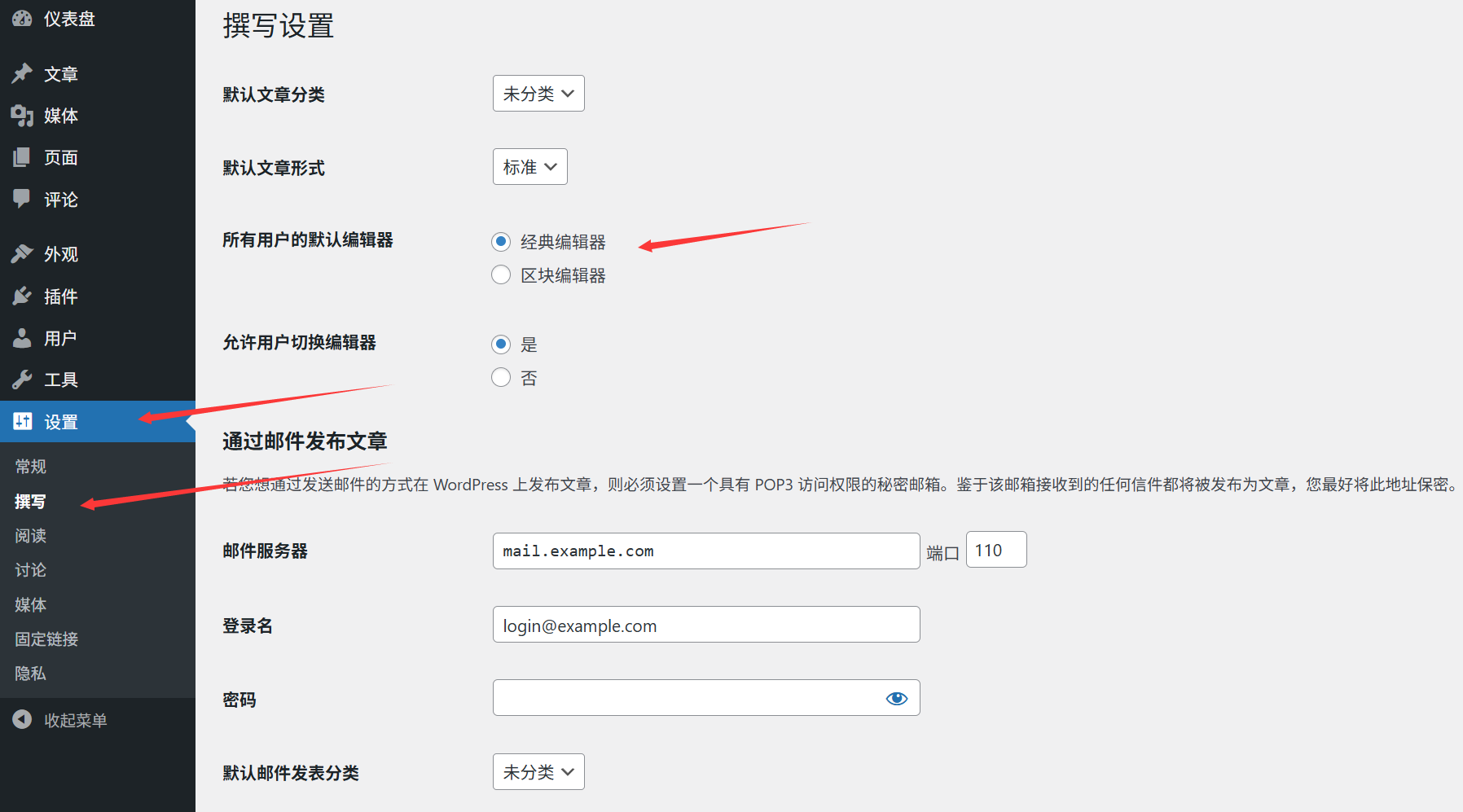
- После установки плагина "Classic Editor" перейдите в бекенде WordPress в раздел "Настройки" → "Написание".
- Выберите "Классический редактор" из списка "Редактор по умолчанию" и нажмите "Сохранить изменения".
- Все последующие новые статьи по умолчанию будут использовать классический редактор.
V. Предложения по отбору новичков
- Приоритетное обучение Гутенберга: Будучи официальным основным редактором, он будет постоянно обновляться в будущем с более мощными функциями для долгосрочного использования (на начальном этапе он может показаться вам сложным, но он будет очень эффективным после того, как вы познакомитесь с логикой "блоков").
- Классический редактор для краткосрочного использования: Если вам срочно нужно быстро опубликовать статьи, а контент является текстовым, вы можете сначала перейти на классический редактор (но рекомендуется постепенно адаптироваться к Gutenberg).
- наконечник: Текстовое поле, похожее на классический редактор, можно вставить в Gutenberg через "Добавить блок" → "Классический" → "Классический абзац", учитывая преимущества обоих режимов.
Реферат: Сравнительная таблица основных различий
| функциональность | Редактор Гутенберга | Классический редактор |
|---|---|---|
| Режим редактирования | Блочный режим (каждый элемент независим) | Встроенное окно редактирования (аналогично Word) |
| Типографская гибкость | Высокий (поддерживает сложные макеты, такие как несколько колонок и карточки) | Низкий (текстовый, простой стиль) |
| Расходы на обучение | Немного выше (необходимо понять понятие "блок") | Низкий (интуитивно понятный и простой в использовании) |
| Подходит для типа содержимого | Смешанный текст, учебные пособия, статьи со сложной версткой | Обычный текст, короткие сообщения, простые блоги |
| Будущая совместимость | Официальное продвижение и постоянное обновление | Зависит от поддержки плагинов, функциональность больше не расширяется |
Независимо от того, какой редактор вы выберете, основная цель - эффективное создание контента. Мы рекомендуем потратить 10 минут на работу над двумя постами, чтобы почувствовать разницу, а затем принять решение, исходя из собственных привычек - как только вы освоитесь, оба инструмента помогут вам быстро публиковать качественный контент.
 Русский