


















Когда сайт работает уже некоторое время, в медиатеке накапливается большое количество изображений, видео, документов и других файлов. Если вы не умеете распределять их по категориям и управлять ими, поиск файлов будет напоминать рытье в захламленном ящике, что приводит к потере времени и снижает эффективность работы. В этом разделе вы узнаете, как распределить файлы медиатеки по категориям и как быстро находить нужные файлы, чтобы легко управлять даже тысячами файлов.
I. Фильтрация медиатеки по умолчанию: быстрое позиционирование без плагинов
WordPress поставляется с базовой функцией фильтрации для сценариев с небольшим количеством файлов (например, менее 100), которую можно использовать без плагина:
1. Фильтр по типу файла (изображение / видео / аудио / документ)
По умолчанию в верхней части медиатеки есть вкладки “Все”, “Изображения”, “Видео”, “Аудио”, “Документы”. На вкладке "Документы" щелкните соответствующий тип, чтобы отобразить только этот тип файлов.
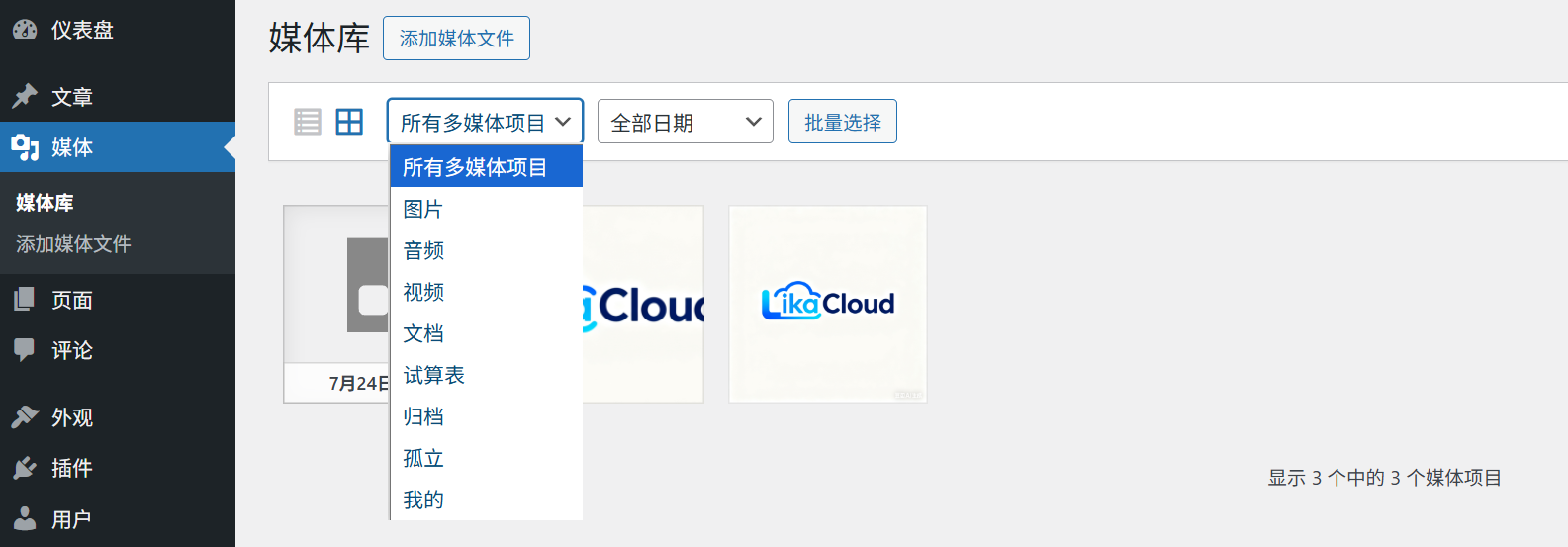
- Пример: если вы хотите найти ранее загруженное руководство в формате PDF, нажмите на “Документы”, и все документы в форматах PDF, DOC и т. д. будут перечислены отдельно.
2. Фильтрация по дате
В правой боковой панели есть фильтр “Дата”, который позволяет фильтровать файлы по “Году” и “Месяцу” (WordPress автоматически группирует файлы по времени их загрузки).
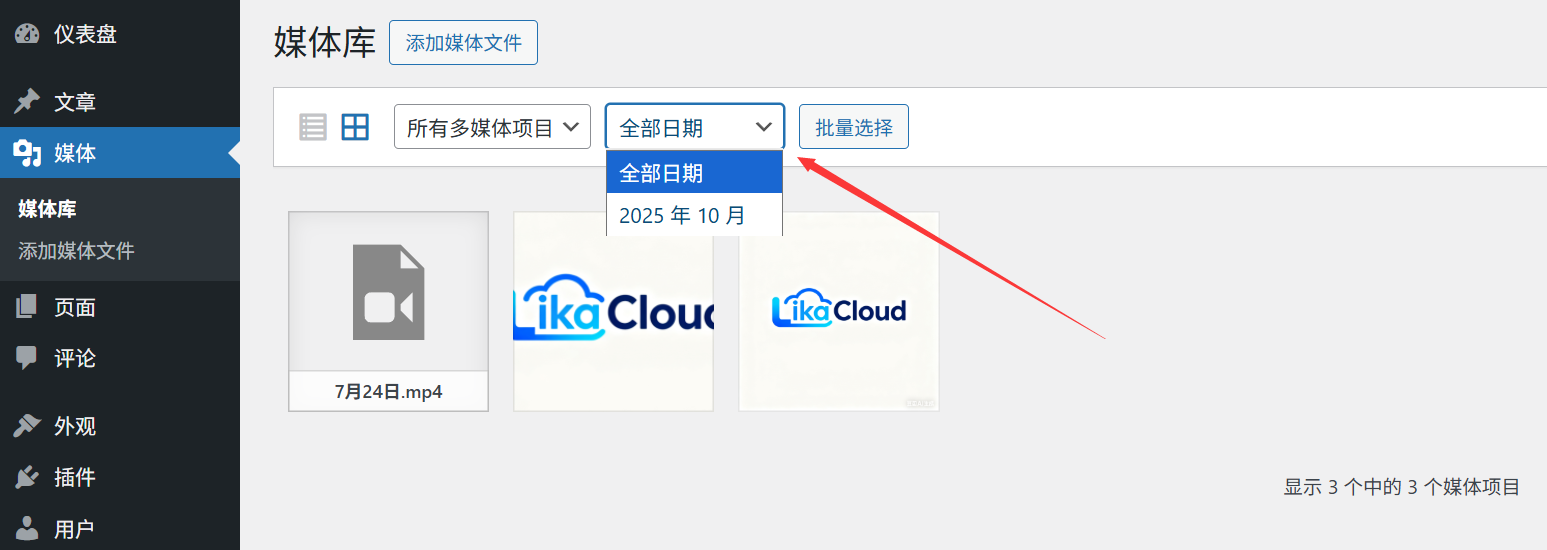
- Пример: если вы хотите найти изображения продуктов, загруженные в октябре 2025 года, выберите “2025” → “Октябрь” в фильтре даты, чтобы отобразить файлы, относящиеся к этому периоду времени.
3. поиск по ключевым словам
Верхнее поле поиска позволяет искать файлы по “имени файла” или “содержанию тега alt”:
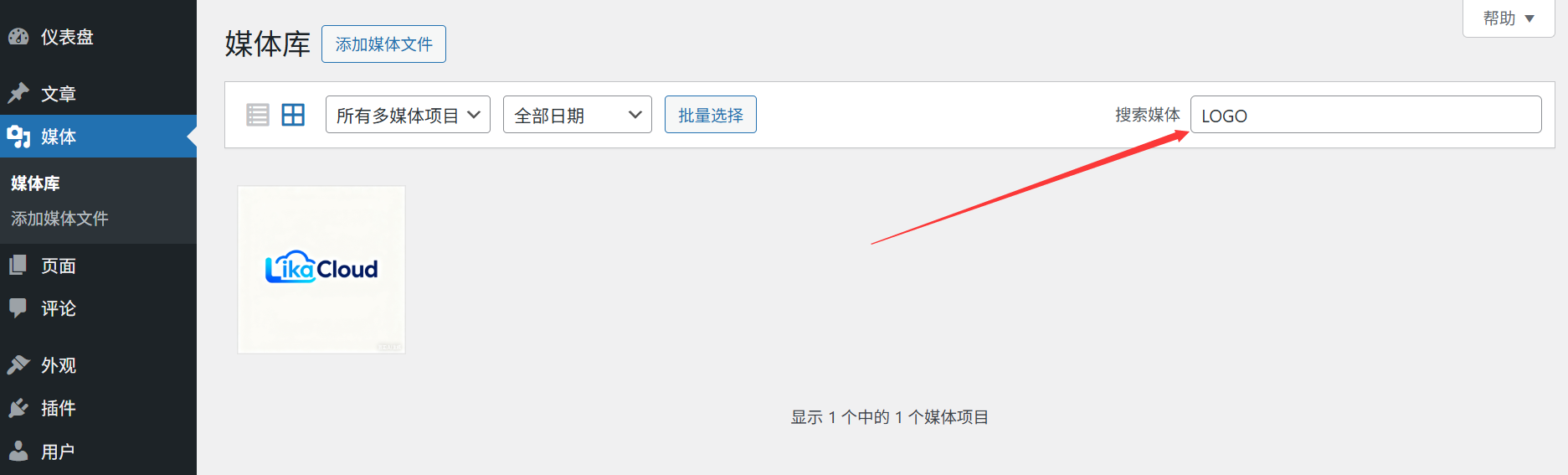
- Поиск по имени файла: если вы назвали изображение “service-cover.jpg”, введите “service”, чтобы найти его;
- Поисковый alt-тег: если в alt-теге изображения указано “фото стойки регистрации компании”, можно также искать по вводу “стойка регистрации” (при условии, что alt-тег был добавлен).
II. Классификация медиатек: уточнение с помощью “категорий приложений” и “меток”
Когда количество файлов превышает 100, фильтра по умолчанию недостаточно (например, вы хотите разделить управление “диаграммой продукта”, “диаграммой команды”, “диаграммой деятельности”). В этот раз необходимо добавить к файлу “классификацию” и “метку”, аналогично логике добавления меток классификации к статье.
1. как включить функцию категоризации медиатеки? (требуется плагин, очень просто)
По умолчанию WordPress не открывает функцию категорий для медиафайлов, вам нужно разблокировать ее с помощью плагина:
Рекомендуемые плагины “Категории медиатеки”(бесплатно), шаги следующие:
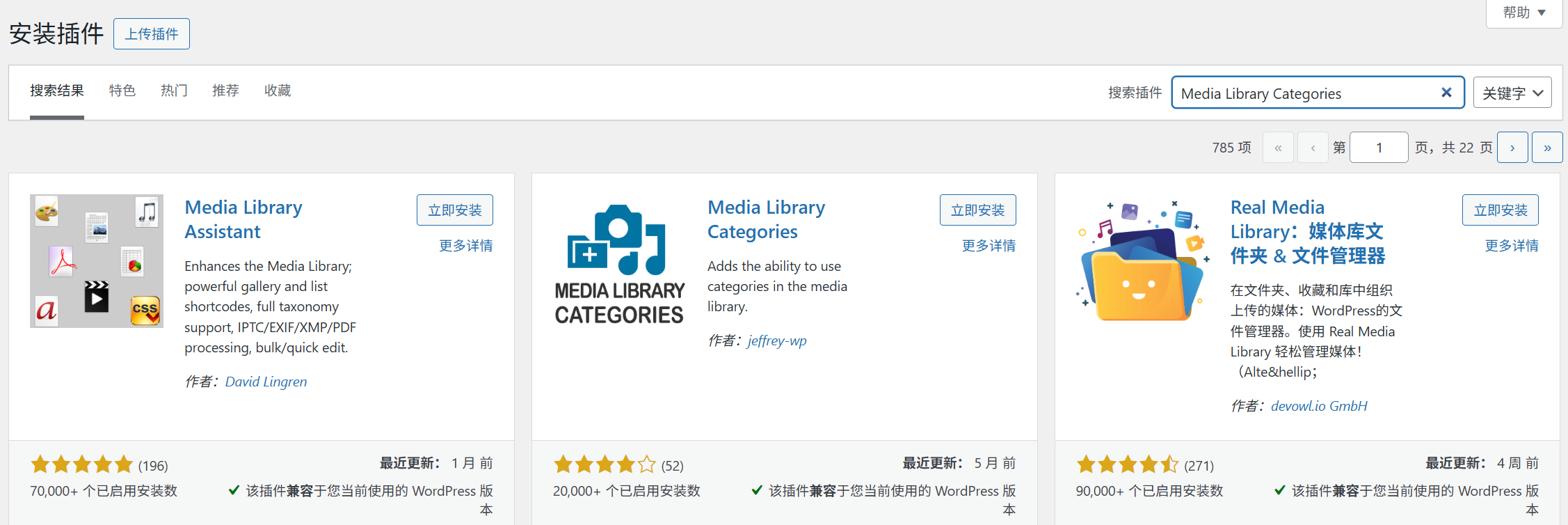
- Фон [Плагины] → [Установить плагины] → Найдите “Категории медиатеки” → Установите и активируйте;
- После активации перейдите в меню [Медиа] → [Библиотека], на правой боковой панели появятся опции “Категории вложений” и “Теги вложений” (точно так же, как и использование тегов категорий для статей).
2. Как добавить категории и метки в документы?
Метод 1: Прямая категоризация во время загрузки (рекомендуется)
После загрузки файла, во всплывающем окне настроек, справа, “Категория вложения” может быть отмечена галочкой в существующей категории (или новой категории), и “Метка вложения” может быть введена с ключевыми словами (например, “Диаграмма продукта”, “2025 Новый продукт”), затем вставить файл после завершения. "2025 New Product"), вставьте файл после завершения.
Метод 2: Пакетная классификация существующих документов
- Перейдите в меню [Медиа] → [Библиотека] и переключитесь на “Вид списка” (правый верхний значок);
- Отметьте несколько файлов, которые нужно распределить по категориям, и нажмите “Пакетная операция” в верхней части → Выберите “Изменить” → Нажмите “Применить”;
- В окне пакетного редактирования отметьте “Категория вложения” или заполните “Метку вложения” и нажмите “Обновить”, чтобы классифицировать сразу несколько файлов.
3. Методы категоризации: как спланировать лучшую категоризацию?
Не лучше иметь больше категорий, чем одну, но рекомендуется организовать их, например, по “сценариям использования” или “темам содержания”:
- Распространенные категории для корпоративных сайтов:
- Диаграммы продуктов (классификация нижних молекул: фронт продукта, детали продукта, сценарии использования)
- Диаграмма команды (нижняя молекулярная классификация: фотографии сотрудников, деятельность команды)
- Рекламная графика (нижняя молекулярная классификация: баннерная графика, плакаты, логотипы)
- Документация (нижнемолекулярная классификация: шаблоны договоров, руководства по продукции, котировки)
- Общие категории для личных блогов:
- Иллюстрации к статьям (по темам статей: путешествия, еда, технологии)
- Изображение заголовка (изображение обложки, размещенное в верхней части статьи)
- Смайлики / Декоративные изображения (изображения, используемые для придания интереса к посту)
В-третьих, развитые навыки поиска: быстро находить “глубоко спрятанные” документы
Если количество файлов очень велико (например, тысячи), комбинация следующих методов может значительно повысить эффективность поиска файлов:
1. комбинированный фильтр: тип + категория + дата
Например, если вы хотите найти “Изображения, загруженные в сентябре 2025 года и относящиеся к категории ‘Изображения продуктов”", выполните следующие действия:
- Нажмите на “Изображение” (тип фильтра) в верхней части экрана;
- Справа “Категория вложений” Отметьте “Диаграмма продукта” (категория фильтра);
- В правой части “Дата” выберите “Сентябрь 2025” (дата фильтрации); после тройной фильтрации результат будет очень точным.
2. Поиск по шаблону имени файла
Привычка присваивать имена файлам (см. раздел 17.1) при загрузке облегчит их поиск:
- Пример: все изображения товаров называются “product-001.jpg” “product-002.jpg”, поиск по “product”, который может быть перечислить все изображения товаров;
- Пример: все графики событий содержат даты, например “event-202510.jpg”, выполните поиск по “202510”, чтобы найти график событий за октябрь.
3. Расширьте поиск с помощью плагинов
Если вам нужно искать по “размеру файла” и “размерам” (например, чтобы найти изображения баннеров с шириной более 1920px), вы можете установить плагин “Ассистент медиатеки”Он поддерживает более подробную фильтрацию по размеру, габаритам, формату и другим параметрам.
IV. Часто задаваемые вопросы для новичков
- Нужно ли использовать плагин для категоризации? Есть ли альтернативный метод?Да, для Media Library Categories требуется плагин (не поддерживается ядром WordPress). Новичкам рекомендуем “Media Library Categories”, простое управление, логика классификации постов последовательная, легко начать.
- В чем разница между категоризацией и маркировкой? Как их логичнее использовать?
- Категоризация: существуют иерархические отношения (например, “схема продукта” содержит “детали продукта”), что позволяет классифицировать их по “широкой категории”;
- Метки: нет иерархии, есть уровень ключевых слов (например, “красное” “промо”), подходит для дополнительной детализации описания. Пример: “красное платье промо-чарт”, классификационный отбор “Product Chart ¡ú Clothing”, заполнение метки “red” “promotional ”.
- Влияет ли удаление категории на файл?Нет. При удалении категории сам файл не удаляется, он просто больше не принадлежит к этой категории (аналогично удалению категории статей, статья при этом не исчезает).
- Что делать, если моя медиатека слишком захламлена и я хочу ее реорганизовать?Рекомендуется фильтровать по “типу” (изображение / видео / документ), а затем добавлять категории в массовом порядке (с помощью пакетной операции просмотра списка) и организовывать часть из них каждый день, чтобы постепенно стандартизировать их.
Категоризация и поиск в медиатеке не только экономит ваше время на поиск файлов, но и делает работу в команде более слаженной (например, если коллега ищет определенный тип изображения, он может найти его по категории). Помните: 10 минут, потраченные на категоризацию, стоят бесчисленных часов поиска!
 Русский