











Цели документирования: Прежде чем приступить к установке WordPress, воспользуйтесь мощным инструментом Pagoda Panel для предварительной установки всего необходимого программного обеспечения и расширений для вашего сервера, чтобы последующий процесс установки и использования WordPress прошел гладко и без лишних хлопот.
соответствующее население: Начинающие пользователи, которые только начинают знакомиться с созданием сайтов, серверами Linux и WordPress.
Основные идеи: Мы используем минимализм панели Pagoda Panel, чтобы превратить сложную командную установку в интуитивно понятную графическую. Вместо того чтобы запоминать команды, достаточно понять, что делает каждый компонент, и следовать шагам.
Шаг 1: Подготовка
- Облачный сервер: например, AliCloud, TencentCloud, HuaweiCloud и т.д. Убедитесь, что система чистая (рекомендуется)ЦентОС 7.x / 8.xвозможноУбунту 20.04、Debian12),Посмотреть рекомендуемые хостинг-провайдеры
- Установлена последняя версия Pagoda Panel: Убедитесь, что панель Pagoda успешно установлена на вашем сервере. Команда установки обычно выполняется в один клик, пожалуйста, посетите веб-сайт Pagoda (
bt.cn), чтобы получить последние команды установки.Параметры покупки и инициализации сервера View Server - Возможность входа в панель Pagoda: Доступ через браузер
http://您的服务器IP:8888Панель входа в систему.
Шаг 2: Установите основное программное обеспечение (среду LNMP) через панель Pagoda
LNMP (Linux, Nginx, MySQL, PHP) - одна из лучших комбинаций окружений для запуска WordPress. Мы устанавливаем их все сразу.
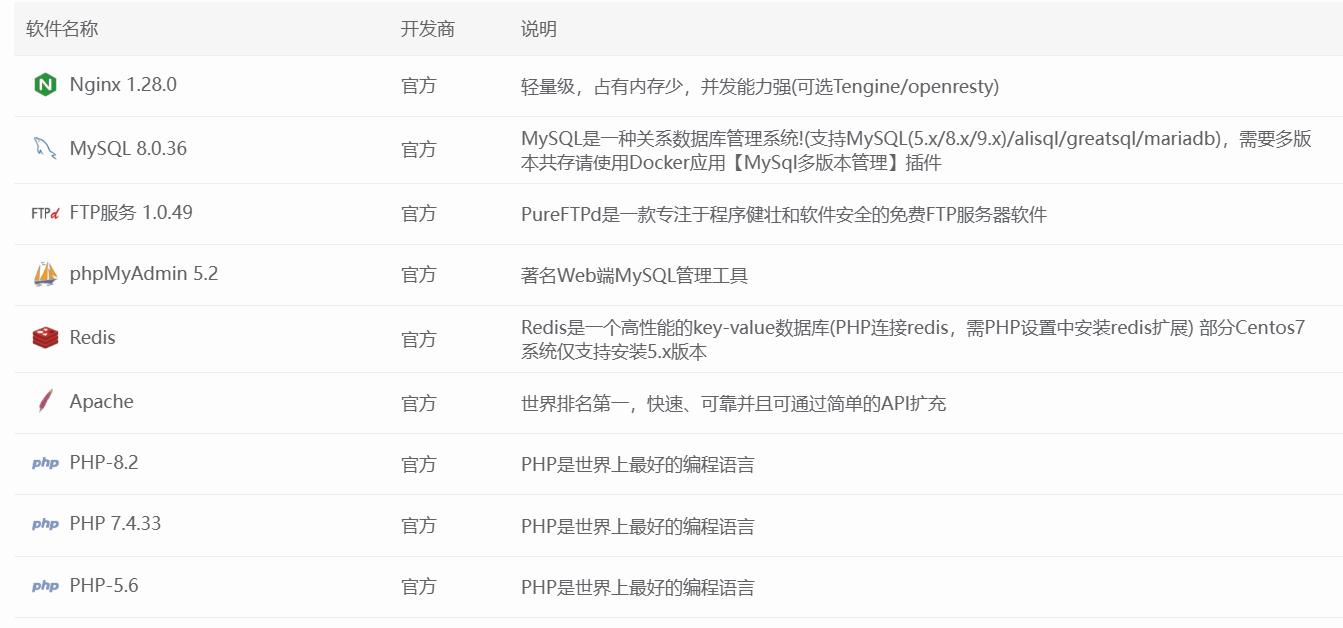
- После входа в панель Pagoda обычно появляется окно “Рекомендуемые пакеты установки”. Если этого не произошло, щелкните "Рекомендуемые пакеты" в левой навигационной панели панели.“Магазин программного обеспечения”。
- В “Магазине программного обеспечения” выберите“Развертывание одним щелчком”Классификация. Вы увидите несколько комплектов, мы выбрали самые классическиеLNMPНабор.
- Основные параметры конфигурации: Выбор, сделанный здесь, напрямую влияет на производительность и совместимость WordPress. Обязательно следуйте приведенным ниже рекомендациям для ваших настроек:
- Веб-сервер: Nginx
- Версия: РекомендуемаяNginx 1.20или более высокую стабильную версию. Хорошая производительность и низкое потребление ресурсов.
- База данных: MySQL
- Версия: РекомендуемаяMySQL 5.7. Он очень стабилен и обладает наилучшей совместимостью со всеми плагинами WordPress. Если у вас есть сервер с более чем 2 ГБ оперативной памяти, вы можете рассмотреть вариантMySQL 8.0для лучшей производительности.
- Обязательно запомните пароль MySQL root, который вы установили!Это “главный ключ” к базе данных, и он очень важен.
- Язык программирования: PHP
- Версия.Это самый важный выбор!Настоятельно рекомендуемый выборPHP 7.4. На данный момент это лучшая версия по совместимости и производительности с WordPress и его плагинами. Если ваша тема/плагин явно требуют этого, вы также можете выбрать версиюPHP 8.0возможно8.1。
- буровая установка: В колонке "Версия PHP", если в выпадающем меню нет нужной вам версии, вы можете установить ее отдельно, нажав на маленькую иконку за ней.
- Чистое кэширование в памяти: Redis
- Версия: Выберите последнюю стабильную версию, напримерRedis 6.2。
- Функция: Redis может значительно улучшить скорость доступа к сайту WordPress, особенно скорость загрузки страницы с постами и главной страницы.Установка настоятельно рекомендуется。
- Веб-сервер: Nginx
- Подтверждение установки: Поставьте галочку, чтобы согласиться с соглашением, и нажмите кнопку“Установка в один клик”. Pagoda автоматически загрузит, скомпилирует и установит все программное обеспечение в фоновом режиме. Этот процесс требует20-60 минутПожалуйста, будьте терпеливы и не закрывайте вкладки браузера в это время.
Шаг 3: Установка и настройка расширений PHP
Для правильной работы WordPress и многих его плагинов требуются определенные расширения PHP. После установки PHP мы должны добавить эти “части”.
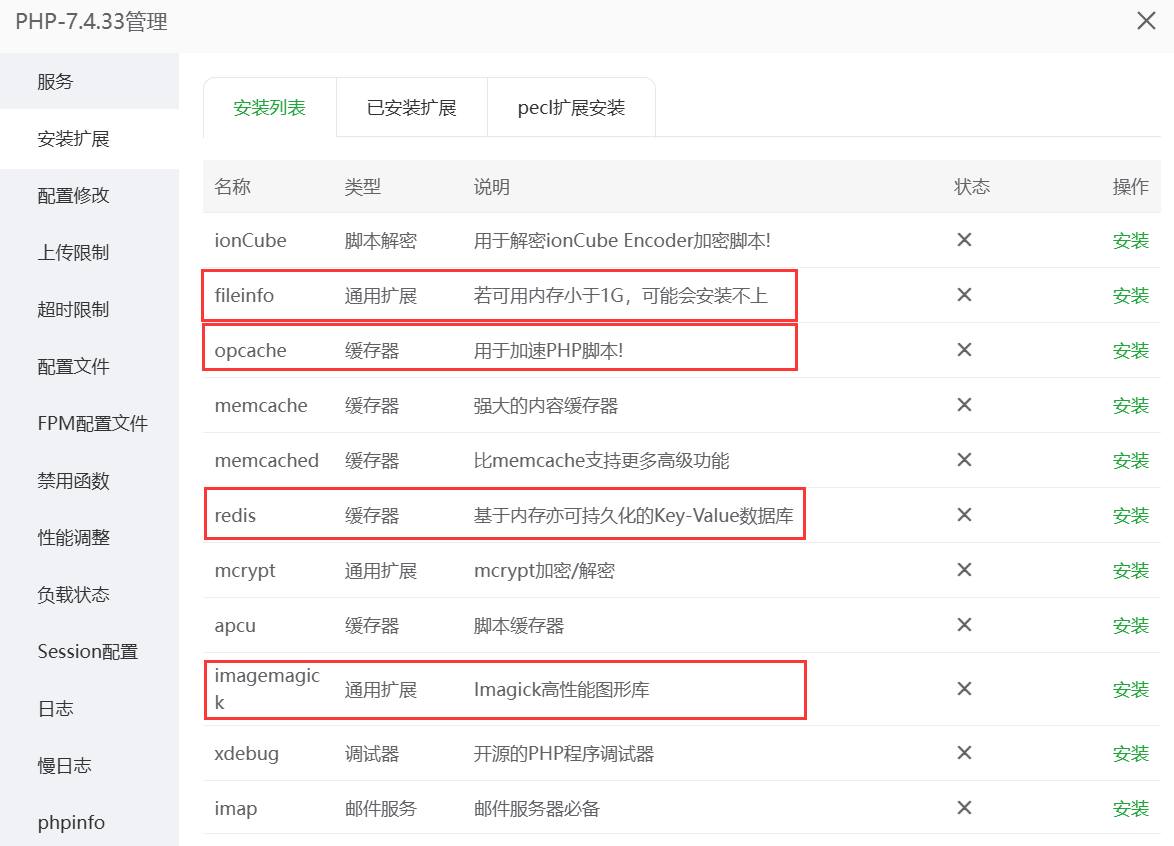
- После завершения установки вернитесь на главную страницу Pagoda Panel, найдите версию PHP, которую вы только что установили (например, PHP-7.4), в списке установленных программ “Магазин программного обеспечения” и щелкните на ней справа.“Настройки”Кнопка.
- На новой странице нажмите на верхнюю навигационную панель“Установка расширений”Таб.
- Установите следующее для WordPressНеобходимые расширения::
- opcache: PHP поставляется с ускорителем производительности, который может значительно повысить эффективность выполнения PHP.обязательный。
- redis: Драйвер, позволяющий PHP подключаться к Redis и работать с ним.(Если у вас установлен Redis, это обязательное условие)
- ImageMagickвозможноGD: Расширение для обработки изображений. WordPress использует его для обрезки и масштабирования загруженных изображений. Обычно Pagoda устанавливает GD по умолчанию, ноImageMagick лучше подходит для обработки изображений, мы рекомендуем вам установить его.。
- exif: Используется для чтения EXIF информации о фотографии (например, модель камеры, диафрагма и т.д.), если на вашем сайте есть фотоконтент, рекомендуется установить.
- Необязательные, но рекомендуемые расширения::
- memcached: Еще один популярный инструмент кэширования, используемый некоторыми продвинутыми плагинами кэширования.
- fileinfo: Некоторым плагинам (например, видеоплеерам) он необходим для распознавания типа файла.
- Установка: Найдите расширение и нажмите на соответствующую кнопку “Установить”. Pagoda автоматически завершит установку.
Шаг 4: Осмотр и подтверждение
После установки всех программ и расширений стоит провести тщательную проверку.
- Назад к странице Панели пагодыВ списке установленных программ в “Среде выполнения” или “Магазине программ” вы должны увидеть следующее программное обеспечение со статусом “Выполняется”:
- Nginx
- MySQL
- Выбранная вами версия PHP (например, PHP-7.4).
- Redis
- Проверка расширений PHP: Снова перейдите на страницу “Установка расширений” в настройках PHP и убедитесь, что
opcacheиredisСтатус расширения - “Установлено”.
Итак, какие программы у вас уже установлены?
На данный момент вы создали полнофункциональную и высокопроизводительную серверную среду для установки WordPress. Вы установили:
| Программное обеспечение/компоненты | рекомендуемая версия | главная роль |
|---|---|---|
| Nginx | 1.20+ | Веб-сервер, обрабатывающий запросы на доступ пользователей. |
| MySQL | 5.7 | База данных, в которой хранятся все статьи, страницы, настройки и другие данные сайта. |
| PHP | 7.4 | Язык программирования WordPress написан на PHP и является мозгом сайта. |
| Redis | 6.2+ | Кэширование чистой памяти значительно повышает скорость доступа к сайту. |
| Расширение PHP: opcache | - | PHP Accelerator для повышения эффективности работы PHP. |
| Расширение PHP: redis | - | Разрешение PHP использовать Redis. |
| Расширение PHP: ImageMagick | - | Обработайте фотографии для получения лучшего результата. |
Что дальше?
Теперь “фундамент” вашего сервера заложен очень прочно! Далее вы можете приступить к установке WordPress!
 Русский