


















Когда вы покупаете сервер, все, что вы получаете, - это “пустой” виртуальный компьютер. Нам нужно установить на него операционную систему, создать среду выполнения (например, PHP, MySQL) и найти простой способ управления. Для новичковПанели для пагодыэто лучший инструмент для выполнения всех этих задач, превращающий сложные операции командной строки в интуитивно понятные графические операции "укажи и щелкни".
В этой главе вы пройдете весь путь от покупки сервера до подготовки установки WordPress с помощью панели Pagoda.
I. Покупка сервера и получение информации для входа в систему
1. Выбор и покупка
Принимайте рекомендованные ранееTencent Cloud Lightweight Application ServerВ качестве примера (поскольку предустановить панель пагоды очень просто):
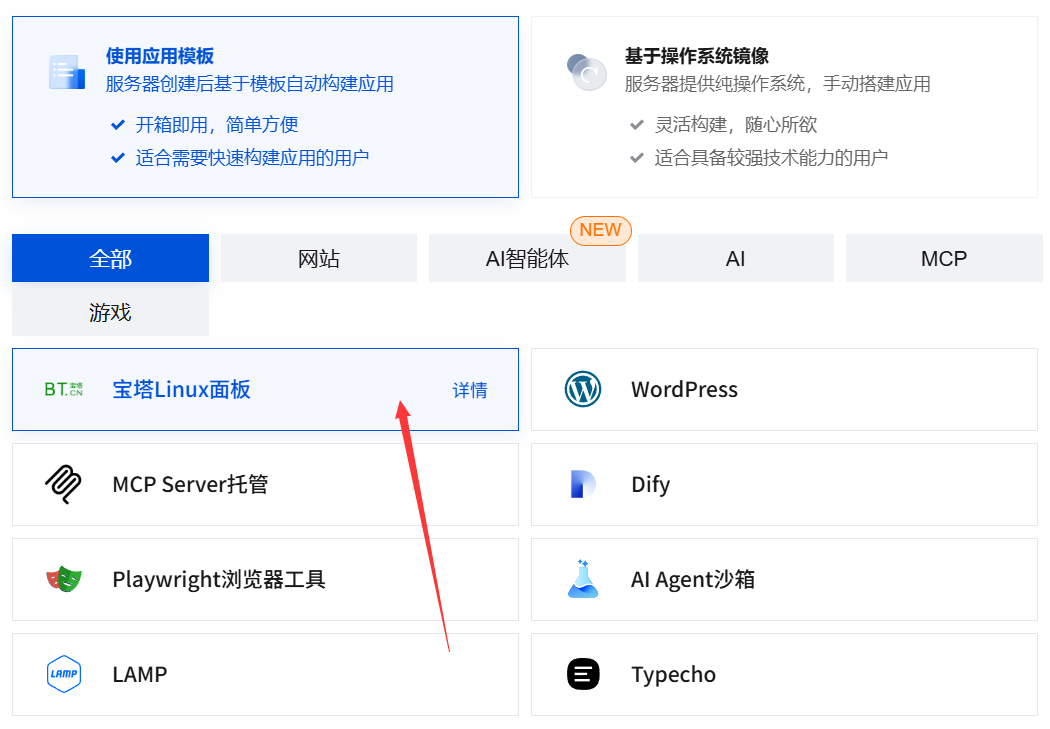
- интервьюОфициальный сайт Tencent CloudЕсли вы хотите приобрести легкий сервер приложений, перейдите на страницу покупки “Легкий сервер приложений”.
- Выберите конфигурацию, подходящую для новичка:
- Территория.Выберите географический регион, наиболее близкий к вашим целевым пользователям (например, “Шанхай” или “Гуанчжоу” для пользователей внутри страны).
- Зеркальное отображение. Это ключ!В разделе “Зеркалирование приложений” выберите“Пагода Linux-панель”.. Таким образом, Tencent Cloud автоматически установит для вас нетронутую систему и новую версию панели Pagoda.
- Пакеты.Выберите минимальную конфигурацию (например, “2-ядерный процессор, 2 ГБ ОЗУ, пропускная способность 4 Мбит/с”), чтобы отлично поддержать период новичка.
- Завершите оплату покупки.
2. доступ к ключевой информации о сервере
После успешной покупки найдите свой экземпляр сервера на странице “Light Application Server” в консоли Tencent Cloud и нажмите, чтобы перейти на страницу управления. Здесь вы найдете три наиболее важные части информации:
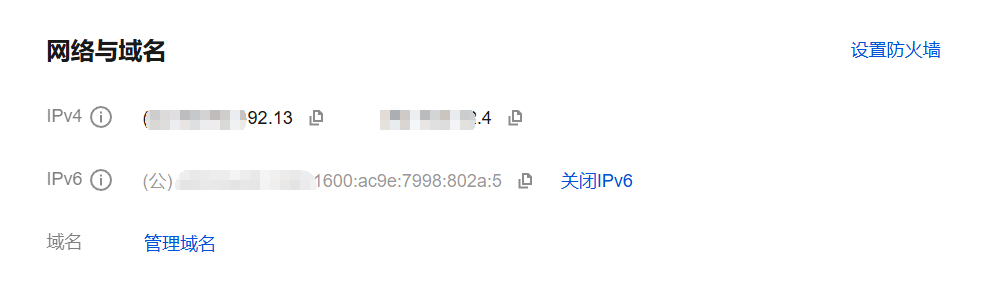
- Публичный IP-адрес.Интернет-адрес вашего сервера (например.
123.123.123.123)。 - Имя пользователя.Обычно это
root(Учетная запись Супер администратора для систем Linux). - Пароль.Это пароль для входа на сервер и в панель pagoda. Если вы не знаете его, вы можете установить новый пароль в функции “Сбросить пароль” в бекенде.Пожалуйста, берегите его!
II. Инициализация панели пагоды
Теперь, когда на вашем сервере предустановлена панель Pagoda, нам нужно выполнить первоначальную настройку.
- Войдите в панель Pagoda.
- Откройте браузер и наберите в адресной строке.
http://你的公网IP:8888 - (Например:
http://123.123.123.123:8888) - При первом посещении вы попадете на экран руководства по установке Pagoda Panel.
- Откройте браузер и наберите в адресной строке.
- Согласитесь с пользовательским соглашением.Отметьте "Согласен" и перейдите к следующему шагу.
- Установите среду LNMP.
- Pagoda порекомендует вам установить набор серверного программного обеспечения (LNMP для Linux, Nginx, MySQL, PHP).
- PHP.Выберите последнюю стабильную версию (например.PHP 8.2), WordPress прекрасно поддерживает его.
- MySQL.опцияMySQL 5.7возможно8.0。
- Другие варианты (Nginx, Pure-FTPd и т. д.).Просто сохраните значение по умолчанию.
- Нажмите кнопку “Установка одним щелчком”, и система автоматически завершит развертывание всех сред. Этот процесс требует15-30 минутПожалуйста, будьте терпеливы.
- Войдите в систему и откройте панель.
- После завершения установки на странице отобразится вашАдрес, имя пользователя и пароль для входа в систему Pagoda Panel。
- Важно.Эта информацияОбязательно сделайте снимок экрана и сохраните его! Это ваша будущая точка входа для управления сервером.
- Войдите в панель Pagoda, используя указанные имя пользователя и пароль.
III. Получение информации о FTP (работа в панели Pagoda)
FTP используется для передачи файлов между локальным компьютером и сервером. Хотя файловый менеджер в панели Pagoda очень силен, иногда FTP все же необходим.
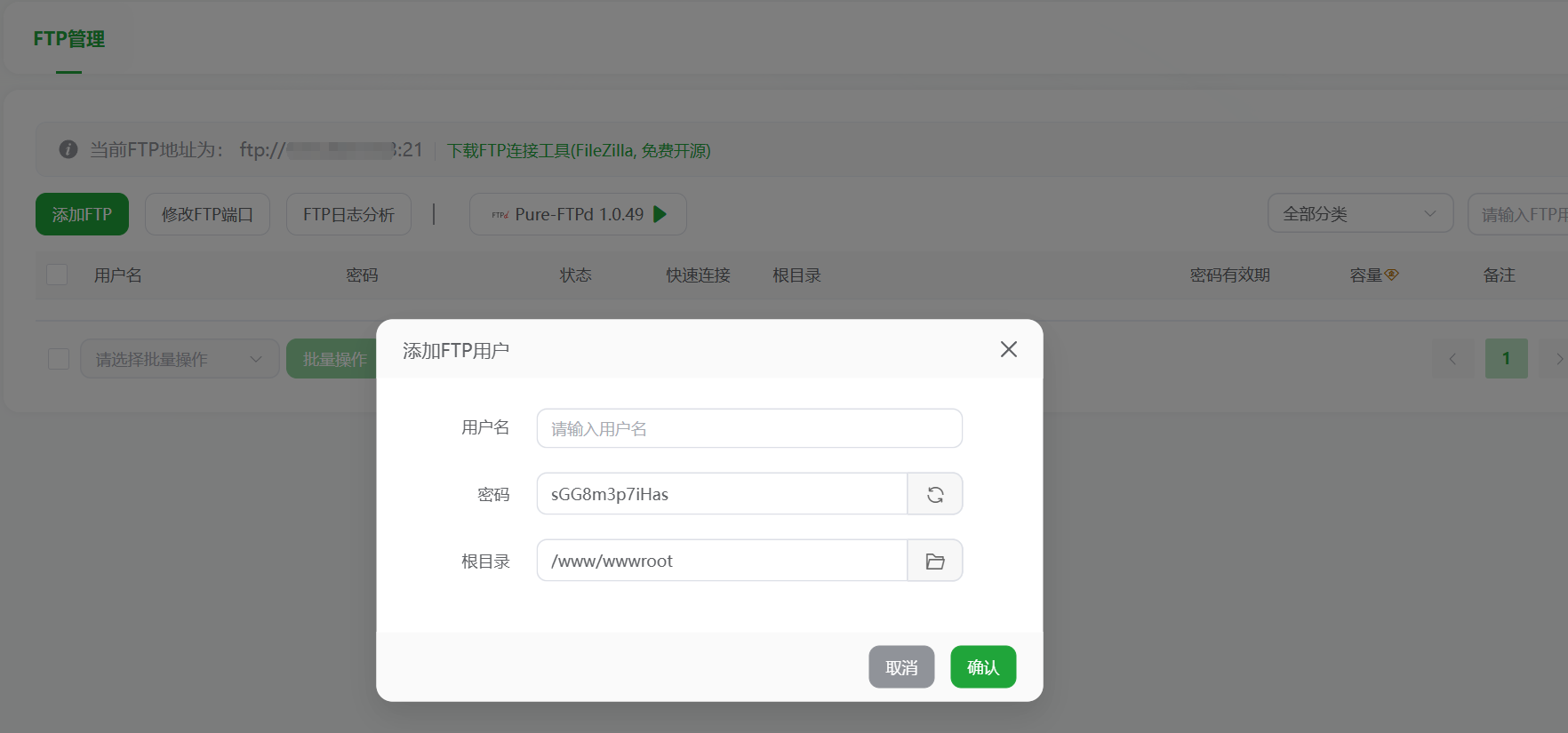
- Создайте учетную запись FTP.
- После входа в панель Pagoda найдите в левом меню“FTP”->“Учетная запись FTP”。
- Нажмите “Добавить учетную запись FTP”.
- Счет.Введите нужное вам имя пользователя FTP (например.
mywebsite)。 - Пароль.Установите надежный пароль.
- Корневой каталог. Очень важно!Нажмите на значок папки справа и выберите
/www/wwwrootЭта директория. Это корневой каталог, в котором панель Pagoda по умолчанию хранит файлы сайта. - Нажмите “Отправить”, и учетная запись FTP будет создана.
- Получение информации о FTP-соединении.
- После успешного создания вы увидите всю информацию в списке учетных записей FTP:
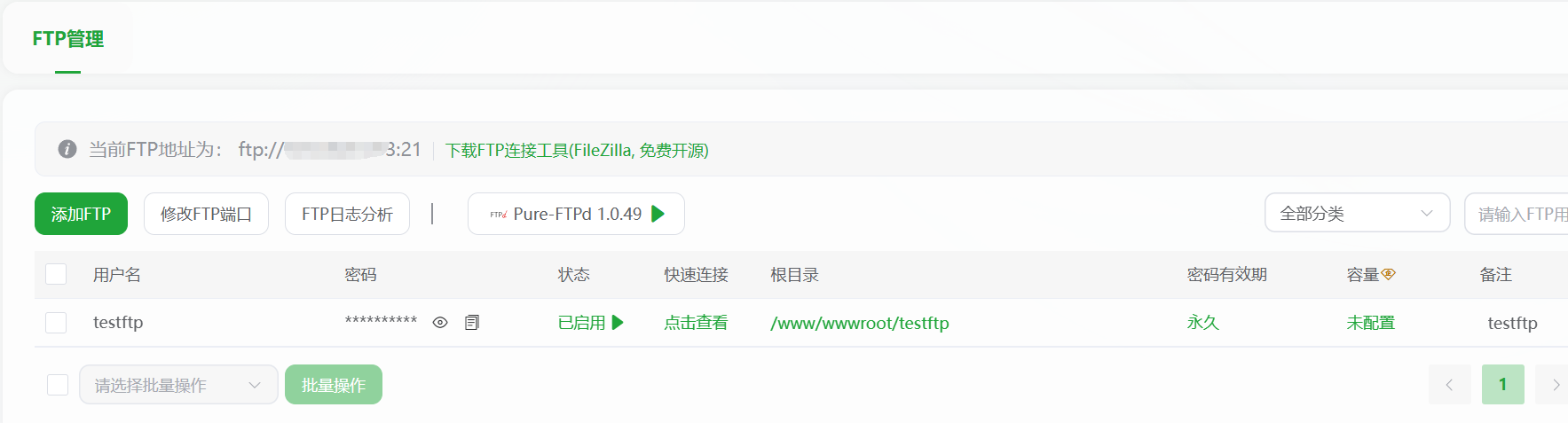
- Адрес FTP.Он ваш.публичный IP。
- Имя пользователя FTP.Вы просто установите его.
- Пароль FTP.Вы просто установите его.
- Порт FTP.Обычно это
21。
- Подключитесь с помощью FTP-клиента (в качестве примера можно привести FileZilla).
- Загрузите и установите клиент FileZilla.
- Как только он откроется, введите в поле хост в верхней части:
你的公网IPЕсли вы хотите использовать FTP, заполните созданную в Pagoda информацию FTP именем пользователя и паролем, а также заполните порт параметром21Затем нажмите “Быстрое подключение”. - После успешного подключения в окне удаленного сайта справа отображаются файлы на сервере, а слева - файлы на вашем локальном компьютере. Вы можете загружать и выгружать файлы, перетаскивая их.
IV. Настройки повышенной безопасности (обязательный этап)
Безопасность сервера очень важна, и Pagoda Panel позволяет сделать это легко.
- Измените порт по умолчанию панели Pagoda.
- В левой части панели найдите“Настройки панели”。
- Измените значение “Порт панели” по сравнению со стандартным
8888Измените его на другой произвольный порт (например.28377). Это защищает от атак сканирования автоматическими скриптами.
- Измените портал безопасности.
- В настройках панели есть “Запись безопасности” (случайная строка, например.
/bt-abc123). Обязательно сохраните эту запись. В будущем ваш логин изменится на:http://你的公网IP:28377/bt-abc123. Это гораздо безопаснее.
- В настройках панели есть “Запись безопасности” (случайная строка, например.
- Установите брандмауэр.
- В “Магазине программного обеспечения” Pagoda Panel найдите “Брандмауэр” и установите такие плагины, как “Pagoda System Firewall” или “Nginx Firewall”. Установите такие плагины, как "Pagoda System Firewall" или "Nginx Firewall", чтобы эффективно блокировать распространенные сетевые атаки.
Резюме.
На этом этапе ваш сервер больше не является “пустым” компьютером. С помощью Pagoda Panel вы получаете:
- ✅ Приобрел сервер и получил информацию для входа в систему.
- ✅ Инициализация и вход в панель Pagoda.
- ✅ Установил PHP, MySQL и другие необходимые среды выполнения WordPress.
- ✅ Для передачи файлов создается учетная запись FTP.
- ✅ Выполнены базовые настройки безопасности.
Что дальше?Далее в панели "Пагода" вы можете легкоДобавить сайт、Создание базы данныхТогда самое время приступить к установке WordPress! Модуль “Веб-сайты” в панели Pagoda облегчит вам эту задачу.
 Русский