


















WordPress поддерживает многопользовательское совместное управление. Создавая учетные записи с разными ролями, вы можете предоставить членам команды возможность выполнять свою работу, что не только обеспечит эффективность управления сайтом, но и позволит избежать риска безопасности, связанного со злоупотреблением привилегиями. Например: администратор отвечает за глобальные настройки, редактор занимается проверкой контента, а автор должен публиковать только свои статьи. В этом разделе подробно описано, как создавать учетные записи с различными ролями и принципы назначения прав.
Для начала разберитесь: WordPress Каковы роли пользователей?
WordPress поставляется с 5 предустановленными ролями пользователей, с правами в порядке убывания:
| имя персонажа | Сфера основной компетенции (обязательно для новичков) | Подходит для людей |
|---|---|---|
| смотрители | Обладать всеми правами на сайте (изменять настройки, устанавливать плагины, удалять контент и т.д.). | Владельцы сайтов, менеджеры основных направлений |
| 编辑 | Публикация и управление всеми статьями/страницами, без возможности изменения основных настроек. | Рецензент материалов, главный редактор |
| автор | Вы можете размещать и управлять только своими статьями, вы не можете редактировать чужой контент | Колумнист, приглашенный автор |
| благотворитель | Статьи могут быть написаны, но подлежат проверке и не могут быть размещены напрямую | Начинающие авторы, соавторы, нуждающиеся в рецензировании |
| подписчик | Можно управлять только личными данными, без права публикации контента | Члены веб-сайта, пользователи только для входа в систему |
Основные принципы: Назначайте пользователям достаточно прав, чтобы избежать чрезмерной авторизации (например, обычному автору не нужны права "редактировать").
II. Подробные шаги по созданию новой учетной записи пользователя
Процесс создания учетных записей для разных ролей одинаков, отличается только этап "выбора роли", а весь процесс визуализируется в фоновом режиме:
Шаг 1: Перейдите на страницу управления пользователями

- Войдите в бэкэнд WordPress (
域名/wp-admin)。 - Нажмите "Пользователи" → "Добавить нового пользователя" в левом меню, чтобы перейти на страницу создания.
Шаг 2: Заполните основную информацию о пользователе
Заполните форму, указав следующую ключевую информацию (с * (Обязательное поле):
- идентификатор пользователя*: Учетная запись для входа (рекомендуется английский / цифровой, например)
zhangeditor(избегайте китайского).принимать к сведению: После создания имя пользователя не может быть изменено, поэтому будьте внимательны при его заполнении. - e-mail*: Обычный адрес электронной почты пользователя (для получения уведомлений о входе в систему и ссылок на сброс пароля).
- имя и фамилия: Настоящее имя пользователя (необязательно, отображается в профиле автора).
- узел: личный веб-сайт пользователя (необязательно, не обязательно).
- криптовалюта:
- Способ 1: Отметьте "Отправить ссылку для сброса пароля новым пользователям", система автоматически отправит письмо пользователям для установки пароля (рекомендуется, более безопасно). Режим 2: Нажмите "Показать пароль", чтобы задать пароль вручную (он должен включать прописные и строчные буквы, цифры и символы, а также убедитесь, что его надежность "сильная").
Шаг 3: Выберите роли пользователей
В раскрывающемся меню "Роль" выберите соответствующую роль в соответствии с вашими потребностями:

- Если вам нужно, чтобы другая сторона управляла всем сайтом (например, партнер), выберите "Администратор".
- Если вам нужно, чтобы другая сторона просмотрела все сообщения, выберите "Редактировать".
- Если другой участник публикует только свои материалы, выберите "Автор".предупрежденияПривилегии "Администратор" чрезвычайно высоки и назначаются только полностью доверенным лицам, чтобы избежать утечки учетных записей, приводящей к взлому веб-сайтов.
Шаг 4: Создание пользователей
После заполнения формы нажмите кнопку "Добавить нового пользователя" в нижней части страницы, и система немедленно создаст учетную запись:
- Если вы выберете отправку пароля по электронной почте, новый пользователь получит письмо, содержащее ссылку для сброса пароля, на которую можно нажать, чтобы установить пароль.
- Если вы установили пароль вручную, вы можете сообщить другой стороне свое имя пользователя и пароль безопасным способом (отправлять их открытым текстом не рекомендуется).
В-третьих, управление существующими пользователями: изменение роли, сброс пароля, удаление учетной записи
После создания пользователей вы можете управлять ими на экране "Пользователи -> Все пользователи":
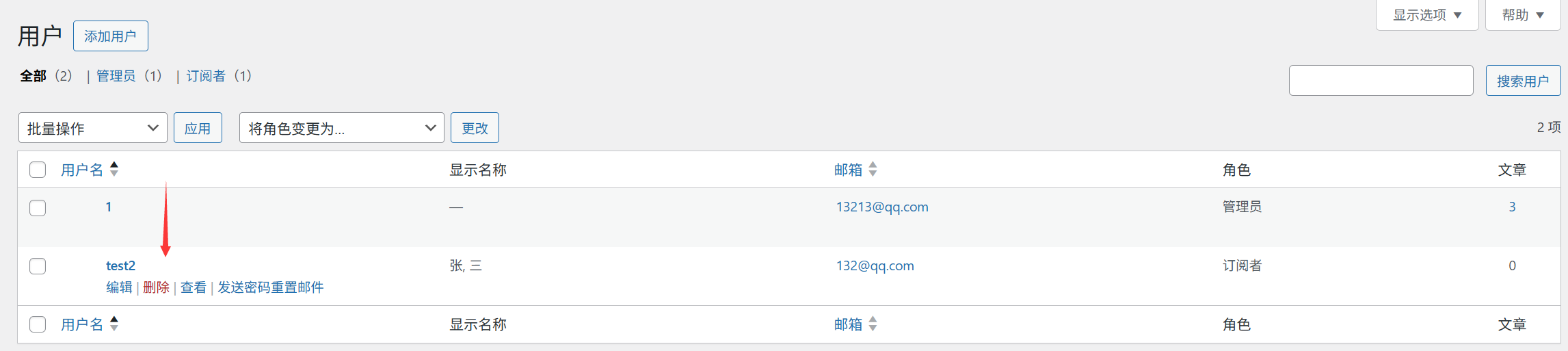
1. изменение ролей пользователей
- Перейдите на страницу "Все пользователи" и найдите пользователя, которого нужно настроить.
- Наведите курсор на имя пользователя и нажмите "Редактировать".
- Выберите новую роль в раскрывающемся меню "Роль" и нажмите кнопку "Обновить пользователя", чтобы сохранить.Примерные сценарии: Повысьте статус "Автор" до "Редактор", чтобы дать им право просматривать чужие сообщения.
2. сброс паролей пользователей
- Перейдите на страницу редактирования пользователя и прокрутите страницу до области "Новый пароль".
- Нажмите "Generate Password", система автоматически создаст надежный пароль (его можно изменить вручную).
- Нажмите "Обновить пользователя", и новый пароль немедленно вступит в силу (рекомендуется одновременно уведомить пользователя).
3. удаление пользователей
- На экране "Все пользователи" отметьте пользователей, которых вы хотите удалить.
- Выберите "Удалить" в раскрывающемся меню "Массовые действия" и нажмите "Применить".
- На странице подтверждения выберите "Передать все содержимое:" другому пользователю (чтобы избежать потери содержимого) и нажмите "Подтвердить удаление".принимать к сведению: Прежде чем удалять учетную запись администратора, убедитесь, что у вас осталась хотя бы одна другая учетная запись администратора, иначе вы не сможете войти в бэкэнд.
IV. Практические советы по управлению многопользовательской системой
1. Различайте роли с помощью префиксов почтовых ящиков (для удобства администрирования)
При создании имени пользователя можно добавить префикс роли, например:
- Администратор:
admin_li - Редактор:
editor_zhang - Автор:
author_wangЭто позволяет быстро идентифицировать роли в списке пользователей и избежать ошибок в работе.
2. Регулярная очистка от неактивных пользователей
Перейдите на страницу "Все пользователи" и отсортируйте по "Последнему входу" пользователей, которые не входили в систему в течение длительного времени (например, более 6 месяцев):
- В случае постоянных авторов / подписчиков, аккаунт может быть удален (предварительно передав его содержимое).
- Если вам необходимо сохранить его, вы можете временно изменить его на разрешение "Подписчик", чтобы снизить риск безопасности.
3. Ограничение числа администраторов
Даже для управления командой не должно быть слишком много учетных записей администраторов (рекомендуется не более 3), а остальным членам следует назначать роли, такие как "редактор" и "автор", в соответствии с их обязанностями, чтобы снизить риск злоупотреблений.
V. Решение общих проблем
1. Новые пользователи не могут получить письмо с паролем?
- Убедитесь, что почтовый ящик заполнен правильно (с учетом регистра и специальных символов).
- Проверьте папку "Спам" (системная почта может быть ошибочно определена как спам).
- Если вы все еще не можете получить его, установите пароль вручную и сообщите его другим способом (например, отправьте его отдельно по WeChat).
2. Как можно предотвратить изменение личных данных пользователей?
- Установите плагин "Контроль профиля пользователя", чтобы запретить пользователям изменять такую информацию, как имя и адрес электронной почты.
- Идеально подходит для сценариев, в которых многопользовательский сайт управляет профилями авторов единым образом.
3. Не могу войти в систему, потому что по ошибке удалил свою учетную запись администратора?
- Измените восстановление базы данных через панель Pagoda (см. раздел 9.1 "Забыли пароль? 3 способа восстановления").
- или переустановите WordPress (при этом будут перезаписаны существующие настройки, действуйте с осторожностью).
короткие
Разумное распределение ролей пользователей является основой управления безопасностью сайта, а основной логикой является "минимизация разрешений" - предоставляйте пользователям только те разрешения, которые необходимы для выполнения их работы. При создании учетных записей обращайте внимание на стандартизацию имен пользователей и безопасность паролей, а также регулярно удаляйте неактивных пользователей.
Для личных сайтов обычно требуется только 1 учетная запись администратора; для командных сайтов рекомендуется установить 1-2 администратора, 1 редактора, а остальным участникам назначить роль "Автор" или "Соавтор" в зависимости от их вклада в контент.
 Русский